局域网资源完全共享
局域网资源完全共享
在局域网中用得最多的是资源共享和打印机共享。硬盘驱动器、光盘驱动器、甚至软盘驱动器,都可以共享。共享这些驱动器的目的一是共享磁盘空间,二是共享磁盘或光盘中的文件。下面,我们将向大家介绍在
Windows 环境下的三种资源共享方式。
这三种资源共享方式实际是根据不同的网络操作系统和组网形式来进行的,它们分别为 Windows 9x 对等网络、Windows NT Server
与 Windows NT Workstation /Windows 9x 组成的 C/S 网络、Windows NT Server 与 MS-DOS/Windows
3.x 组成的 C/S 网络。
准备工作
网络中的计算机之间是通过协议来进行通信的,没有通信协议就无法实现这些设备之间的真正连接。常用的协议有两种,即TCP/IP协议和NetBEUI协议。
TCP/IP协议,是目前广域网和局域网中应用最为广泛的通信协议之一,用以实现不同类型的网络以及不同类型的操作系统主机间的相互通信。Windows
9x对等网和Windows NT S/C网一般都应当安装该协议,因为大多的Internet应用程序都是基于该协议的。
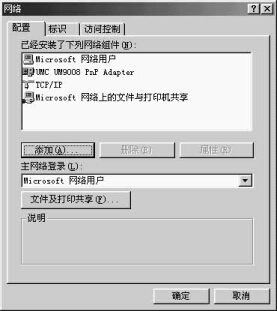
安装方法为:在“控制面板”中双击“网络”图标,弹出“网络”对话框,如图1。在“配置”选项卡中单击“添加”,在“网络组件”列表中选中“协议”,再单击“添加”按钮。在“选择网络协议”对话框的“生产商”列表中选择“Microsoft”,在“网络协议”列表中选择“TCP/IP”,单击“确定”,根据系统提示插入Windows
95/98安装盘,然后根据提示重新启动计算机。
NetBEUI协议是一个体积小、效率高、速率快的通信协议,特别适用于小型网络。但是它无法被路由到其它网络区段内,所以仅安装该协议的计算机无法与Internet进行连接,因此最好的方法就是既安装NetBEUI又安装TCP/IP,当进行局域网内部通信时,使用速度较快的NetBEUI,而当与Internet连接时,则使用TCP/IP协议。NetBEUI协议安装后,无需进行任何设置就可正常工作。
NetBEUI协议的安装方法和安装TCP/IP相同。
磁盘和文件共享
1.Windows 9x对等网络
安装TCP/IP协议和/或NetBEUI协议后,在“控制面板”中双击“网络”图标,打开“网络”对话框,选中“配置”选项卡,单击“文件及打印共享”按钮,在弹出的“文件及打印机共享”对话框中选中“允许其他用户访问我的文件”复选框,单击“确定”按钮,然后根据系统提示插入Win95/98安装盘,重新启动计算机。
打开Windows资源管理器,右击欲共享的磁盘或文件夹,在快捷菜单中选中“共享”,在弹出的“属性”对话框中选中“共享为”选项,并键入其共享名,如图2。共享名虽然可以随便一些,但如果能一目了然并能指明该磁盘中内容的特点当然最好。共享的方式共有三种,一是只读式共享,二是完全式共享,三是根据密码访问。
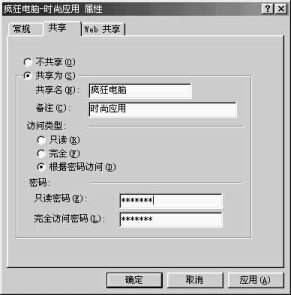
如果您只希望其他的计算机读取该磁盘或文件夹中的文件,而没有修改或删除的权限,应当选“只读”选项。当然,如果您只希望某些人看到这些文件,则应当在“只读密码”文本框中键入相应的密码,并将该密码告知允许访问的人,这样,该文件夹或磁盘只能由知道密码的人来共享了。
如果您希望在其它计算机上也能够像在自己的硬盘上那样随意修改和删除文件,那只好选择“完全” 选项了,不过这样做的风险实在是太大了!如果您并不希望所有的人都拥有这么大的权限,则应当在“完全访问密码”框中键入相应的密码,并将该密码告知您信得过的人,这样,该文件夹或磁盘只能由这些被授权的人来访问了。使用该种方式可以安全地共享硬盘资源。
如果您希望一个文件夹的共享方式为,一部分人享有完全控制的权限,而另一部分人只享有只读的权限,那么应当选中“根据密码访问”选项,然后在“只读密码”和“完全控制密码”框中分别键入不同的密码(如果两者的密码相同,那还有什么意义呢?),然后将密码分别告知被授予相应权限的人。
将磁盘或文件夹设置为共享后,在其它计算机桌面上的“网上邻居”或Windows资源管理器中的“网上邻居”中,即可浏览到共享后的磁盘或文件夹。然后,根据授予的权限,就像在本地硬盘一样读取、修改、删除或写入文件。
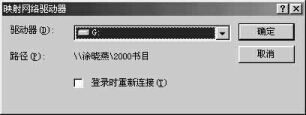
如果您愿意,也可以将共享的网络资源映射为网络驱动器。右击其它计算机的磁盘或文件夹的共享名,在快捷菜单中选中“映射网络驱动器”命令,在“映射网络驱动器”对话框的“驱动器”下拉列表中为其指定一个驱动器号,如图3。
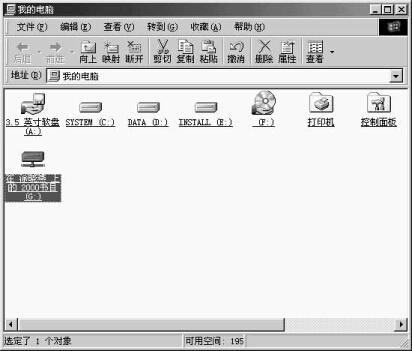
单击“确定”,然后您就可以在“我的电脑”和Windows资源管理器中方便地访问它了,如图4。
但是,如果Windows 95/98启动时您没有键入用户名和密码并单击“确定”进入,而是点击“取消”按钮进入,那么,在该计算机的网上邻居中将无法浏览到网络中其它计算机的共享资源。解决的方法有三种:
一是重新启动键入用户名和密码后进入;
二是单击“开始”,选中“注销”命令,注销用户后再以新的用户身份进入;
三是利用查找“计算机”功能(位于“开始”按钮中的“查找”菜单,或Windows资源管理器“工具”菜单中的“查找”命令)找到该计算机。
2.NT Server + Windows 9x服务器/客户网络
在Windows NT Server + Windows 95/98的网络中,存在着两种关系,一是Windows 95/98计算机之间的关系,它们之间实际上仍然是对等关系;二是Windows
NT Server与Windows 95/98计算机之间的关系,它们之间则是服务器与客户机之间的关系。
由于NT Server对Win 95/98计算机中共享资源的访问,与对等网络中的计算机间的访问几乎完全相同,因此,在这里我们仅讨论Win 95/98计算机如何实现对NT
Server中共享资源的访问。
(1)在NT Server中添加新用户
若欲共享NT服务器中的资源,就必须以有效的用户身份登录到NT域。因此,首先应当在NT Server的“域用户管理器”中添加用户,即欲授予何人以共享权限,就为何人添加一个NT用户名。如果可能的话,最好新建几个全局组或本地组,并按照准备赋予权限的不同,将其添加不同组中,这样在后面设置时会方便些。
注意:只有登录到NT域的用户才有资格共享NT中的资源。
(2)设置共享资源
在Windows NT资源管理器中,右击欲共享的磁盘或文件夹,在快捷菜单中选中“属性”命令,在弹出的“属性”对话框(如图5)中选中“共享为”选项,“共享名”可取默认值也可另行键入。单击“权限”按钮,弹出“通过共享访问的权限”对话框。默认用户为“Everyone”,默认访问类型为“完全控制”,即将所有读、写、删、改的权限赋予每一个用户,这显然太不安全,因此须要修改设置。
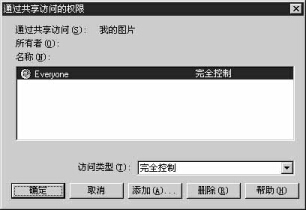
如果您想使所有用户都有查看该共享资源的权利,只须在“访问类型”下拉列表中选中“读取”即可。否则,单击“删除”按钮,删除该项设置。单击“添加”按钮,弹出“添加用户及组”对话框,若想把共享权限赋予某一个或几个用户组,只须在“名称”列表框中选中相应的用户组,再单击“添加”按钮,即可将其添加至“添加名称”列表。以将访问权限同时授予若干用户组和若干用户。如果您欲将只读权限授予大多数的组或用户,应当在“访问列表”下拉列表中选中“只读”,否则,选择“完全控制”。单击“确定”,退回到“通过共享访问的权限”对话框。根据需要,在“名称”列表框中选中组或用户,然后再在“访问列表”下拉列表中为其选择适当的权限,从而使各组和用户都能拥有不同的访问权限。
(3)设置客户端
在“控制面板”中双击“网络”图标,弹出“网络”对话框。在“配置”选项卡的“已经安装了下列网络组件”列表中,如果已经有了“Microsoft
网络用户”项,则可直接跳至下一自然段。否则,单击“添加”按钮, 弹出“请选择要安装的网络组件”对话框。在“网络组件”列表中选中“客户”,再单击“添加”按钮。在“选择网络客户机”对话框的“生产商”列表中选择“Microsoft”,在“网络客户”列表中选择“Microsoft
网络用户”,单击“确定”,根据系统提示插入Windows 95/98安装盘,然后再重新启动计算机。
重新回到“网络”对话框,在网络组件列表中选中“Microsoft 网络用户”,然后单击“属性”按钮,弹出“Microsoft 网络用户属性”对话框。选中“登录到Windows
NT域”复选框,然后在“Windows NT域”文本框中键入欲登录NT服务器的域名。单击“确定”,并重新启动计算机。
(4)访问共享资源
Windows 95/98以NT用户身份登录到NT域后,即可在Windows资源管理器或或网上邻居中访问NT服务器中的共享资源。如果局域网中同时存在几个NT服务器,且各域间有互相委托的关系,那么,每个用户还可访问其它NT服务器中允许Everyone访问的共享资源。
如果您是以“Microsoft友好登录”或“Windows 登录”方式启动系统,则在访问NT服务器中的共享资源时,需要键入用户名和密码。
3.NT Server + DOS或Windows 3.x服务器/客户网络
对于那些古董式的386、486机器,白白地扔了实在是有些可惜,还是物尽其用吧,用来打打字总还是可以的。不要小觑了DOS噢!它也是可以用来连网并实现资源共享的。在该种类型的网络中,NT
Server的设置与上述相同,区别仅在于DOS/Windows 3.x工作站的设置。
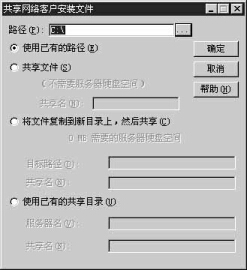
(1)制作安装磁盘
在Windows NT Server的“网络客户管理器”中单击“制作安装磁盘组”,选中“使用已有的路径”选项,将Windows NT Server安装盘置于光驱中,单击“…”按钮,查找光盘中Clients文件夹所在路径,在“网络客户或服务”列表框中选中“Network
Client V3.0 for MS-DOS and Windows”选项,如果需格式化磁盘,同时选中“格式化磁盘”,将软盘插入软驱。根据系统提示取出第一张软盘,再插入第二张。
(2)安装DOS/Windows 3.x工作站
在工作站安装DOS/Windows 3.x后,从硬盘引导系统,将前面制作的第一张盘插入软驱,运行其中的Setup.exe程序,一路回车,取系统默认值。在“User
Name”处键入在NT服务器中指定的用户名,然后再一路回车即可。当然,这里假设您安装的是NE2000兼容的网卡。不过对于386/486级的机器,一块20元左右的ISA
10M网卡就足够了,而这一类的网卡几乎全部与NE2000兼容。
(3)从DOS/Windows 3.x工作站登录Windows NT网络
开机后,一路回车即可。
假设NT Server的主机名为NTSERVER,当我们欲浏览其提供共享的资源时,键入如下命令:NET VIEW \\NTSERVER。假如NTSERVER已经将SHARE和USER两个文件夹共享,那么,我们在工作站使用时最简单的方法就是将其映射,命令格式如下:
NET USE E: \\NTSERVER\SHARE
NET USE F: \\NTSERVER\USER
即将NTSERVER中的SHARE和USER共享文件夹映射为本地的E盘和F盘,此时,您就可以像在使用本地的磁盘一样使用NT
Server的磁盘了,复制、删除、建目录,随心所欲,当然,这也得看您是否有这种权限。如果您将上述命令直接编辑到Autoexec.bat中,那么一切就会变得更加简单,而不用每次启动都得再敲一遍命令了。DOS都这样了,Windows
3.x还能有错吗?打开Windows的文件管理器,您将会发现自己的磁盘由一个变成三个了。
(蓝网之家)