高效好用的下载帮手——网际快车
高效好用的下载帮手——网际快车
网际快车是继网络蚂蚁之后又一款由国人开发的优秀共享下载工具软件。该软件自去年在网上流传开后,已经得到不少网虫的青睐和赞赏。如果你还没有试过网际快车,不妨让我们来领略一下她的风采。
概况
■ 历史
网际快车的英文名称为FlashGet,它原来的名称就是JetCar,JetCar是1999年中少有的精品共享软件,是网络下载工具的一颗新星,曾经被《电脑报》评为1999年度的最佳共享软件。JetCar在第0.76版后改称为FlashGet(网际快车),名称变了,但功能更趋于完善,是国内比较少有的面向世界用户的共享软件,赢得众多的赞誉。
■ 主要功能
○完全支持IE和Netscape以及URL地址拖动下载
○捕获浏览器点击和剪贴板监视下载
○可将下载文件分成多个部分同时下载(最多10个)
○可以同时进行多个文件的下载(最大8个)
○具有丰富和完善的下载软件管理功能
○可检查文件是否更新和自动重新下载
○支持自动拨号、自动挂断和关机
○支持代理服务器及下载速度限制
○自动识别操作系统和自动切换中英文界面
■ 程序获得
配套光盘 网际快车(FlashGet)是比较著名的共享软件,一般很多配套光盘都收录有,如电脑报的配套光盘。不过注意,网际快车的以前版本称为JetCar。如果你想拥有最新版本的网际快车,则一般就只有在网上下载了。
下载网址 网际快车的老家就是http://www.amazesoft. com/cn/index.htm,另外在http://jetcar.soim.net/和http://www.mydown.com都可以下载。
版本和文件 网际快车目前的最新版本为0.77,下载文件大小为938KB,下载文件为一个ZIP格式的压缩文件(fg077.zip)。另外,网际快车还有一个国际版本,如果在中文Win95/98中安装,程序界面和使用方法和中文版没有区别,只是帮助文件是英文的。
注册问题 网际快车不须要注册就可以免费使用,不过未注册版本,会在工具拦上显示广告。网际快车的注册费用并不高,注册后会得到比较好的服务支持。
■ 安装
将网上下载的网际快车(FlashGet)安装文件解压缩,解压后注意先阅读文件包中的readme文件,该文件中提示如果你的系统中安装了JetCar,须要先卸载JetCar,然后才安装FlashGet。在卸载的时候千万注意不要删除下载数据库文件(通常为同目录下的Default.jcd文件)。
运行Setup开始安装,先进入欢迎画面,点击“Next”,设置程序的安装目录,注意,网际快车使用安装后所在路径的Download文件夹来保存下载的文件(当然也可以修改)。建议选择一个比较空的分区盘来安装。然后,再一路按“Next”就可以完成安装。程序安装后,将在开始菜单和桌面建立快捷启动方式。
■ 界面
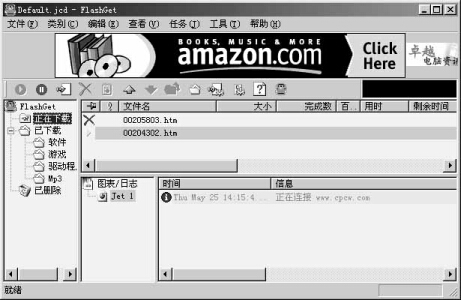
网际快车的界面窗口和老的网络蚂蚁比较相似,如图1。不过在程序界面的右边多了一个类别管理窗口,实现下载任务管理和下载文件管理的切换。另外,网际快车的工具栏比较醒目并附有中文名称,由于实现已下载文件和未下载文件的分类管理,在使用的时候,界面中不会有太多的列表项。
添加下载任务
1.手动添加下载任务
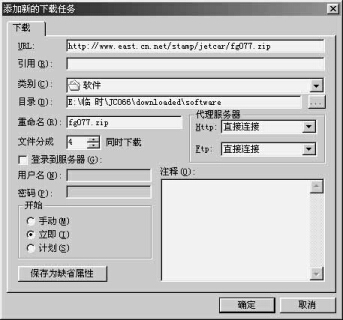
启动网际快车,在程序的界面窗口中点击工具栏中的第三个工具图标枣“新建”,弹出添加下载任务窗口(如图2),在其中的URL栏中添入你下载文件的链接地址,如http:∥www.east.cn.net/stamp/jetcar/fg077.zip,一般情况下其他都不需要设置,点击“确定”即可开始下载。
2.使用剪贴板监视下载
启动网际快车并最小化,然后打开要下载文件所在网页,在要下载文件的链接文字或图标上点击鼠标右键,在弹出的窗口中选择“复制到剪贴板”,同样也可以弹出上步所示的下载任务添加窗口,在窗口的URL栏中已经填上了你剪贴的链接地址。点击“确定”也就可以下载了。
注意:如果在选项窗口(通过菜单“工具/选项”打开)的“监视”标签中没有设置自动监视剪贴板下载,则就没有这项功能。
3.使用拖动链接到悬浮窗口
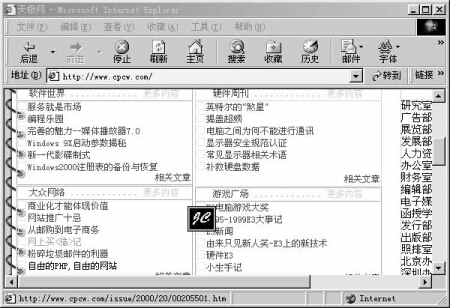
网际快车同网络蚂蚁一样,也有支持拖动链接地址的悬浮窗口,这个窗口可以在一般文件和程序窗口的上面,你可以在浏览器中将一个文件下载的链接地址拖动到悬浮窗中,同样网际快车将打开添加下载任务窗口,并在URL栏中填上了你拖动的链接地址。点击“确定”即可下载了。参见图3。
4.点击网页的下载链接开始下载
网际快车可以监视浏览器的点击,当点击网页中URL时,可监视该URL,如果该URL链接是你设定的下载文件类型,则弹出下载任务添加窗口。注意,有时候为了使浏览点击和下载点击不冲突,可以在选项窗口(通过菜单“工具/选项”打开)设置须要使用Alt键时才允许程序捕获浏览器点击。
5.通过IE的右键弹出菜单开始下载
网际快车安装后,会添加“Download All By FlashGet”(下载页面中所有链接的文件)和“Download using FlashGet”(下载选择的链接文件)两个菜单项到IE的右键弹出菜单中,当你在浏览页面点击鼠标右键,就可以选择下载本页所有的链接文件或者某个单个链接文件。
编辑下载任务
网际快车开始一个文件的下载,都有一个添加下载任务窗口出现。在大多数情况下,点击“确定”就可以开始下载,但你也许有一些特殊的要求,也需要对这一个下载任务进行编辑。参照图4。
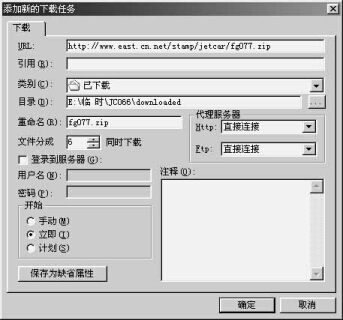
选择类别 下载的文件,可以将之归为软件、游戏、MP3,在添加下载任务窗口中预先将该下载文件进行归类,下载结束后,该下载文件就保存在预先设定的类别目录中。在“类别”栏中选择即可。
设置下载文件的保存目录 程序默认的下载文件保存文件夹是程序安装目录中的Download文件夹,如果你需要将下载的文件保存到你指定的文件夹,可在“目录”栏中设置。
重命名下载文件 在重命名栏中,可以将下载的文件改名,如将网际快车的下载文件“fg077.zip”改为“网际快车077.zip”。
设置代理服务器 许多169的用户可能要使用代理服务器来上网和下载,因此设置了很多的代理服务器,网际快车也可以设置通过代理服务器下载,不过要在选项窗口中添加你使用的代理服务器地址,然后就可以在添加下载任务窗口的“代理服务器”栏中选择使用哪个代理服务器或是不使用代理服务器。
设置将文件分成几份下载 就是网络蚂蚁中的多点连接,将一个下载文件分成几份来下载,有时候可以增加下载的速度。网际快车建议是将文件分成4份,但你可以根据你自己的实际情况,可以少分一些或者多分一些。
设置什么时候开始下载 一般我们都是立即下载,当然你也可以设置某个时间定时下载或者是以后再手动下载。注意,如果设置“以后手动下载”,下载的任务将保存在“正在下载”的类别列表中。
添加下载文件的注释 一个下载的文件,如果时间久了,光从名字上你可能看不出它是干什么的了,不过在下载的时候,你可以添加你对该文件的注释,以后好查询。
文件下载的过程
使用网际快车下载文件,一般都可以在后台进行,不需要什么特别的监控。但程序还是给出了非常丰富的下载过程提示信息,让我们能够做到心中有数。我们结合图5加以说明。
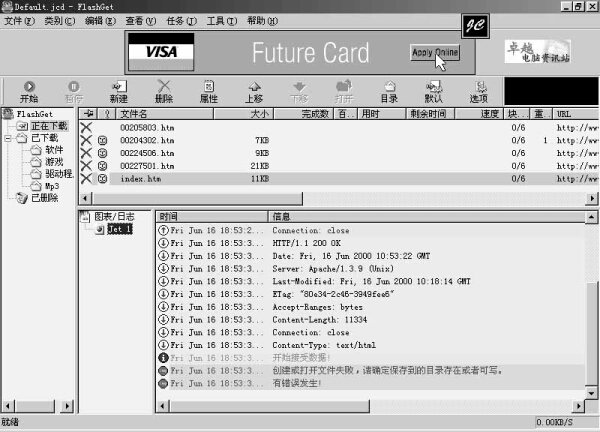
查看下载文件列表 下载界面右面的类别选择栏中选择正在下载类别,就可以在右面窗口中看到下载文件的列表,列表项的头部都有不同颜色的提示图标,如红色的脸(表示不能断点续传)、绿色的脸(表示可以断点续传)。
查看下载文件信息 在文件列表框选择某个正在下载的文件,该文件的信息就可以在列表中看到,包括下载文件的大小、已经下载的大小、下载已经进行的时间、还需要花费多少下载时间、目前的下载速度等。你可以从这些信息中判定是继续下载还是延后下载。
查看下载文件的连接情况 在文件列表框选择某个正在下载的文件,然后就可以在下面的栏中看到该下载任务的连接情况。
暂停、删除下载任务 如果下载的软件支持断点续传,则我们可以载下载过程中随时暂停,等我们有空或者网络速度比较快时再开始下载。
下载任务的管理
网际快车具有简单的文件管理和下载任务管理功能。下载任务完成后,,忘记快车就自动将下载任务从列表中删除,如果我们要查看已经完成的下载任务的话,可以在界面左端的分类框中点击“已下载”分类项,然后就可以在列表框中看到完成的下载任务。
查看已完成下载任务的信息 在下载任务列表框中选择某个下载任务,就可以在界面下面看到该下载任务的信息列表,包括下载的日期、花费的时间、下载文件保存的文件夹等信息。
复制下载文件 下载的文件被保存在网际快车指定的文件夹中,如果我们要自己到该文件夹中去找就比较麻烦,因此,网际快车提供了直接在下载任务列表中复制
、移动文件的功能。方法也比较简单,使用鼠标右键点击某个下载任务列表,在弹出的菜单选择“输出”就可以将文件复制到你需要的文件夹中。另外,该菜单还有许多其它的管理功能项。
将已下载任务分类 这也是为了方便查找和管理,方法很简单,直接将下载文件文件列表中的项拖到分类栏中你想分到的类别中去。
添加分类 在网际快车中,我们可能要添加下载任务的分类,方法很简单,在分类栏中点击鼠标右键,然后选择“新建分类”即可。
其它功能
批量下载 网际快车有一个很实用的功能,就是可以建立一个成批下载任务,这样,当我们遇到要下载文件名近似的多个文件时,就可以使用这一功能。方法很简单:选择菜单“任务/添加成批任务”,弹出添加成批任务对窗口,在URL栏中输入一个带有*的下载链接地址,例如:http://www.newhua.com//dir(*).zip。其中,(*)表示这是一个任意的字符串。这样,就可以下载多个有dir字样的ZIP文件。另外,还可以设置统配符的范围和字符个数,以定义得更加精确。
定时下载 定时下载的功能对于真正的网络下载狂是一个非常有用的功能。当夜深人静的时候,你可以设置网际快车自动拨号,然后自动进行下载。定时下载是在任务添加窗口中设置。
丰富的右键菜单 网际快车的大多数功能都可以通过右键菜单实现。在网际快车中,不同的窗口都有不同的右键菜单,使用右键菜单,可以更方便地完成操作。
速度限制 速度限制是一个比较好的功能,可以使你在下载的时候,还可以比较正常的速度进行浏览,设置方法很简单,选择菜单“工具/速度限制”就可以了。
拨号和挂断 在工具栏中,可以设置网际快车自动拨号或者下载结束后自动断线。
修改工具栏 在“查看”工具栏菜单中,可以设置显示按钮提示,这是一个比较体贴用户的功能。
(贝 贝)