带你上网去冲浪
带你上网去冲浪
要想熟练“冲浪”,还得有点技巧。上网后就可以使用Internet上的各种网络资源了,比如WWW、Mail(电子邮件)、FTP(文件传输)以及Telnet(远程登录)等各种服务,在网上最常用的就是WWW浏览器。目前最流行的WWW浏览器有两种:网景公司的Netscape和微软公司的InternetExplorer(以下简称IE),这两种浏览器在使用界面和支持功能上各有特点,但从初学者基本的使用角度上讲并没有本质性的区别,只要熟悉其中的一种就可以基本掌握另一种的主要概念和基本应用。
这两种浏览器之所以称为WWW浏览器是因为它首先支持的是WWW网上的HTTP协议,可以浏览Web页面。对于一个Internet网上的资源,Internet采用URL(统一资源定位)的方式来加以标识,URL按如下方式表示:
Protocol://IPaddress/Pathname
Protocol为传输的协议,如HTTP、TELNET、FTP等,在WWW上缺省为HTTP。
IPaddress对应Internet上有效主机名或IP地址,例如www.yahoo.com或者202.94.1.35;Pathname对应资源在该主机上的具体路径,一般按目录形式表示。
这样在WWW网上的一个站点资源的形式就可能是
http://www.yahoo.com/index.html。
一、用浏览器访问页面
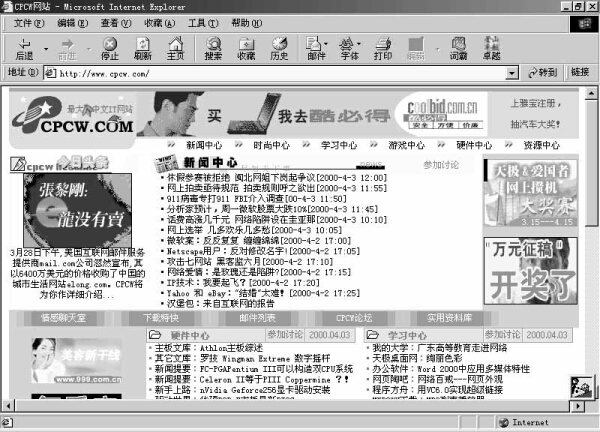
比如以广泛使用的IE浏览器为例,在浏览器上方的编辑框内,键入所需要的网站或资源的正确URL,按回车键确定。在调网页的过程中,浏览器会在下方的状态栏中显示当时连接的状态和进程,您可以随时点工具栏中的“停止”按钮停止本次连接请求。
当网页显示出来以后,移动光标,您会发现在有些文字和图像的地方,光标变成了一个“手掌”,这就是提醒您此处有链接,可以指向其他URL资源,用鼠标左键点该链接即可跳转到该链界所指向的网页内容中。通过这种方式您可以很方便地从一个页面跳到Internet网上的某一个其他页面,而不用预先知道它的URL地址,这也是WWW网的极佳特色之一。另外,工具栏中的“后退”、“前进”以及“转到”可以使您很方便地向前或向后到自己刚才点过的某个页面,而不用在编辑框内再次输入URL的地址。
二、更改IE的默认启动页面
在默认情况下,我们启动IE之后系统总会自动链接到微软的主页中,我们必须重新输入(或选择)所需的网址之后才能进行浏览,这就影响了浏览速度,当然也就浪费了用户的金钱。我们能不能将启动时直接打开的页面设置为自己每天都要去的页面(如CPCW网站等)以提高网络浏览效率呢?回答是肯定的,采用下面的方法即可达到目的:
1.启动IE并打开希望作为启动时直接显示的网址(如CPCW网站)。
2.执行“工具”菜单的“Internet选项”命令,打开“Internet选项”对话框。
3.单击“常规”选项卡,如图所示。
4.单击“使用当前页”按钮。
5.单击“确定”按钮。
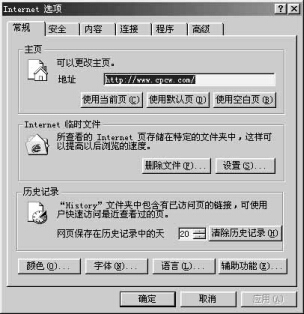
此后我们每次启动IE时,系统就会自动打开用户指定的网址,从而满足了用户的要求。另外,我们如果在“Internet选项”对话框的“常规”选项卡中选择的是“使用空白页”选项,则IE每次启动时将不会打开任何网页,我们就可以直接使用。
三、学习使用收藏夹
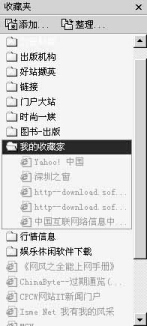
在网上浏览过程中,您可能经常会发现自己喜欢的站点或者经常需要浏览的内容,这时您该做的是把这些站点保存在您的个人收藏夹里,这样下次您再访问该站点时只要打开收藏夹,点击您喜欢的网站即可。收藏夹的内容最好经常作分类整理和更新,以免收藏夹内容过多时造成自己的混乱。图示为笔者的IE5.0收藏夹。
将喜欢的网页快速添加到“收藏夹”,可以采用以下的几种方法:
*执行“收藏”菜单的“添加到收藏夹”命令,打开“添加到收藏夹”对话框,然后输入相应网站的名称即可将该网站添加到收藏夹中。
*看到喜欢的网页之后按下Ctrl+D键可快速将当前网页添加到收藏夹中。
*右击有关网址链接,然后从弹出的快捷菜单中执行“添加到收藏夹”命令,打开“添加到收藏夹”对话框,然后输入相应网站的名称即可将该链接添加到收藏夹中。
*假如用户已经在浏览器窗口的左侧打开了收藏夹,那么我们只需用鼠标将网址拖到左侧的收藏夹窗口或其中的某个文件夹即可同时完成添加收藏夹、整理收藏夹的所有步骤(我们将鼠标放在某个文件夹上稍作停留之后,该文件夹就会自动打开,然后我们就可以直接选择该网址在收藏夹中的位置,从而免去了此后再次对所收藏的网址进行整理的步骤)。
*直接将地址框里的当前网址用鼠标拖到工具栏上的“收藏”按钮上可快速将该网站添加到收藏夹中。
四、利用代理服务器进行访问
在网上访问时,经常会遇到下面这些情况:由于某种原因,某些站点无法被直接访问或者直接访问速度较慢。这时您便需要使用一种称为ProxyServer(代理服务器)的设置。顾名思义,代理服务器就是在Internet联接访问时,服务器一方接受您的代理请求,帮助您调出要访问的资源或直接从代理服务器本身缓存里取出该资源的副本。这样从一方面可以达到快速访问的目的,另一方面可以绕开一些不能直接访问的控制。
如何设置代理服务器呢,下面我们以159.226.59.129:8080为例介绍设置方法。
从选单“工具”中进入“Internet选项”,点“连接”标签中的“局域网设置”按钮,将弹出“局域网(LAN)设置”对话框,选择其中的“使用代理服务器”选项,在地址处输入:159.226.59.129,端口输入:8080。
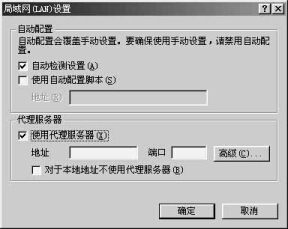
设置完毕后访问主页,可看到状态栏中有先连接到对应代理服务器的状态提示,说明配置正确。
代理服务器利用了缓存机制,固然可以提高一些站点的访问速度,但如果是访问本地站点资源,或是一些动态刷新的站点,效果就不是特别理想了。
以下列出的是一些确实可用、而且速度较快的代理服务器地址(后为端口号):
198.161.102.27:8080
proxy.golden.net:3000
access.adobe.com:8080
cache.ann-arbor.cic.net:3128
由于代理服务器本身的地址、访问控制和联接效果也经常在变化之中,笔者的推荐是对此感兴趣的网友可以多注意一些相关计算机技术论坛上的动态讨论。
五、充分利用离线浏览功能
用户若经常需要离线浏览某些内容,可以使用IE5的离线浏览功能:
1.利用IE5打开希望离线浏览的网页。
2.执行“收藏夹”菜单的“添加到收藏夹”命令,打开“添加到收藏夹”对话框,如图所示。
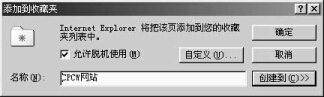
3.在“添加到收藏夹”对话框的名称栏中输入适当的收藏名称,如cpcw网站。
4.复选“允许脱机使用”选项。
5.单击“自定义”按钮,打开“脱机收藏夹向导”对话框(注意,若该网页已经添加到了收藏夹中,则无需执行前述步骤,直接从“收藏夹”菜单中右击该网页的名称,然后从弹出的快捷菜单中执行“允许脱机使用?”命令同样可打开“脱机收藏夹向导”对话框)。
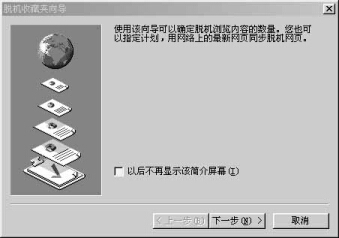
6.点击“下一步”按钮,此时系统将会询问用户“如果要收藏夹的该页包含其它链接,是否要使链接的网页也可以脱机使用”,如图所示,我们一般应选择“是”(否则用户就只能离线浏览该网页的首页而不能查看其它任何内容了)。
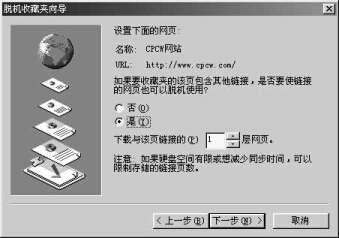
7.设置了允许链接其它网页之后,我们还应设置允许链接其它网页的层次,这就应该根据该网页的情况和用户的实际需要加以设置。
8.单击“下一步”按钮之后,系统就会询问用户如何对该网页进行同步(即离线下载),主要有“仅在执行‘工具’菜单的‘同步’命令时同步”、“创建新的计划”和“使用已有的计划”三种选择。其中第一项是指通过用户手工进行同步;第二项表示通过调用系统的计划任务功能进行自动下载(选择第二项时,我们还应选择自动同步该网页的频率(每隔一天或几天的几点钟等)以及是否自动链接上网等选项,第三项则采用已制订好的计划进行更新。
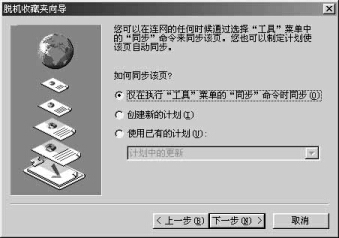
9.单击“下一步”按钮后,系统将会询问这个用于脱机浏览的网点是否需要密码,若需要密码,我们还应输入适当的用户名及密码。
10.单击“完成”按钮,系统即会对该站点进行下载(或更新),然后我们就可以对其进行离线浏览了。
六、在IE5中保存完整网页的技巧
大家都知道,在InternetExplorer4.0中保存的网页是不完全的,它仅仅只保存了有关文字内容,而无法保存图片、声音等信息,用户若需要网页中的这些内容还需要单独对它们进行保存,使用很不方便,而IE5则有所不同。IE5新增了对页面进行全面保存的功能,我们可以利用该功能同时将页面上的任何内容保存下来(包括文本、图片、声音等),这就极大的方便了用户对文档的浏览工作。
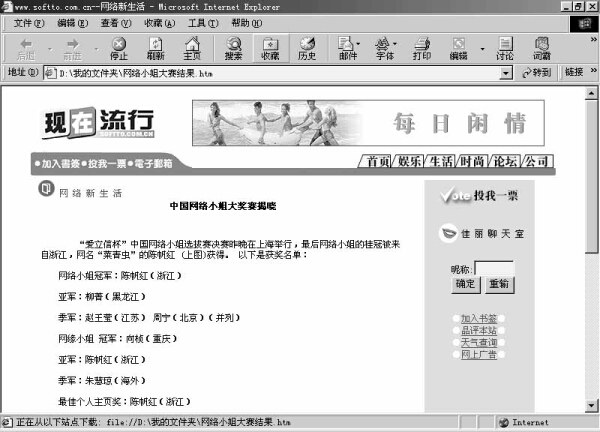
要保存完整的网页,我们只需打开相应网页,执行“文件”菜单的“另存为”命令,打开系统的“另存为”对话框,然后在“保存类型”栏中选择“Web页,全部(*.htm;*.html)”选项并选择适当的文件名,最后单击“保存”按钮,整个网页即被保存到硬盘上。此后我们就可以直接在硬盘上浏览这些网页的内容了(包括声音、图像、框架和样式等信息),使用非常方便。瞧,以下就是我保存在我的D:盘上的网页。
(昝梧葚)