使用网络蚂蚁下载文件指南
使用网络蚂蚁下载文件指南
网络蚂蚁(NetAnts)是由洪以容开发的从因特网上下载文件用的下载工具软件,该工具软件针对国内网络线路差、速度慢、费用高等情况,做了许多特别设计,以满足下载文件时方便、快捷、省钱的要求。网络蚂蚁可说是一款上网必备的软件,现在推出了中文和英文两种版本,读者可从www.netants.com下载获取。
安装和启动
网络蚂蚁的安装比较简单。将下载文件解压后,运行Setup.exe按照程序默认设置就可完成安装,无须人工设定。安装程序自动将文件拷贝到C:\Program
Files\Netants的目录中,并在Win9X的开始菜单程序项中建立一个名为“Netants”的快捷启动程序组。
启动网络蚂蚁可以从Win9X开始菜单的“程序”项中启动,如果经常使用网络蚂蚁,建议在桌面上手工建一个快捷启动图标,双击该图标即可启动程序。
界面与初始化设置
1.网络蚂蚁界面
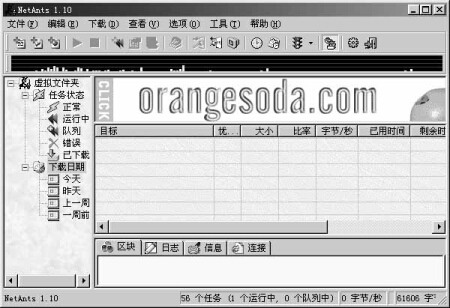
以NetAnts 1.10为例,启动网络蚂蚁后,弹出如图1所示的程序界面,其中最下部的标签框有四个标签页:“区块”标签页显示文件下载的进度;“日志”标签页则显示NetAnts与服务器连接、数据传输等信息;“信息”标签页则显示下载的信息,包括下载目标、存盘目录及文件名、文件日期、下载日期、文件大小、已接收字节数、剩余字节数、远程服务器是否支持断点续传、已用时间、剩余时间、当前传输平均速率(BPS)以及连接已发生的错误数等;“连接”标签页则显示处理网页URL的有关信息。记录上部是“曲线图”窗口,用来显示数据传输速率的Bps曲线(即实时指示网络蚂蚁每秒钟下载的字节数)。
2.初始化设置
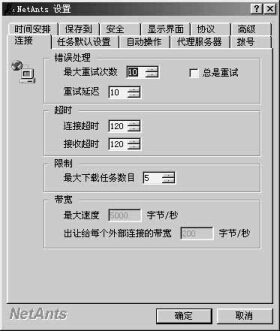
选择界面菜单“选项/参数设置”,弹出如图2所示的设置窗口,选择“任务默认设置”标签项,标签中是网络蚂蚁的常用工作设置。其中的“下载目录”项设置的是下载文件在硬盘上的存储位置,可以用该项中的浏览按钮进行存储目录的选择。建议为了管理好硬盘,设置一个专用的下载文件存放目录。
3.蚂蚁数设置
使用网络蚂蚁下载文件,最独特的功能就是多点连接,即将文件分成几个部份同时下载,形象化的说法就是蚂蚁搬家,蚁多力量大。在图2中的“蚂蚁数目”项设置的是多点连接的个数,即蚂蚁数。程序默认是5(最高设置数),一般情况下,可以不变。但有些网站不支持断点续传,即使设置为多点连接,实际上也只有一个点连接下载。另外由于某些网站以及线路的原因,有时将蚂蚁数设定为1反而要快些。
下载文件的基本操作
1.启动网络蚂蚁并使其主界面最小化
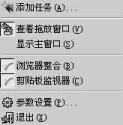
启动网络蚂蚁后,在系统的状态栏中就将出现网络蚂蚁的状态图标,注意最小化网络蚂蚁主界面后,网络蚂蚁并不在任务条上占据位置,只保留任务条右边状态栏中的小蚂蚁图标。当需要主界面时,右击小蚂蚁图标弹出菜单(见图3),选择菜单中的“显示主窗口”项即显示网络蚂蚁的主界面(也可以双击该图标弹出主界面)。
2.启动活动小图标
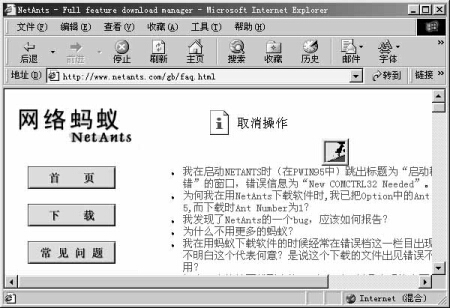
网络蚂蚁启动后在桌面上应当出现一个有活动蚂蚁的小图标,它总在各种窗口的前面显示(见图4)。这是接受下载任务的小图标,它和网络吸血鬼会开门的小图标起同样的作用。要启动这个小图标,选择菜单“查看/拖放窗口”菜单项,或者点击工具栏中的“显示或隐藏拖放窗口”按钮。
3.拨号上网
用拨号软件或用“我的电脑”中的“拨号网络”程序拨号上网。
4.拖动链接到活动小图标上
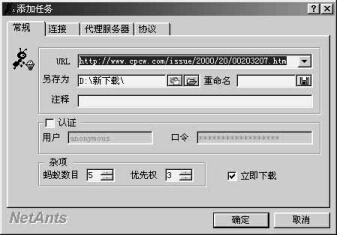
与因特网连接后,打开浏览器,进入目标网页找到下载文件的链接。在链接上面按鼠标左键并拖动,鼠标指针变为一个带斜杠的圆圈。将它拖到小图标上,鼠标指针就变为带有小箭头的指针,松开左键,就弹出“添加任务”设置下载任务对话框(参见图5)。
5.设置下载任务
一般情况下,在图5中所示的下载设置项目中都可采用初始化的默认设置,如果要更改这些设置项目,仅对这一次的下载任务有效。
6.开始下载
设置结束后,单击“确定”,如果没有选择图5中的“立即下载”项,网络蚂蚁就只把下载任务列入“目标”任务列表窗口。在任务目标窗口中用鼠标选定该任务,然后选择“下载/开始”菜单项,或者单击工具条上的“开始下载任务”按钮,网络蚂蚁即与文件下载的目标服务器连接,开始下载。这时用鼠标单击界面下的“日志”标签,则可看到连接步骤的信息。若不能连到下载目标服务器,则提示信息“无法连接到主机”。
7.下载过程的状态显示
网络蚂蚁开始下载,并在任务列表窗口中该项目的最左端显示正在下载的小图标,并显示下载目标的链接地址URL和下载的文件名、文件的字节数、已下载的百分数、数据传输的波特率、下载时间记录、预计还需要的时间和注解说明。
在曲线图窗口中显示数据传输波特率的特性曲线,可以查看下载速度的变化情况,如果下载速度持续很慢,可以暂停下载,等网络中不再拥挤了再接着下载。
在程序界面下的“区块”标签页中可以看到许多排整齐的圆点。白色的代表全部文件,红色的代表蚂蚁,若设置为5个点同时下载,就有5个红色圆点在不断地向右移动。蓝色的代表已经下载的文件量。这样,你就可以看到这5个蚂蚁勤奋地从网络上往硬盘中搬运文件了。
在主窗口右下角显示的不断变化的数字,是已经接收到的字节数。在下载时这里显示的字节数大于下载文件的字节数。这是因为它包括了接收到的连接信息的字节数。
8.断点续传
如果下载过程中因故需要停止,可选择“下载/停止”菜单项,或者点击工具栏“停止正在下载的任务”按钮,这时下载停止,但已经下载的部分文件是有效的。该文件存放在设定的路径中,只是它的文件名后面有三个惊叹号“!!!”,表示下载未完,可以在以后启动网络蚂蚁继续下载任务。
注意:有些网站不支持断点续传,要判断下载文件的网站是否支持断点续传,可以看下载项目左端小图标,如果有带红蓝二色的弧形箭头,则表示下载站点支持断点续传,如是灰色箭头,则不支持。
下载文件进阶操作
1.多种方式下载
网络蚂蚁提供了多种下载连接方式,方便了不同情况下的需要。
○ 直接输入下载地址:当已经知道下载目标的链接地址URL和文件名时,可以不需要通过在浏览器网上寻找并拖放地址链接的方法来下载,而采用手工输入地址的方法来添加下载任务。点击工具栏按钮“添加任务”,弹出图5所示窗口,在“URL”栏中输入下载文件的地址和文件名,并设置好其它项目,就可新增一项下载任务,返回到主界面中,即可进行文件下载。
○ 拖动链接地址到界面窗口:从网页上直接拖动URL链接地址到程序界面窗口中,即可开始下载。
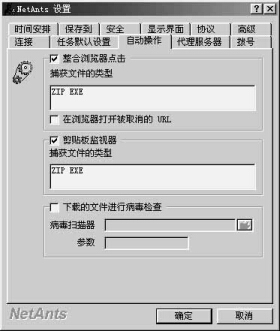
○ 剪贴板自动监视下载:网络蚂蚁可以对复制到剪贴板中的字符进行监视,如果是文件下载链接地址,则自动弹出图5所示的下载设置窗口,确认无误后,即可下载。要启动剪贴板自动监视下载时,点击工具栏中按钮“参数设置”,弹出设置对话窗口,选择“自动操作”标签中的“剪贴板监视器”项,如图6,并在下面的文本框中输入要监视下载的文件类型,缺省类型是ZIP、EXE文件。
○ 在浏览器中自动下载:网络蚂蚁可以与IE、Netscape浏览器相配合进行文件下载,当在IE、Netscape中点击文件下载链接(URL),网络蚂蚁就可自动将下载任务加入下载任务列表,确定后就可以开始下载。要启动该功能,就在设置对话窗口中选择“自动操作”标签中的“整合浏览器点击”即可(参见图6)。
2.下载的自动管理
网络蚂蚁可以对下载过程进行自动管理,点击工具栏中按钮“完成后关闭计算机”,则设置网络蚂蚁在下载任务完成后自动关闭电脑,这对有ATX机箱的用户在半夜下载大文件非常有用。如果点击中按钮“完成后挂断”,则是设置自动挂起。
3.多任务同时下载
在网络传输速度较快的情况下,可以使用网络蚂蚁提供的多个文件同时下载功能。这时,要在界面中的任务列表窗口中选择多项任务,可用“编辑/全部选定”菜单项来全部选中,然后开始下载,就可使所选的多项下载任务分别进行连接、下载。但建议在一般情况下不要采用这一功能。
4.下载文件病毒检测
网络蚂蚁可以设置第三方软件来检测下载文件是否带有病毒,以保护系统的安全。选择设置窗口中的“自动操作”标签,再选择“下载的文件进行病毒检查”项,并在下面输入病毒检测程序(见图6)。
5.使用代理服务器下载
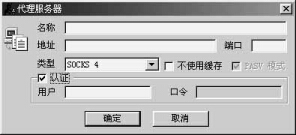
对于通过局域网等代理服务器上网的用户,就要选择使用代理服务器下载。先在设置对话窗口选择“代理服务器”标签,点击“添加”按钮即可在连接列表中添加所需的代理服务器连接(图7),首先请选择代理服务器的类型(如HTTP,FTP,SOCKS4),再填入相应代理服务器的名称、接口、用户名、口令等即可。也可以点“编辑”按钮对已经存在的连接重新进行参数修改与设置。
下载任务的管理
1.记录下载任务
网络蚂蚁可以随时增加下载任务,点击工具栏中的“添加一个新任务”按钮可以增加新任务。可以随时增加下载任务,但并不立即下载,等到网络空闲的时段,集中进行下载。这些任务网络蚂蚁自动储存,任何时候启动网络蚂蚁都会存在。
2.编辑下载任务
对于已列在下载任务窗口里的下载项目,如果需要改变其内容,可以单击工具栏中的按钮“编辑任务性质”,则弹出“编辑任务”对话框。它的内容和“添加任务”对话框基本一样,可以在其中修改下载设置。
3.删除下载任务
点击工具栏“删除”按钮(或用“Del”键),即可把下载任务栏窗口里选中的下载任务项删除。在设置窗口的“高级”标签项中,选择“下载结束后从列表中删除任务”项,则在下载任务完成后,自动将该任务从任务窗口中删除。
(贝 贝)