Outlook Express高级应用技巧荟萃
Outlook Express高级应用技巧荟萃
1.选择发件地址的技巧
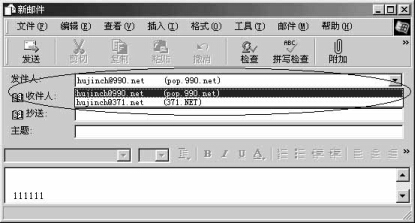
Outlook Express 5.0提供有一个邮件发件地址的选择功能,也就是说当用户设置了几个不同的邮件帐号之后,Outlook Express
5.0将允许用户选择其中任意一个作为发件地址,这就极大的方便了用户的使用。为此,我们只需先在Outlook Express 5.0中设置几个不同的邮件帐号,然后启动新邮件撰写功能,这时系统就会在新邮件撰写窗口上方增加一个“发件人”列表框(如图1所示),它会将用户所有的邮件帐号全部显示出来,我们只需从中选择一个合适的邮件帐号即可实现以该邮件帐号的名义发送邮件的目的。需要说明的是,新邮件撰写窗口中的“发件人”列表框只有在用户设置了两个或两个以上的邮件帐号时才会显示出来,用户只有一个邮件帐号时该对话框不会出现。
2.一次添加多个附件的技巧
使用常规方法在Outlook Express的新邮件撰写窗口添加附件时一次只能添加一个附件文件,用户若需同时添加多个附件就必须重复多次添加附件的步骤,使用非常繁琐。其实利用拖拽功能可非常简单的解决这一问题枣同时打开资源管理器(或我的电脑)及Outlook
Express 5.0的邮件撰写窗口,然后在资源管理器(或我的电脑)中同时选择需要添加的多个附件文件,并将它们拖拽到Outlook Express
5.0的新邮件撰写窗口中即可。
3.检查收件人地址的技巧
Outlook Express 5.0具有自动检查收件人地址受否正确的功能,我们只需在新邮件撰写窗口中执行“工具”菜单的“检查姓名”命令,系统即会自动对照通讯簿检查收件人的电子邮件地址,如果找到相关的地址,Outlook
Express 5.0就会将其名称转换为通讯簿中指定的显示名称。
4.分割发送邮件的技巧
许多邮件服务器对可发送和接收的邮件大小进行了限制(如每封邮件不得超过1MB等),为解决这一问题,Outlook Express 5.0特意提供了自动将大型邮件拆分为几个小邮件并分别进行发送的功能,而收件人使用Outlook
Express 5.0收到这样的邮件之后也会自动合并,从而解决了邮件服务器对邮件大小的限制,同时也防止了因邮件过大而误炸收件人邮箱的情况。具体使用Outlook
Express 5.0分割发送邮件功能的步骤为:
(1) 执行Outlook Express 5.0“工具”菜单的“帐号”命令,打开“Internet帐号”对话框。
(2) 单击“邮件”选项卡,选择需要提供分割邮件功能的邮件帐号(一般应选择系统的默认帐号)。
(3) 单击“属性”按钮,打开该帐号属性设置框。再单击“高级”选项卡(如图2所示)。
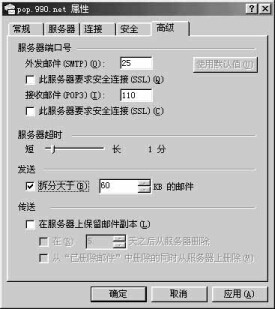
(4) 复选“拆分大于XXX KB的邮件”选项,并在其后的对话框中对邮件拆分的大小进行设置。单击“确定”按钮,关闭所有对话框。
这样我们就激活了Outlook Express 5.0的分割邮件发送功能,此后我们在发送超过指定大小的邮件时,系统就会自动将其分割成小邮件之后再进行发送,而收件人使用Outlook
Express 5.0收到这样的邮件之后将会自动进行合并,从而满足了用户的需要。
5.插入签名的技巧
Outlook Express 5.0提供了强大的邮件签名功能,我们可利用该功能将自己的邮编、地址、姓名、电话等内容作为签名快速添加到邮件中,从而简化了日常操作。
(1) 执行“工具”菜单的“选项”命令,打开“选项”对话框。单击“签名”选项卡(如图3所示)。
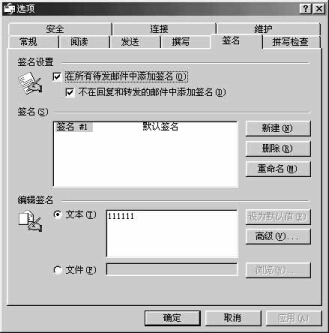
(2) 单击“新建”按钮,设置新的邮件签名。在“编辑签名”窗口中选择“文本”选项,并在其后的对话框中输入相应的签名内容。另外,我们也可将签名内容保存到一个TXT文本文件中,然后选择“文件”选项并指定该文件作为签名(当然,用户也可利用此功能将有关图片、徽标之类的内容添加到签名中)。
(3) 根据需要选择是在所有邮件中添加签名还是仅在新邮件中添加签名。单击“确定”按钮,关闭“选项”对话框。
此后我们在撰写邮件时,Outlook Express 5.0就会自动将用户指定的签名内容添加进去,从而满足了用户的需要。
6.将发件人的地址添加到通讯簿的技巧
将常用的收件人地址添加到通讯簿中可极大的提高日常操作效率,利用Outlook Express 5.0的将发件人地址自动添加到通讯簿中的功能可轻易的解决这一问题。
当我们在Outlook Express 5.0中收到某个没有收录到通讯簿中的朋友发送来的电子邮件之后,我们只需右击该邮件,然后从弹出的快捷菜单中执行“添加到通讯簿”命令即可达到目的。
另外,执行“工具”菜单的“选项”命令,打开“选项”对话框,然后复选“发送”选项卡中的“自动将我的回复对象添加到通讯簿”选项可激活Outlook
Express 5.0的自动添加发件人地址功能,此后我们在给某封邮件进行回复时,系统就会自动对该邮件的发件人进行检查,若其不在通讯簿中就自动将其添加到通讯簿中,这就进一步的方便了用户的使用。
7.对邮件的显示进行过滤
前面我们谈到,Outlook Express 5.0是一个符合企业同时管理大量邮件要求的软件,它在管理众多邮件方面有着独到的优点。如鉴于邮件多了之后经常有用户反映查找邮件不方便的问题,Outlook
Express 5.0特意提供了邮件的显示过滤功能,它能在邮件列表框中显示或隐藏指定邮件,从而极大的方便了用户对邮件的管理。
要使用Outlook Express 5.0的邮件显示过滤功能,我们可采用如下步骤:
(1) 选定需要过滤的邮箱。
(2) 执行“查看”菜单“当前视图”子菜单中的“显示所有邮件”、“隐藏已读邮件”或“隐藏已读或被忽略的邮件”等命令,将已读或忽略的邮件过滤下来。
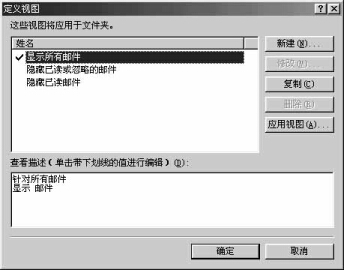
(3) 若隐藏已读或忽略的邮件仍然不能满足我们要求,我们则应执行“查看”菜单“当前视图”子菜单中的“自定义当前视图”命令,打开“自定义当前视图”对话框(如图4所示)。
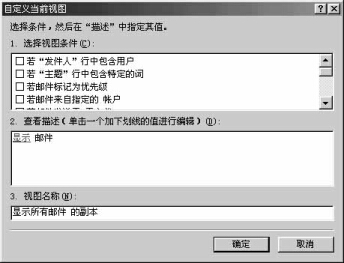
(4) 在“自定义当前视图”对话框中对需要隐藏或显示的邮件的条件进行设置(如显示或隐藏特定用户的邮件、显示或隐藏特定主题的邮件、显示或隐藏特定帐户的邮件、显示或隐藏带有附件的邮件、显示或隐藏经过安全认证的邮件等)。
(5) 单击“确定”按钮,关闭“自定义当前视图”对话框。
这样,Outlook Express 5.0就会仅仅显示用户指定的部分邮件,而将其余的邮件全部屏蔽起来,从而极大的方便了用户对邮件的操作。另外,通过执行“查看”菜单“当前视图”子菜单中的“定义视图”命令(如图5所示),我们还可以对“查看”菜单“当前视图”子菜单中显示的过滤命令进行修改(如删除已有的“隐藏已读邮件”及“隐藏已读或被忽略的邮件”命令,添加“显示或隐藏特定用户的邮件”、“显示或隐藏特定主题的邮件”命令等),从而进一步方便了用户对邮件显示过滤功能的管理。
8.接收指定帐号中的邮件的技巧
当用户设置了多个邮件帐号之后,Outlook Express 5.0在默认情况下会同时接收所有邮件帐号中的邮件,用户若仅仅希望收取其中某一个帐号中的邮件又该如何呢?答案很简单,看到Outlook
Express 5.0快捷工具栏“发送/接收”按钮旁的下拉按钮了吗?我们只需单击该按钮,系统即会打开一个显示用户所有帐号的快捷菜单,选择该菜单中的某个命令即可仅仅接收该帐号中的邮件。
9.窗格布局调整技巧
用鼠标右键单击工具栏并选择“对齐”菜单上的“左”、“右”、“下”或“上”命令,可将工具栏移动到屏幕的四边。我们可以使用鼠标拖动预览窗格和邮件列表之间的拆分条,以调整预览窗格或邮件列表的大小。而执行“查看”菜单上的“布局”命令,然后更改对话框中的有关选项,可以更改预览窗格的拆分方式或者关闭拆分功能。
执行“工具”菜单的“选项”命令,然后在“选项”对话框中选择“阅读”选项卡,选中“在预览窗格中自动显示邮件”复选框,可以将邮件设置为自动下载到预览窗格。
10.发送纯文本
要以纯文本方式发送电子邮件(而不是HTML格式),可单击“格式”菜单上的“纯文本”命令。如果想把“纯文本”作为新邮件、回复邮件以及转发邮件的默认设置,请单击“工具”菜单上的“选项”命令,单击“发送”选项卡,然后选择“邮件发送格式”下的“纯文本”命令(默认情况下,新闻邮件按纯文本格式发送,同样,其设置也可在“新闻发送格式”下更改)。
11.创建多个邮件帐号
可以将 Outlook Express 设置成从多个帐号接收邮件。这一用途对于有多个电子邮件帐号的用户,特别是现在有许多提供商都提供免费的电子邮件业务的情况下特别有用。比如你申请了188.net的免费电子邮件帐户,在线配置好POP3邮箱地址后,在本地机上选择“工具”菜单中的“帐号”选项,选中“邮件”标签,按“添加”按钮,在弹出的选项中选择“邮件”,依照提示一步步设置即可。用同样的方法可以设置多个类似的免费邮件帐号,对于喜欢与不同的人群用不同的电子邮件地址的朋友或多人用一台计算机的朋友特别有用。
如果你喜欢将发给你的邮件单独保存在一个邮箱中,你可以右键单击“收件箱”选择“新文件夹”,在弹出的对话框中添入你喜欢的邮箱名。然后再到“工具”选“邮件规则”项,在对话框中选“新建”,然后根据提示设置符合自己要求的条件及需要计算机自动完成的操作,并在后来弹出的对话框中选中需要的邮件存入自己所建的信箱中。
12.自动分拣接收的邮件
如果你是多人共用一台机器,希望每个人都能够在自己的信箱中接收邮件,以免混在一起,或者是你希望收到的邮件能够自动按要求存在不同的信箱中,可以使用Outlook
Express 的收件箱助理将所接收的满足某项条件的邮件发送到所需的文件夹中。例如,使用同一电子邮件帐号,每个人都可以将他们的邮件发送到各自的文件夹中,或者将某人发来的所有邮件自动分拣到指定的文件夹中。也可以指定将某些邮件自动转发给通讯簿中的联系人,或者由收件人自动发送文件。设置方法:
(1)在“工具”菜单上,单击“收件箱助理”。
(2)单击“添加”按钮。
(3)键入接收的邮件需要满足的条件。如果指定了多项条件,则邮件在筛选前要满足所有指定的条件。
(4)在“执行下列操作”区域,选中复选框,然后单击满足条件的接收邮件要发往的文件夹、收件人或文件。
另外,可在“收件箱助理”对话框中单击“上移”或“下移”按钮更改邮件排序的优先级。
13.保存邮件的技巧
收取邮件后,应养成备份邮件文件的习惯。一旦遇到邮箱文件坏了,或者是碰到硬件故障(例如硬盘驱动器出了毛病)时,您就需要有一个电子邮件的拷贝。
打开Windows资源管理器,选择路径“\Windows\ Application\Data\Microsoft\OutlookExpress\Mail”。在“Mail”文件夹中,您会发现一组.mbx文件。如果您只对“Inbox”里面有什么感兴趣,可把Inbox.mbx文件拷到软盘上。如果您需要备份其他的邮箱,则需把整个“Mail”文件夹的内容拷贝到软盘上。
如果您想保留一个“ 通讯簿”的拷贝,您可通过路径“\Windows\Application\Data\Microsoft\Address Book”找到它,把这个文件夹里的文件拷贝到软盘上即可。要想恢复这些文件,操作过程正好相反,您需要把软盘上的文件拷贝到硬盘上相应的文件夹。
在Outlook Express Mail中,还可以在服务器上保留邮件的副本。要设置该选项,请单击“工具”菜单上的“帐号”,选择要修改的邮件帐号,依次单击“属性”命令、“高级”选项卡,然后选中“在服务器上保留邮件的副本”复选框。
14.使用两种不同文本的技巧
您也许还不太明白,在“ 插入”菜单中,“附件”和“文件中的文本”有什么区别。这两条命令的确有所不同。选择“ 插入”→“附件”,您可以把任何类型的文件附在您的电子邮件上,但在邮件上不可见,必须打开后才可看到。您插入的文件可以是由文字处理软件、电子表格软件生成的文件,甚至可以是语音文件或图形文件。这些文件都不要求对Outlook
Express是可读的。而另一个命令“ 插入”→“文件中的文本”,则是从文本文件中把文本贴到您电子邮件上, 在邮件上可见。所以,只有对于文本文件,您可以采用后一种发送方式。
15.巧解乱码
如果你收到的邮件是一堆乱码,又不知道它使用的是何种文字或编码。可利用Outlook Express 5支持多种编码,并能自由切换的优势尝试解决。方法是:
先将乱码邮件选中,打开Outlook Express 5“查看”→“编码”子选单,逐个选中其中的编码。必要时还可打开“其他”选单,从中进行选择。由于Outlook
Express 5支持网络上常见的几种编码,故绝大多数乱码在选择正确后均可正常显示。
16.快速浏览邮件
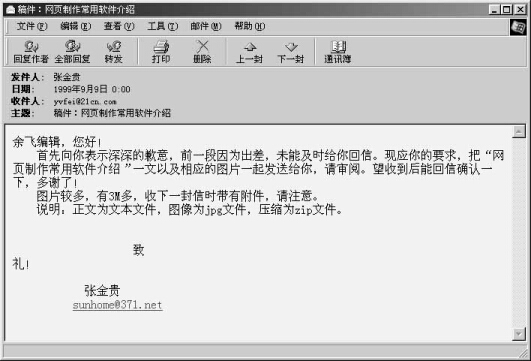
Outlook Express 5可用独立窗口查看邮件。方法是:选中待查看邮件所在的文件夹,在右窗格的邮件列表中双击某个邮件,将其打开在独立窗口中。单击窗口工具栏中的“上一封”或“下一封”按钮,即可快速浏览文件夹中的所有邮件。见图6。
17.快速定制邮件列表框
用鼠标右键单击Outlook Express 5邮件列表框中的项目栏,在快捷选单中选“列”。打开“列”对话框,选中的项目即可出现在项目栏视图。
18.邮件快速排序
用鼠标右键单击Outlook Express 5邮件列表框中的项目,则邮件以该项目为关键字排序。若项目上显示一个正三角则为“升序”,反之为“降序”。若想改变排序方式,只须再次单击改项目即可。
(朱丽娅)