Foxmail使用点点通
Foxmail使用点点通
远程邮箱管理
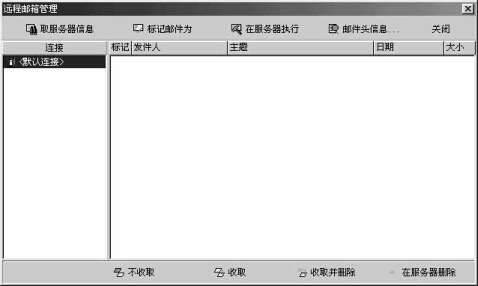
远程邮箱管理功能可使用户在下载邮件服务器上的邮件之前直接对服务器上的邮件进行检查,并进行适当处理,如收信、收信并删除、直接删除等,从而做到有的放矢。为此,我们可执行“工具”菜单的“远程邮箱管理”命令,打开远程邮箱管理窗口(如图1所示),选择需要处理的邮件服务器并单击“取服务器信息”按钮,Foxmail就会登录该邮件服务器,将有关邮件信息显示到用户的面前。然后分别为远程服务器上的每个邮件选择“下载”、“下载邮件并在服务器中保留副本”、“下载邮件并删除服务器上的邮件”、“直接从服务器上删除邮件”等操作,单击“在服务器中执行”按钮之后,Foxmail就会按照用户的要求对远程邮箱中的邮件进行处理,从而满足了用户的需要。
自动监视邮件
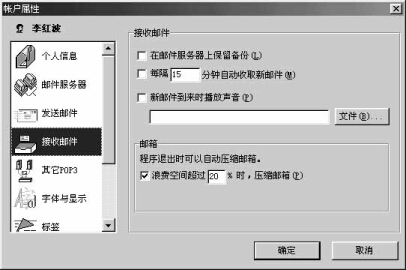
Foxmail具有自动监视用户的邮件服务器,检查是否有新邮件的功能。使用此功能后,系统每隔一段时间就自动对用户的邮件服务器进行检查,若发现有新邮件就自动报警,这样既免去了用户重复登录邮件服务器检查邮件的复杂操作,又可防止没有按时接收邮件而带来的不良后果,效果非常好。要使用Foxmail的邮件自动监视功能,我们可执行“选项”菜单的“当前帐户属性”命令,打开“帐户属性”对话框(如图2所示),然后复选“接收邮件”选项卡中的“每隔XXX分钟自动收取新邮件”选项并设置适当的间隔时间即可。另外,我们还可以让Foxmail在新邮件到来时自动发出声音以提醒用户(复选“新邮件到来时播放声音”选项并选择所需的声音文件即可。
快速将发件人地址添加到地址簿中
与Outlook Express一样,Foxmail也具有快速将发件人地址添加到地址簿的功能,我们只需在邮件列表窗口中右击需要添加发件人地址的邮件,然后从弹出的快捷菜单中执行“加到地址簿”命令,打开“添加地址”对话框,最后再从中选择需要添加的地址簿即可实现快速将发件人地址添加到地址簿中的目的。另外,我们也可在按住Shift键的同时选择多个邮件,然后再执行鼠标右键菜单中的“加到地址簿”命令,以便将这些邮件的发件人地址一次性的全部添加到地址簿中(若有同名发件人,系统将会询问用户是否更新发件人的地址)。
自动合并Outlook Express的拆分邮件
前面我们提到,Outlook Express具有自动对超过一定容量的邮件进行分割后发送的功能。对于这些邮件,收件人若使用的也是Outlook
Express 当然没有任何问题,系统将会自动进行合并,可收件人若使用的不是Outlook Express,而是其它电子邮件软件(如Foxmail)又该如何呢?别着急,为了解决这一问题,Foxmail也特意提供了对Outlook
Express分割的邮件进行合并的功能,它在收到此类邮件之后,将会自动对邮件进行检查,判断分割的邮件是否全部接收完毕,若是就自动对邮件进行重组,并重新生成合并还原后的邮件(这一切都由系统自动进行,完全无需用户操心),从而满足了用户的需要。
更改邮件的保存路径
Foxmail在默认情况下会将用户的所有邮件全部保存在系统的安装目录下,不过有时为了系统的安全性等原因,我们往往需要对其默认保存路径进行调整(如为了防止病毒的破坏,我们经常需要将原来保存在C盘中的邮件全部转移到其它磁盘分区中),如何在保留用户原有邮件内容的基础上实现这一目的呢?其实方法很简单,我们只需将Foxmail安装目录下的所有文件全部拷贝到新的邮件目录中,然后将原有目录下的Accounts.cfg文件删除(该文件为Foxmail的配置文件,保存着Foxmail的各种系统配置信息)。之后再重新启动Foxmail,此时Foxmail就会由于没有找到配置文件而误认为系统是第一次运行,它会要求用户重新设置邮件帐号及邮件存放目录,我们只需输入新的邮件目录及用户原有的邮件帐号,关闭系统后重新运行即可达到目的。
解决GB码与BIG5码的交流问题
大家都知道,目前大陆使用的是GB码,而港台地区使用的是BIG5码,它们之间并不兼容,也就是说大陆的用户看不懂港台朋友发来的邮件,相应的港台用户也看不懂发自大陆的邮件,这该怎么办呢?别着急,Foxmail提供了汉字内码的转换功能,它既能将BIG5的邮件转换为GB码显示,方便大陆用户的阅读,又能将GB码的邮件转换为GIB5码的形式,避免港台用户读“天书”,从而对促进内地与港台用户的信息交流起到了极大的作用。
当用户收到港台发来的BIG5码的邮件时,我们只需执行“邮件”菜单“字符转换”子菜单中的“BIG5->GB”命令即可令系统将其内码转换为GB码的形式,然后我们就可以直接阅读了(注意,此种转换是暂时的,用户再次查看该邮件时仍需进行转换)。而当用户准备向港台用户发送邮件时,我们只需在将邮件撰写完毕之后执行“邮件”菜单“字符转换”子菜单中的“GB->BIG5”命令即可将邮件的内码由GB码转换为BIG5码(此种转换为永久的),然后直接发送即可。通过此方式处理过的邮件可在BIG5码汉字系统的支持下直接进行查看,从而极大的方便了港台用户的阅读。
改变回复地址的技巧
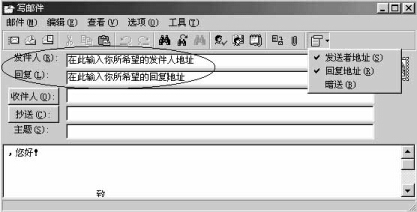
与其它邮件软件一样,Foxmail也提供了隐匿或更换发出邮件回复地址的功能。为此,我们可在新邮件撰写窗口中单击快捷工具栏上的“其它邮件头信息”按钮,打开“其它邮件头信息”菜单,然后从中选择“发送者地址”或“回复地址”命令,系统即会在新邮件撰写窗口中增加一个“发件人”和“回复”栏(如图3所示),我们只需将“发件人”栏中的邮件地址删除或更换即可达到隐匿或更换发出邮件地址的目的,而将“回复”栏中的邮件地址删除或更换即可达到隐匿或更换邮件回复地址的目的,这就可满足用户从事某些特殊操作的目的(千万不要用它作一些见不得人的勾当噢!)。
从邮件系统附加信息获取邮件信息
我们平时在收取E-mail时,通常只能看到E-mail的主体。在收到一封短信时,明明有很多字节,但打开时可能只看到几句话。那些没有看见的信息是什么呢?一封E-mail不远万里从发信人辗转到我们的手里,其实已经包裹了大量的网络信息。我们在Internet传送的数据,并不是像电话一样点对点进行,而是像接力棒,由众多的网络服务器一程一程送达目的地。在收到的E-mail中就包括了途经各服务器转发时加上的信息。
当你发出一封信时,电子邮件软件还为你的信加上了不少信息,有些很必要,比如编码方式,但有些是软件好意加上去的,比如你的地址,以及你当初安装该软件时填写的单位(organization),这些数据对你的朋友是有用的。
在Foxmail里,要看到这些隐藏的信息,只需选择一封信,点击右键,选取原始信息即可。
下面以一封只写了十几个字符的E-mail为例,对它的原始信息作一解释。
>Return-Path: <abcdef@126.com> //发件人:abcdef@126.com
>Delivered-To: xyz@990.net //收件人: xyz@990.net
>Received: (fmail 8407 invoked //from network); 30 Nov 1998 23:17:30
-0000 无意义
>Received: from unknown (HELOabcdef)
>(202.102.2.80) by202.102.24.7 with SMTP; //202.102.2.80 为发信时的IP地址,前3个字段固定不变,即发信人的上网服务器地址,有时此处的IP地址是形如public.wx.js.cn,则可清晰地显示出发信人的出处。202.102.24.7为SMTP服务器的地址。
> 30 Nov 1998 23:17:30 -0000
>Date: Tue, 1 Dec 1998 7:27:42 +0800
>From: 恺撒大帝 <abcdef@126.com>
>To: xyz@990.net <xyz@990.net>
>Subject: fddsfa //信件主题
>X-mailer: FoxMail 2.1[cn] //发信软件
>Mime-Version: 1.0 //多用网际邮件扩充协议版本号
>Content-Type: text/plain;charset=“GB2312" //正文类型
>Content-Transfer-Encoding: 7bit//正文编码
>Hi,my dear friend.//正文
当我们收到一封令人讨厌的信件时,我们可以向发件人的上网服务器的网络管理员投诉。同样,我们不要以为发了一封匿名信就能为非作歹,只要你上网,就一定会查出你的一举一动。
更改Foxmail3.0的邮件保存路径
Foxmail3.0在新建用户账户时会提示我们取个用户名和设置该用户的邮件保存路径。若不设置邮件保存路径,则默认路径为Foxmail3.0的所在目录下Mail子目录中的以用户名为名的子目录。我们如果想改为其他分区的目录,并且还要保留以前所有用户设置和邮件,有两种方法可达到以上目的:
方法一:首先把原邮件保存路径下的所有文件移到新的邮件保存路径,再用十六进制编辑器如UltralEdit打开Foxmail目录下的Accounts.cfg文件(修改前最好先做个备份),便可看到所有的邮件保存路径名,把旧的邮件保存路径名更改为新的路径名就行了。但用这个方法有个限制,就是新路径名必须和旧路径名长度相同,即:要确保更改后路径名的字节长度不变,如:原邮件保存路径名为c:\Foxmail\Mail\user1,共21个字节长度,则新的邮件保存路径名也要为21个字节长度。
方法二:如果要修改成不同字节长度的路径名,可用先把Accounts.cfg文件删掉或转移到其它路径下,再运行Foxmail3.0,这时Foxmail由于在其自身目录下没找到Accounts.cfg文件,就会像第一次运行那样提示你新建一个账户和设置邮件存放目录,然后在Foxmail中再新建好其他原有的账户名(各账户的具体信息不用设置),最后,把各账户的旧邮件保存目录下的全部文件移动到相应的新邮件保存目录下,并确认已覆盖掉相应新邮件保存目录下的同名文件即可。
(李 华)