新手上网起点站
新手上网起点站
一、上网的基本条件
1.一台个人电脑
用户首先需要一台性能较好的电脑,该电脑最好能运行中文Windows98操作系统。
2.标准电话线路
通过标准电话线路的方式上网是最简单、最经济的连入Internet的方法。该电话线可以是家庭住宅电话线,也可以是办公电话线。不过,连入Internet时,无法使用这根电话线打电话。
3.调制解调器(Modem)
调制解调器(俗称“猫”)的作用是在电脑与互联网之间拨入电话号码并处理数据的传输。它将电脑中的数据代码转换成可以在电话线传输的高调制音频信号(调制),在另一端的ISP(Internet服务提供者)电脑的调制解调器再将该音频信号转换为电脑数据代码(解调)。调制解调器的速度越快越好,目前大多使用56K的调制解调器。
4.操作系统
家庭个人用户最好使用Windows98系统。因为该系统中内嵌的Internet功能和相应的软件,将使您很轻松地连入Internet。
5.网页浏览器和电子邮件收发软件
对于网页浏览器,笔者推荐初学者使用微软的InternetExplorer。对于电子邮件收发软件,笔者推荐初学者使用微软的OutlookExpress。之所以推荐这两款软件,并不是说它们是最好的,而是因为它们对于广大的电脑用户来说是最容易得到的,因为它们就在Windows98的光盘中。
二、Modem的安装
Modem的安装非常简单。下面我们以安装外置式Modem为例介绍Modem的安装。
首先将Modem数据线插头插入计算机机箱后面的COM(串行)口(一般Modem选择COM2口,鼠标插COM1口)。
接着启动计算机,由于现在的Modem一般都支持PnP(即插即用)特性,故开机后Windows98系统一般都能自动找到插入的Modem设备并安装相应的程序。
安装好调制解调器后,下一步就是进行相应的网络设置了。
三、网络设置
对于采用不同方式上网的用户来说,其网络设置是根据相应的上网需要确定的。对于单机用户而言,则必须保证“控制面板”中的“网络”选项中有以下三项内容:
1.拨号网络适配器
2.TCP/IP协议
3.Microsoft网络用户
如果“网络”选项中已经有了上述三项内容,请直接跳到第四步进行拨号网络的设置。反之,请按照下面的步骤进行网络设置。
1.首先插入Windows98安装光盘,然后单击“开始/设置/控制面板”,然后双击“控制面板”中的“网络”选项。
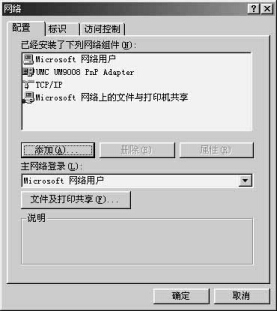
2.选择“配置”标签的“Microsoft网络用户”,再点击“添加”按钮,会弹出“请选择网络组件类型”对话框。
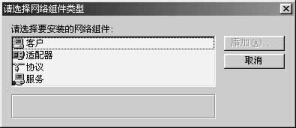
在此选中框中的“客户”组件,然后点击“添加”按钮,将出现“选择网络客户机”对话框。
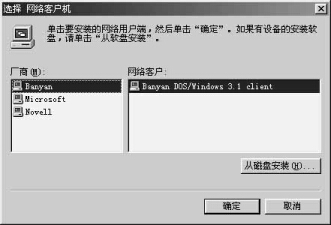
3.选择左框厂商中的“Microsoft”项,然后在网络客户框中选择“Microsoft网络用户”项并单击“确定”按钮。这样“Microsoft网络用户”就添加到了“网络”选项中。
4.第3步执行完后,界面将返回“请选择网络组件类型”窗口,在该窗口中选择“适配器”组件,然后单击“添加”按钮,再出现的对话框中选择左框中的“Microsoft”,接着选择右框中的“拨号适配器”后点击“确定”按钮即可。
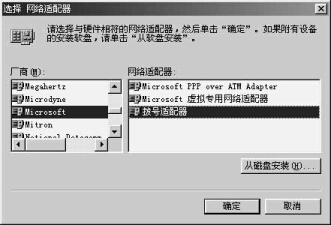
5.利用类似的方法,先在“选择网络组件类型”框中选择“协议”组件后点击“添加”按钮,然后在“网络协议”窗口中选择左框中的“Microsoft”,接着选择右框中的“TCP/IP”协议后点击“确定”按钮即完成了“TCP/IP”协议的添加。
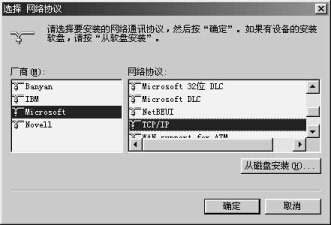
6.组件添加完成后,单击“确定”按钮,重新启动计算机后,添加的组件即可生效!
网络组件设置完后,下一步就是设置拨号网络。
四、设置拨号网络
对于用Modem上网的用户来说,拨号网络是Windows98连入互联网的必备部件。在安装Windows98时,系统一般都会自动安装“拨号网络”组件。如果用户发现“我的电脑”中没有“拨号网络”这一项,可按照以下的步骤(一)中的提示进行添加,如已经存在,请直接跳到步骤(二)直接进行拨号网络的设置。
(一)添加拨号网络程序
1.双击“我的电脑”中的“控制面板”图标,进入“控制面板”,然后双击其中的“添加/删除程序”图标。
2.点选“添加/删除程序属性”窗口中的“Windows安装程序”标签,然后选择其中的“通讯”组件后单击“详细资料”按钮。
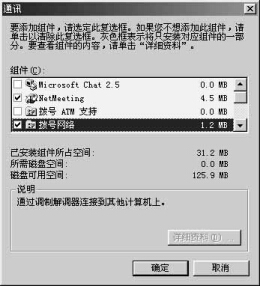
3.选择“拨号网络”组件,然后单击“确定”按钮。返回“添加/删除程序”窗口,单击该窗口中的“确定”按钮并插入Windows98的安装光盘,即开始进行“拨号网络”程序的安装,安装结束后重新启动计算机即可使用“拨号网络”程序建立新的连接了。
(二)拨号网络的设置
1.双击桌面上“我的电脑”图标进入“我的电脑”窗口。点击其中的“拨号网络”图标即可启动进入“拨号网络”的窗口。
2.双击“拨号网络”窗口中的“建立新连接”图标,即可按照“建立新连接”向导一步一步配置其各项参数。
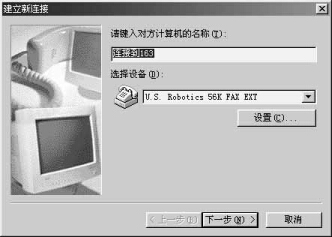
3.根据向导提示,在“请输入对方计算机的名称”处输入所建连接的名称(默认为“我的连接”)、在“输入对方计算机的电话号码”处填上你的ISP提供的拨入号码(如163),每完成一步后单击“下一步”按钮,最后单击“完成”按钮,你就可以在拨号网络窗口中看到刚创建的新连接。
4.利用上面的步骤,你还可以建立另外的连接,如“169”连接。
5.打开Modem电源,然后双击新建的连接图标,输入相应的用户名和密码(如果你建立的连接是上免费的169网,可以不输入密码)即可进入你向往的Internet世界了。
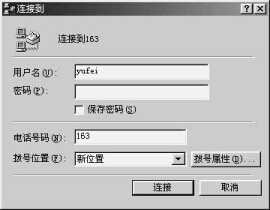
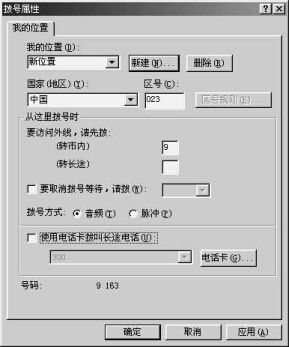
注:对于使用分机电话上网的用户,拨外线时可能需要先拨一个数字,比如说9,如果刚才配置时你没有进行设置,那么请双击新建立好的连接图标,在弹出的“连接到”对话框中点击“拨号属性”按钮,在“拨号属性”对话框的“要访问外线,请先拨(转市内)”框中输入相应的外线电话数字9就可以了。
到此为止,我们已经连入了Internet。不过,要领略Internet的美妙风景,还必须进行相应的网络软件设置,下面就给你介绍网络浏览器的相关设置!
五、设置浏览器
1.用鼠标右键点击桌面上的“InternetExplorer”(IE)图标,在弹出的快捷菜单中选择“属性”选项。
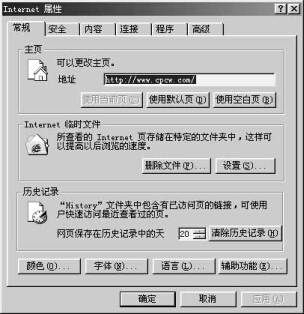
2.选择“Internet属性”窗口中的“连接”标签,选择其中的“始终拨打默认连接”。
如果你是在单位和其他计算机用户共用一个Modem上网,在此处请点击“局域网设置”按钮,然后勾选“自动检测设置”,按“确定”即可。
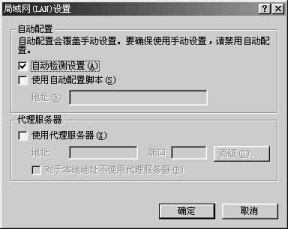
注:对于通过代理服务器上网的计算机,在这里需要输入代理服务器的IP地址和端口号,具体请向你的网络管理员询问。
3.IE浏览器设置完成后,就可以使用IE上网浏览了。比如要浏览电脑报的主页,只需在地址栏中输入电脑报的网址:www.cpcw.com后回车即可。
注:此处考虑到初学者的具体情况,只介绍了对浏览器的一些简单设置。你还可以在上面的“Internet属性”窗口中进行更多的参数和功能设置。
(钟禾)