加速Internet访问的技巧
加速Internet访问的技巧
如果您没有条件使用最新的Internet访问方式(如CableModem方式或ADSL方式),那么您可以通过这里提供的许多方法使您现有的调制解调器发挥其最大功效。这些来自Woody工作室的技巧将您的冲浪延迟减少到最小,您要做的就是作好规划、明确您经常使用的Web页面和E-mail,并设置您的计算机使它可以在您休息时得到您所需要的所有信息。
(1)检查你所要连接的网站
运用Ping命令,对你的机器和站点之间的连接来个虽迅速但颇粗略的检查。Ping是Windows9x自带的小程序,运行时,它会送出一个32位的数据到网站所在的服务器。接着,Ping就会记录服务器响应的时间。如果时间超过400ms(milliseconds),假设你的连接上网速度不慢,那么说明你的网站本身速度就缓慢。
步骤1:按下“开始”钮,然后选择“运行”。
步骤2:打入command。在开启的窗口下,键入Ping,后面接着打上你的网址名称(如pingwww.cpcw.com)。
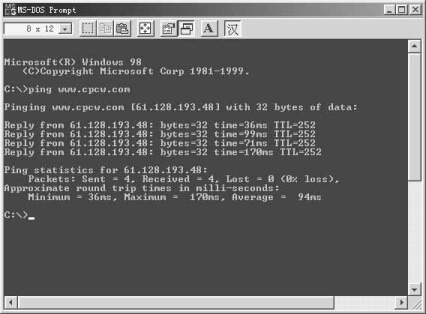
如图所示,Ping会显示出4次测试的结果。要是结果慢于400ms,表明反应时间太慢。如果出现“Requesttimedout”提示,那表示该网站在一秒之内没有响应。这种情况,有可能是该网站已设定不对Ping响应,或是连上网站的速度确实是非常非常的慢。
对策有两种:
a)对反应缓慢的站点或者经常发生连接失败的站点,别在高峰时段访问该网站。例如服务器在国内的站点,你就晚上访问,而服务器在美国的站点,最好白天访问。你也可以使用离线浏览器,它可以先为你浏览网站,然后在你想阅读网页内容之前,先将整个网页移到你的硬盘之中。
b)先连到本地的一个代理服务器(proxyserver)上,通过代理服务器访问你想去的站点。一般代理服务器的cache上存有大量经常被人访问的网页信息,这样你从本地的主机上读取网页,比你到美国去读取快得多。
(2)在网络上追踪资料
假如你感觉上网速度缓慢,而且经你测试,所访问的站点响应也不迟钝,也并非完全是ISP的问题,因为有可能你所访问的信息绕了弯路。你的电脑可能在前往你想要连上的网站之前,先在10个以上的不同网络路由器之间转播信号,因此浪费了很多时间。在这些路由器之中,有一个可能阻碍了上网。
Tracert,这个Windows95附带的网络程序,它能够检查你的资料所采取的传输路径,然后告诉你哪个路由器阻碍了上网。Tracert发出一个信号(或是Ping),然后跟踪它到你的资料通往主机服务器时所经过的每个路由器。
步骤:点击“开始”,然后选择“运行”。接着键入tracert,然后再打上你的网站名称(例如tracertwww.chinabyte.com)。
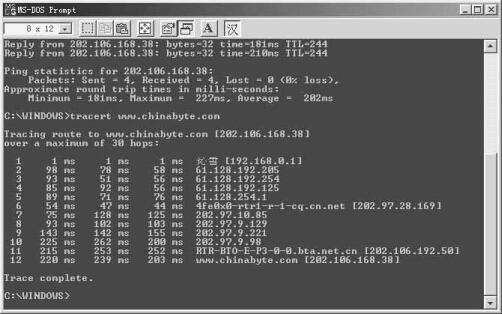
Tracert最多会显示30段“hops”,上面会同时指出每次停留的响应时间,以及网站名称和沿路停留的IP地址。若不断出现“Requesttimedout”的提示信息,此时请按下Ctrl+C离开。要是看到四次“Requesttimedout”信息,你极有可能遇到拒绝Tracert询问的路由器。
你的连接上网速度,是由连接到主机服务器的整个路径上所有相应事物的反应时间总和决定的。这就是为什么一个经过5段跳接的路由器hops,如果需要一秒钟来响应的话,会比经过9段跳接但只需要200ms响应的路由器hops,要来得糟糕。通过Tracert所提供的资料,你可以精确指出,到底是哪一个路由器正在浪费你的时间。
(3)快速显示页面
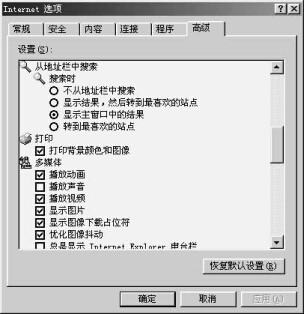
您其实并非每次需要像视频和声音这样的附加功能,它们将花费许多下载时间,最好把它们关掉。
步骤:在IE5的“工具”菜单的“Internet选项”项目下,选择“高级”选项卡,滚动到“多媒体”区域并关闭它们。如图所示。
(4)使用缓冲区
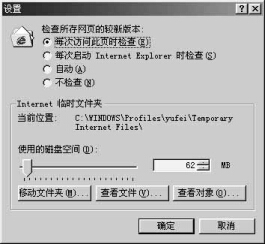
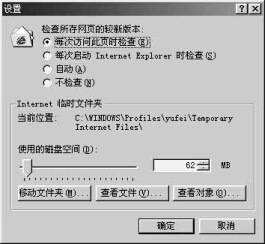
步骤:通过在IE5中选择IE5的“工具”菜单的“Internet选项”的“常规”标签中的“设置”,并单击“每次启动此网页时检查”或“不检查”,从而更多地使用缓冲页面。如图。
(5)检查机器
机器的端口和调制解调器没有完全匹配也是原因之一。该如何找出该原因呢?
步骤1:在Windows9x下,按“开始”钮,然后选择“运行”。接着键入sysmon,打开系统监视器,如图。
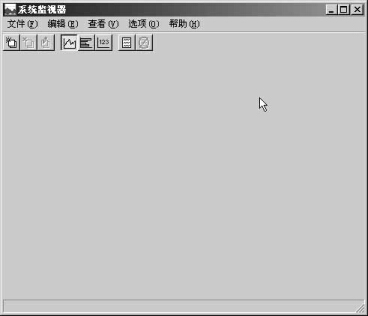
步骤2:检查看看,“拨号网络适配器(Dial-UpNetworkAdapter)”中的“缓冲区溢出监视器(BufferOverrunsmonitor)”是否执行。假如没有执行,在系统监视器窗口(SystemMonitor)下,选择“编辑/添加项目(Edit/AddItem)”菜单,然后点击“拨号网络适配器(Dial-UpNetworkAdapter)”。
步骤3:在右手边对应的方格中,点击“BufferOverrunsmonitor”。
假如你在拨号适配器上,看到有任何受阻的现象产生,就表示发生了缓冲溢出的情况:表示你的端口,快被你所输入的资料,压得喘不过气来了。
系统中的通用异步接收发送器(UART),是否最起码与16550的规格相容。就目前来看,16550的UART已经是一般普遍的标准规格了。不过,早期的UART版本,并不是依照今日的高度资料转移速率加以设计的。
假如你没有16550相容的UART,不妨考虑将你的机器升级。
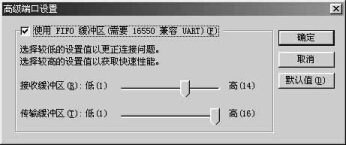
如果UART是16550相容的规格,你可以试着调整缓冲区(buffer)的设定。请照着下面的步骤进行吧。
1.在Windows9x下,按“开始”钮。选择“设置”,再接着选“控制面板”。然后,对着“系统”的小图像,按两下鼠标。
2.选择“设备管理器”栏。
3.在“调制解调器”下,右击鼠标进入你的调制解调器属性设置窗口,然后点击“连接”一栏。
4.点击“端口”按钮,在“高级端口设置”下,将小标尺往右移,并且将接收缓冲区的容量加倍。如图。
(6)直接敲入网址的IP地址
当你慢慢打入网址的时候,你正是在浪费时间,而且独占了没必要的网络频宽。因为Internet的地址系统,实际上并非真的使用像www.cpcw.com此类的名称,而是采用数字组成的IP地址,例如61.128.193.48。
当你将某个网址打入自己的浏览器时,浏览器首先会连到域名(DNS)服务器。在DNS服务器中,它会利用你键入的域名来寻找相应的IP地址;接着将你打在网站地址中的域名以IP地址取代。
你可以将数字组成的IP地址,存在硬盘中某个特定的纯文本文件,文件名叫做hosts。然后,你的浏览器就会从这儿读取地址,而不是从原先的DNS处读取。你甚至可以在该档案中建立一个捷径,这样就可以较短的名称取代原先一长串的区域名称,而且,你的浏览器仍然知道自己该上哪去。
如何获得你常去站点的IP地址呢?你可以对该网站发出Ping,以得知其IP地址。
(7)重新调整你的Windows设置
由于Windows9x的缺省设置,对于大多数用户来说,并不是最佳的,因此你的拨号上网的速度,或许比应有速度要来得缓慢。
只要稍微调整少数的设置,就可以大大提高数据通过调制解调器能力。因此,通过编辑注册表文件(Registry)的设定,就可以加快你的连线速度。不过,处理注册表文件(Registry)是一件很冒险的任务。
下面是当你修改自己的注册表文件(Registry)时,所必须事先了解的一些基本知识:
网络数据传输是通过一种叫包交换的技术,数据传输协议将要传输的数据分解成不同数量的包来进行传输。数据包通过不同的路由器到达同一个目的地,然后再合并起来形成被传输的数据。包的数目越多,各个包到达目的地的时间差异就可能越大,整个数据再合并起来需等待的时间可能就越长(因为只要有一个包未到达,就无法进行数据合并)。
MTU(MaximumTransmissionUnit最大传输单位)
这是为大家所熟知Windows注册表文件内的MaxMTU,是用来设定通过线路交换的数据封包的大小。在Windows95下,它是依照以太网络的1500标准作为预设值。就拨号线路来说,大部分的ISP都是采用较小的576位元设定值。这种做法,能降低由于电话线的杂音造成的资料数据封包受损的机率。如果主机和客户端电脑使用两种规模不同的MTU预设值,两者之间的连接就会减缓,因为它们必须协调出新的传送速率。当你使用普通调制解调器时,你的MTU或许就该设定为576。
MSS(MaximumSegmentSize最大分段尺寸)
在包交换过程中,用户所能接收的数据包的大小也有限制。最大分段尺寸,是指两个网络主机间,彼此用来协调互换资料的MTU大小之数值。这个数值应该比MTU少40(比方说在标准的拨接线路上,MSS即是536)。
Rwin(DefaultReceiveWindows预设接收窗口)
由于在接收数据包的过程中,不是每接收到一个数据包就存盘一次,而是接收到一定数量的数据包以后才统一存盘一次。Rwin,是指批量存盘的数据包数目。假如你更动了Windows95下的MTU设定,应该也要同时依照MSS设定的倍数,重新设定Rwin数值。在一般的拨号式连接上,则应将Rwin设定为MSS数值的6倍(即为3216)。
TTL(TimeToLive留存时间)
这是指一个数据包失效前的保存时间。TTL的预设值是32,你可将TTL增加到64,这个数值几乎对每个人都适用。
好了,让我们开始来修改MaxMTU的注册信息(Registry)。
步骤1:首先备份你的注册表文件(Registry)内容。
步骤2:按“开始”钮,然后选择“运行”。接着键入regedit,按下“确定”。点击“HKEY_LOCAL_MACHINE\System\CurrentControlSet\Service\Class\NetTrans\”。然后,你就会看到一个或一连串的键(key),这些键分别以0000、0001…等数字作为开始。你如果拥有一个以上的网络适配器,屏幕就会出现一个以上的键。接着,一个个点击所有编上号码的键,找寻其中在右边的划分区中带有DriverDesc“TCP/IP”的字串。带有此种字串的键可能有一个以上。参见图示。
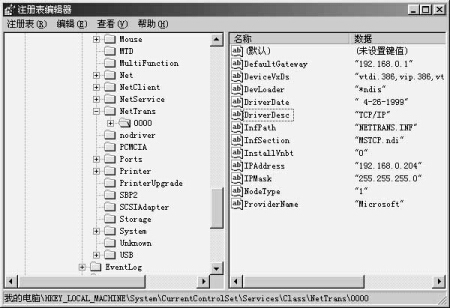
步骤3:在右边的划分区中,找寻名称为MaxMTU,而且数值为1500的字串。假如你找到了一个,请对着MaxMTU的字串按下鼠标右键,然后选择“修正”。将其数值资料改成576。
步骤4:如果你找不到MaxMTU的登录字串,就需要自己建立一个。第一步,先在右边的划分区空白处,按下鼠标右键,接着选择“新增/字串数值(New/StringValue)”。将该字串命名为MaxMTU。然后,对着这个MaxMTU字串,按下鼠标右键,再选择“修正”。接着键入数值资料为576。
步骤5:对着右边的划分区空白处,按下鼠标右键,然后选择“新增/字串数值”。将该字串数值命名为MaxMSS。接着再对着这个MaxMSS字串,按下鼠标右键,选择“修正”。最后输入数值资料为536(即是从MaxMTU的值减去40)。接着再按两下这个字串,输入数值为536(从MaxMTU的数值减去40)。
步骤6:点击注册表文件(Registry)菜单,选择“退出”。重新启动Windows。若一切都进行得十分妥当,就可以继续下面的步骤了。
1.以不同于之前的名称,备份你的注册表文件(Regi-stry)。
2.按下“开始”钮,然后选择“执行”。接着键入REGEDIT,再按下“确定”。
3.点击"HKEY_LOCAL_MACHINE\System\CurrentControlSet\Service\VxD\MSTCP"。
4.在右边划分区的空白处,按下鼠标右键,然后选择“新增/字串数值”。将该字串命名为DefaultRcvWindow-DefaultRcvWindows。然后,对着这个DefaultRcvWindows字串按下鼠标右键,再选择“修正”。键入数值资料为2144或3216(即是MaxMSS数值的4或6倍)。
5.在右边划分区的空白处,按下鼠标右键,然后选择"新增/字串数值”。接着将该新建的字串命名为Default-TTL。对着DefaultTTL字串,按下鼠标右键,然后键入数值资料为64。
6.点击注册表文件(Registry)菜单,选择"离开”。重新启动Windows。
假如有任何不对劲,恢复你先前所存储的注册表文件(Registry)备份文件。
(8)清理你的Cache
你的浏览器,会将你访问过网站的HTML和图片储存在名为cache的文件夹中。
如果你一天访问同一个网站好几次,我们建议你使用至少10MB的cache。但假如你的硬盘空间非常有限或非常小,就经验上来说,cache最好占你硬盘空间的5%;在硬盘空间不够的情况下,你的cache若占了10%以上,反而会降低cache发挥功能。因此请你记住,cache是来自你的硬盘,如果电脑中的硬盘空间不够,你就不能任意增加cache的容量。
你要是上网次数频繁,而且不会经常连上相同的网站,你就应该经常清理你的Cache空间,这样可以加快你的网页访问速度。安装好IE5.0后,系统会自动在C:\WINDOWS\TemporaryInternetFiles\创建一个或者多个cache文件夹。你可以在IE5.0的“工具\IInternet选项\常规”选框中点击“设置”按钮,然后拖动其中的滑块改变cache的大小设置。如图。
如果在IE5.0的“工具\IInternet选项\常规”选框中点击“删除文件”则将清空cache。
(如来)