用活FrontPage 2000的框架
用活FrontPage 2000的框架
一、 框架的作用
框架是一种特殊的网页,它能够把网页浏览器的窗口分成几个独立的区域,每个区域内单独显示一个网页或图像。我们可以这样理解,框架就是在网页浏览器中的窗口。
要设计一个框架式网页,可以利用FrontPage 2000中提供的框架模板来创建一个框架式页面,然后对框架页面进行填充或修改框架页面,最后再调整各个框架的整体布局和属性。
二、创建框架页面
要创建框架页面,在菜单栏中,用鼠标左键单击“文件(F)”菜单,选择“新建(N)”命令中的“网页(P)”选项,将出现“新建”对话框,用鼠标左键单击“框架网页”标签,出现10种不同类型的框架网页。
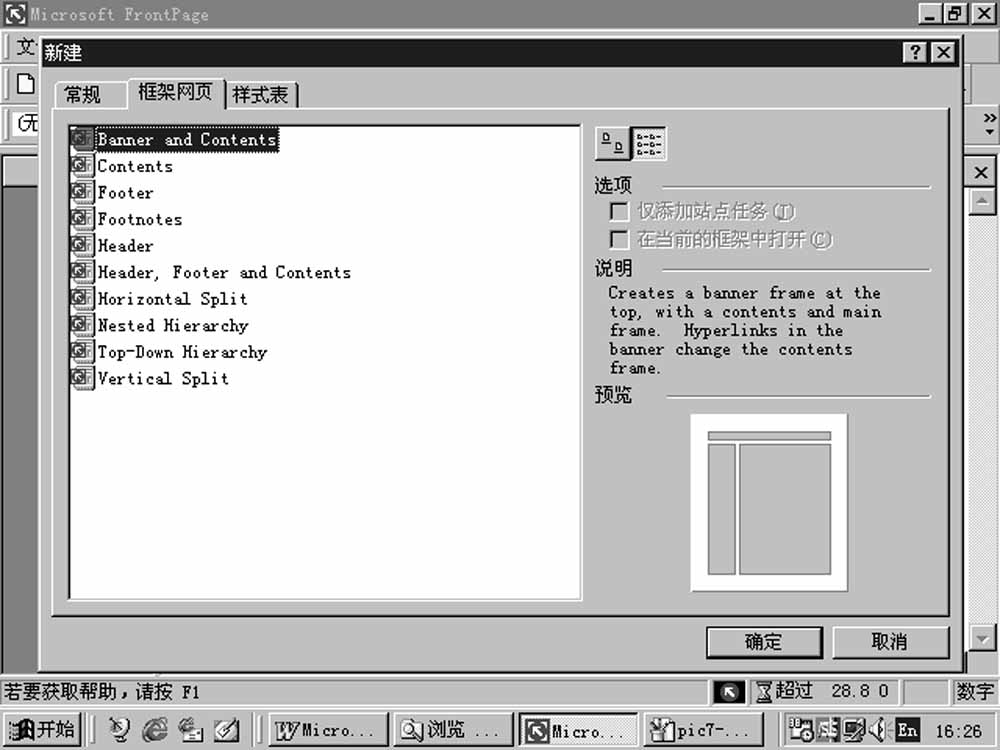
每种框架页面模板可以在“新建”对话框中右下角的“预览”窗口中显示出来。
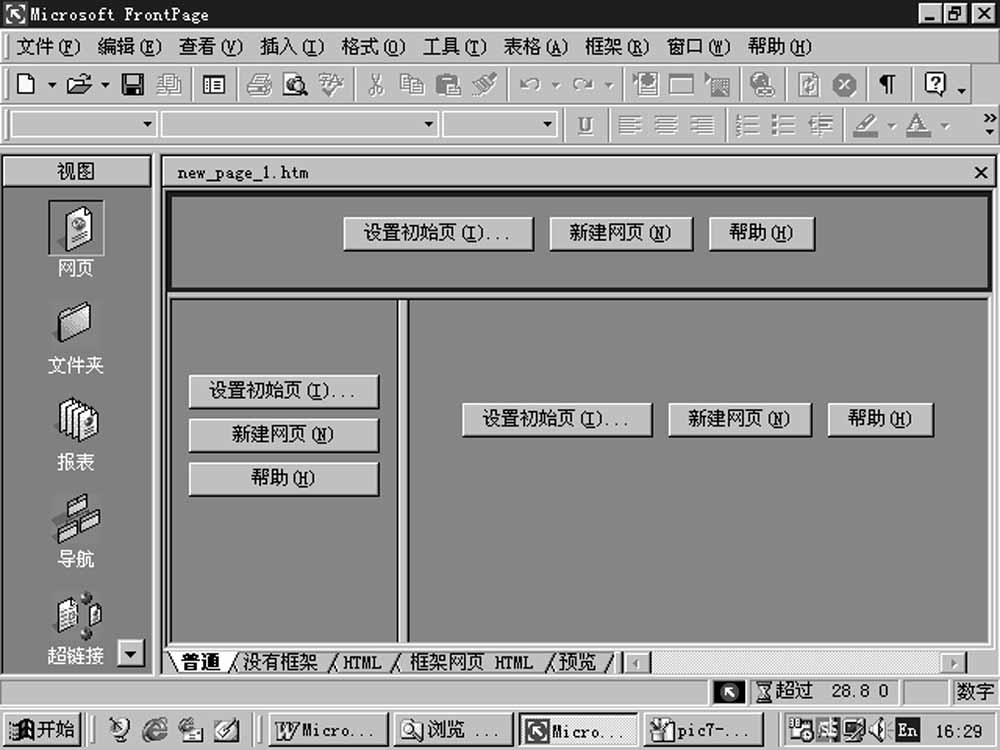
用鼠标左键双击“Banner and Contents”(横幅和目录型),将生成一个“Banner and
Contents”(横幅和目录型)框架页面,如上图所示。
顶部是一个横幅框架,一般用于显示公司的横幅标题;左边是一个目录框架(常用于显示栏目);右边是一个主框架(常用于显示栏目的内容)。
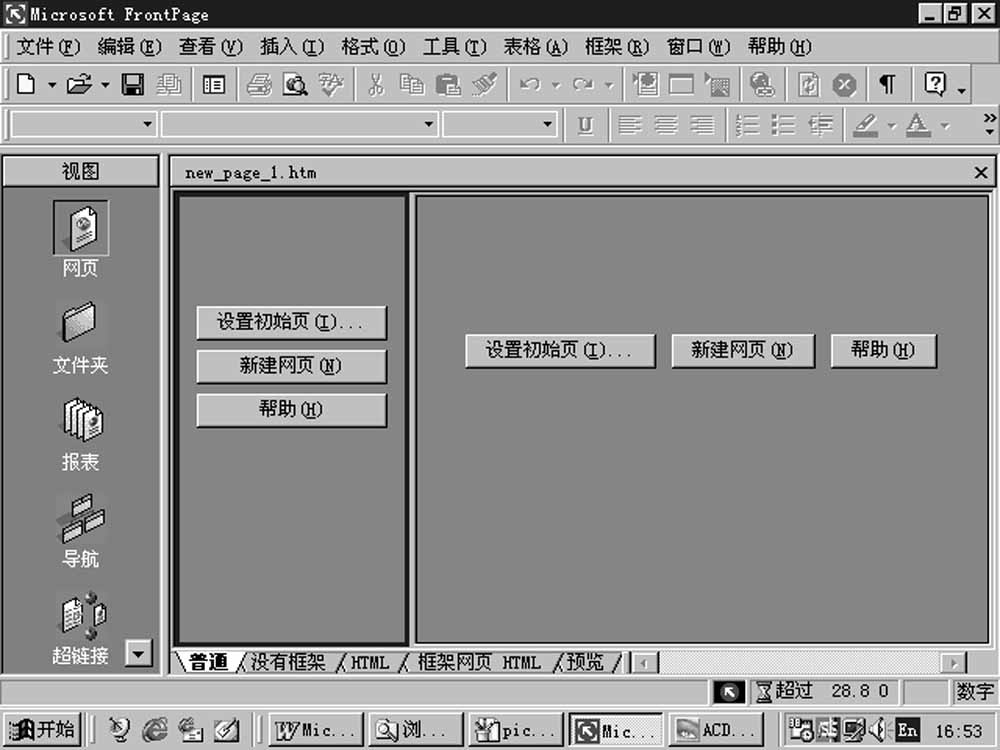
如果用鼠标左键双击的是“Contents”(目录型),则自动生成一个“目录型”框架页面,如上图。
左边是目录框架(通常用于显示栏目),右边是主框架(通常用于显示栏目的内容)。
如果用鼠标左键双击的是“Footer”(页脚型),则自动生成一个“页脚型”框架页面,一个主框架和在它底部的页脚框架。
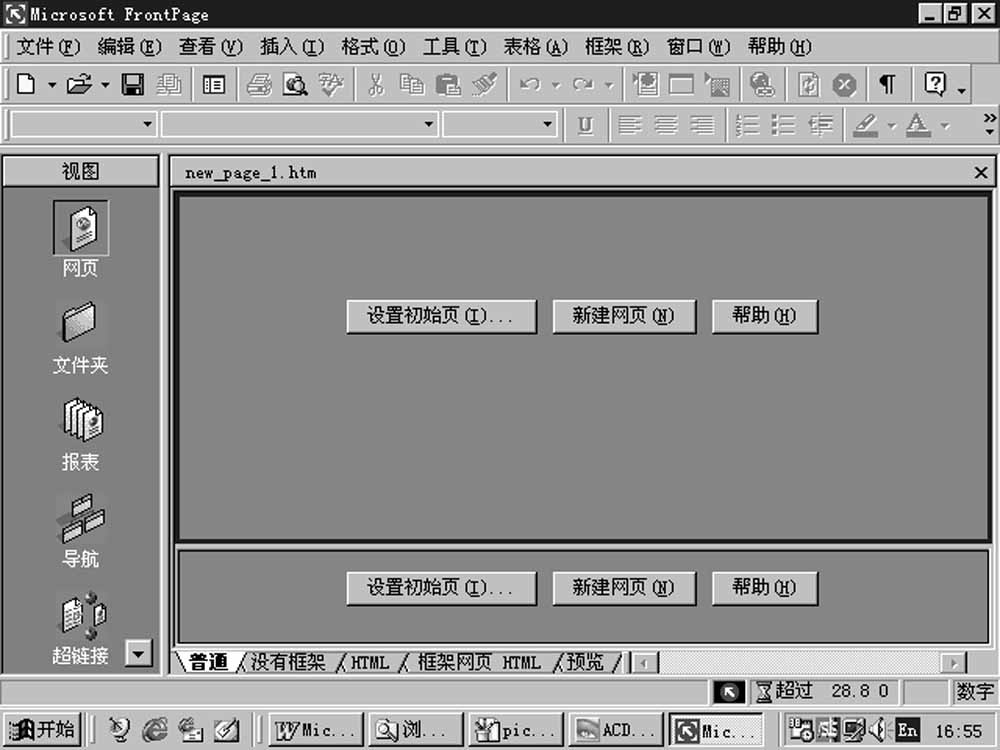
下面的框架窗口通常用于显示栏目,上面的框架窗口通常显示栏目的内容。
如果用鼠标左键双击的是“Footnotes”(脚注型),则自动生成一个“脚注型”框架页面,一个主框架和在它下面的脚注框架。
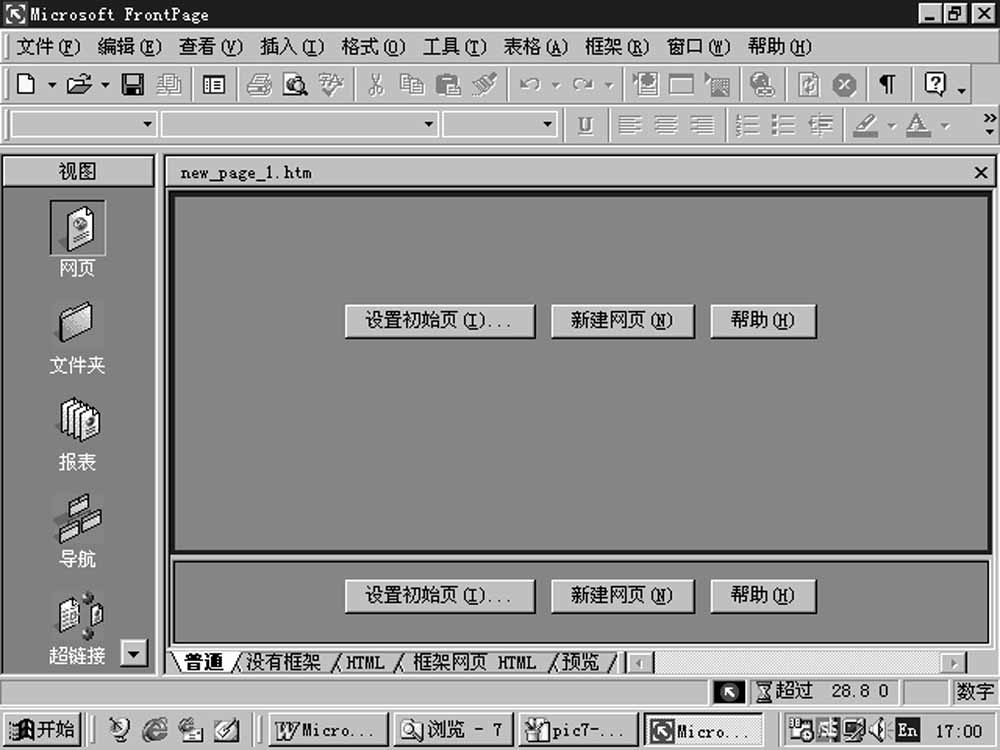
上面的框架窗口通常用于显示内容,下面的框架窗口通常用于作为脚注。
如果用鼠标左键双击的是“Header”(页眉型),则自动生成一个“页眉型”框架页面,包括一个导航页眉和在它下面的主框架。
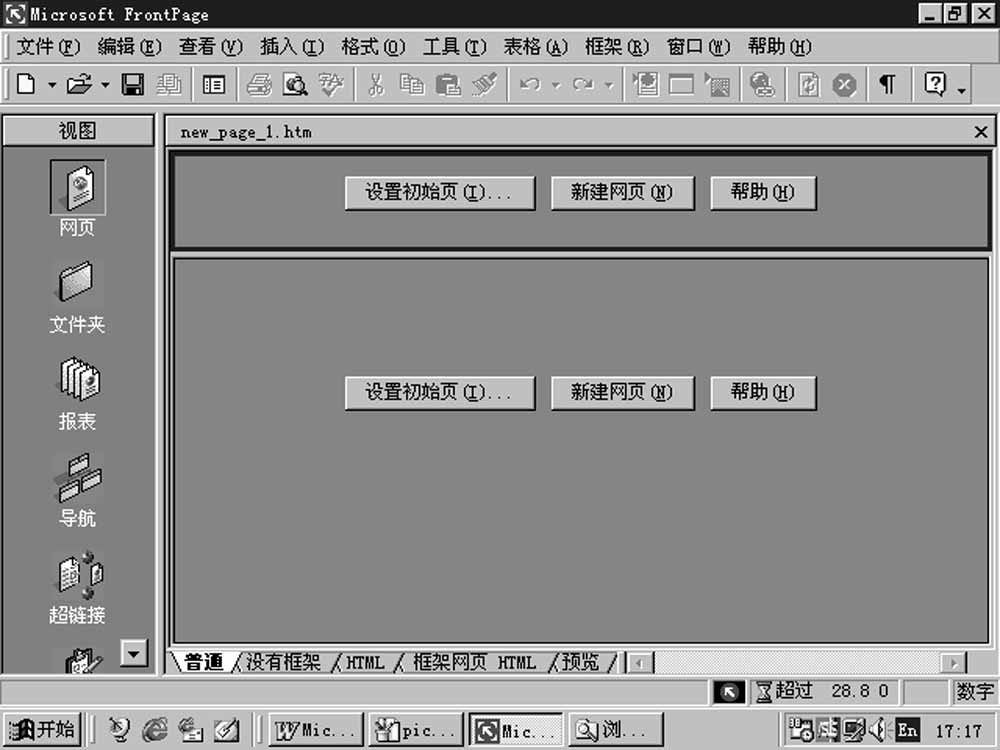
上面的框架窗口通常用于显示导航按钮,下面的框架窗口通常用于显示栏目的内容。
如果用鼠标左键双击“Header,Footer and Contents”(页眉、页脚和目录型),则自动生成一个“页眉、页脚和目录型”框架页面,包括用作导航的页眉和页脚框架,一个目录框架和一个主框架。
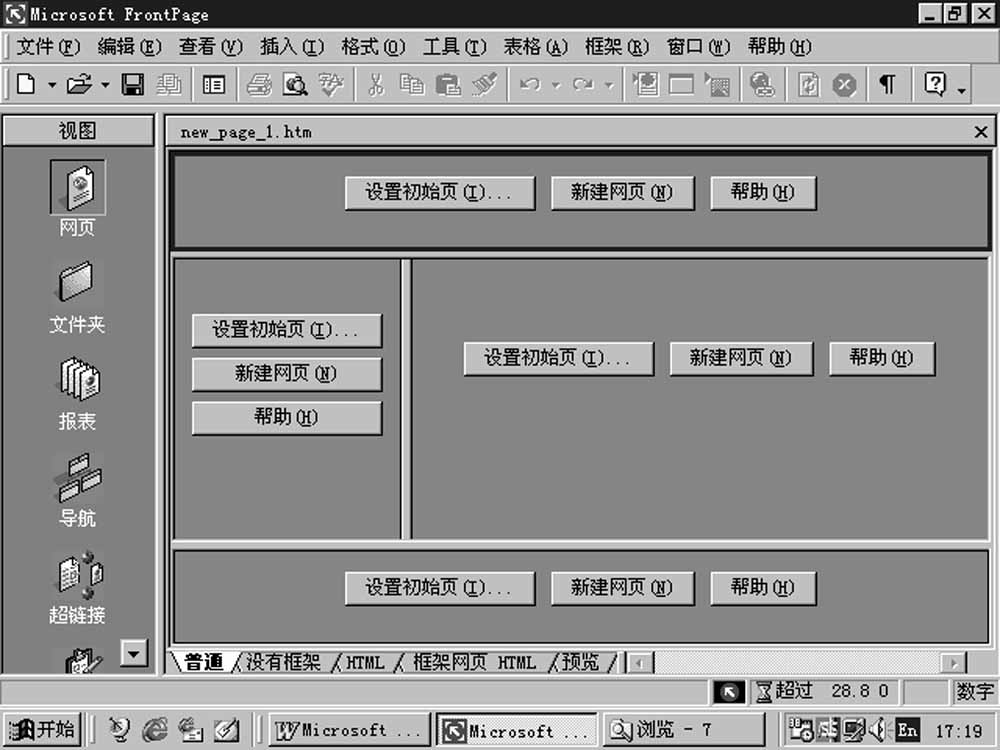
上下两个框架窗口通常作为页眉和页脚,中间左边的框架窗口通常用于显示栏目,中间右边的框架窗口通常用于显示栏目的内容。
如果用鼠标左键双击“Horizontal Split”(水平分割型),则自动生成两个相互独立的上框架和下框架。两个框架页面彼此独立。
如果用鼠标左键双击“Nested Hierarchy”(嵌套等级型),则自动生成一个“嵌套等级型”框架页面。
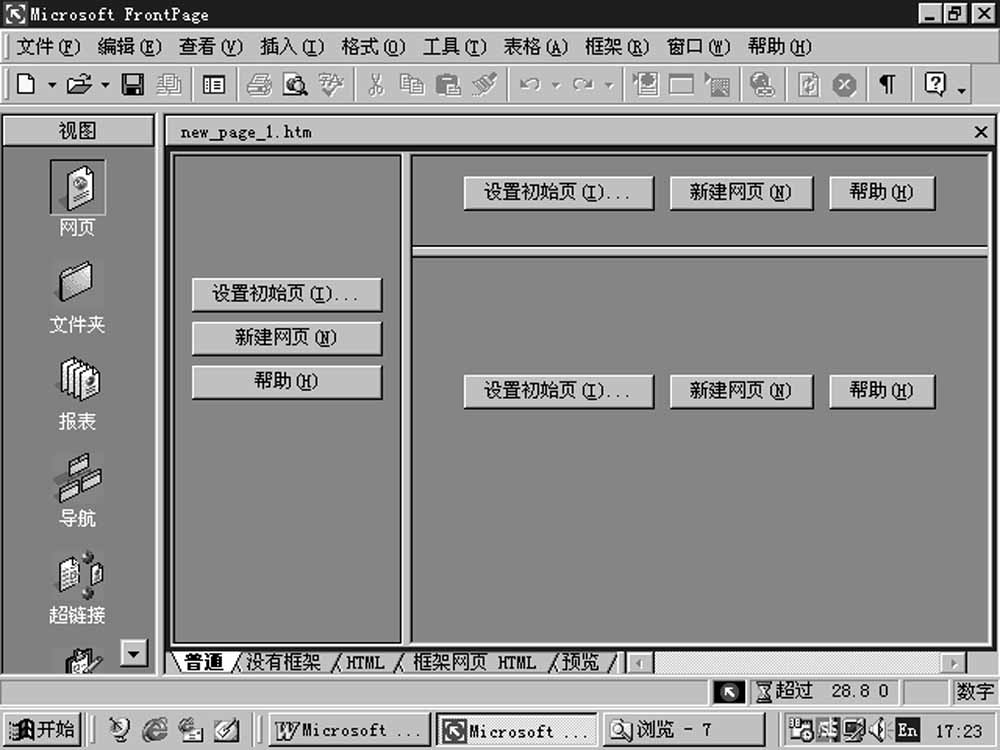
左边是普通型框架,右上部是具体性框架,右下部是主框架。左边的框架窗口通常用于显示栏目,右上部的框架窗口通常用于显示栏目的简介,而右下的框架窗口通常用于显示栏目的详细内容。
如果用鼠标左键双击“Top-Down Hierarchy”(上下等级型),则自动生成一个“上下等级型”框架页面,上面是普通型框架,中间是具体性框架,下面是主框架。
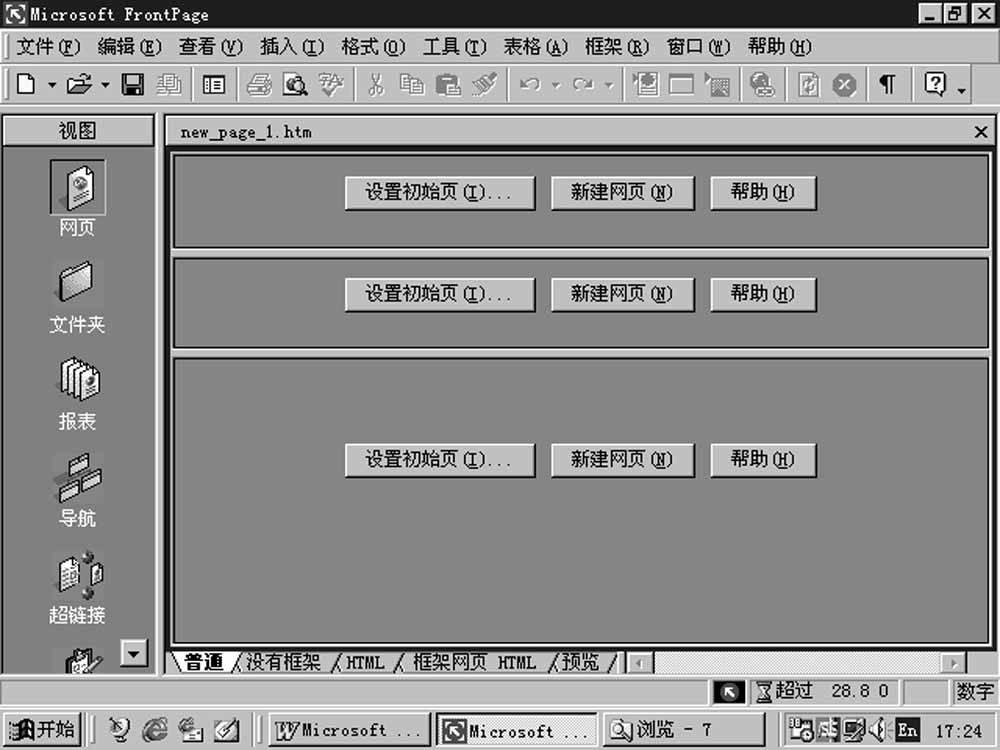
最上面的框架窗口通常用于显示栏目,中间的框架窗口通常用于显示栏目的内容,而最下面的框架窗口则常用于更详细地显示栏目的内容。
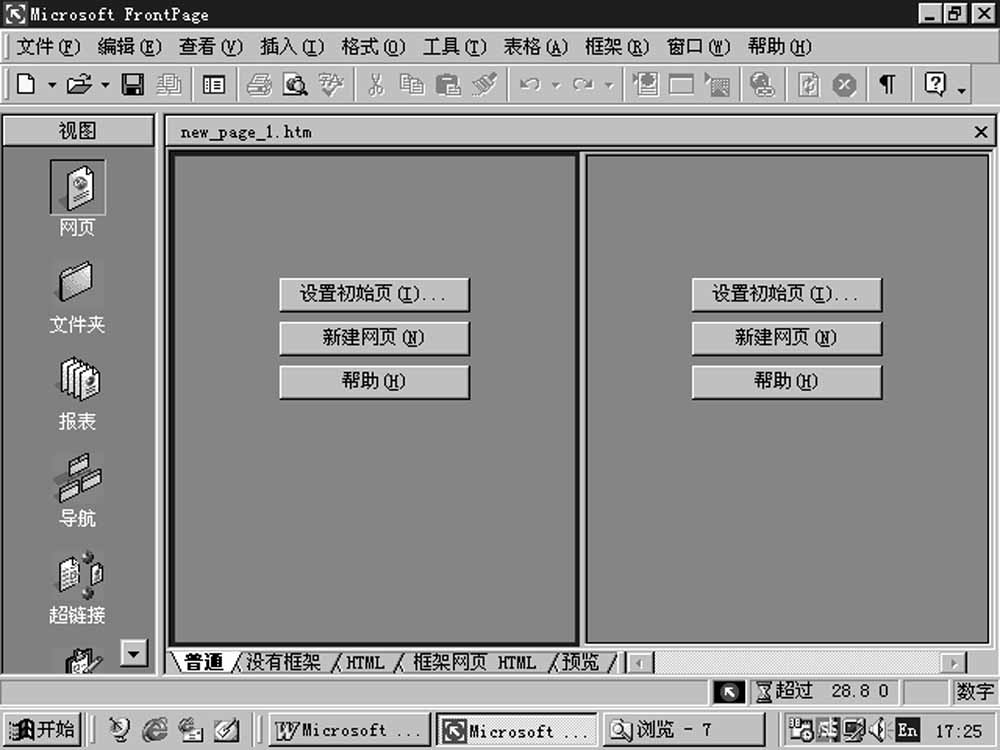
如果用鼠标左键双击“Vertical Split”(垂直分割型),则自动生成两个相互独立的左框架和右框架。两个框架页面彼此独立。
三、框架的基本操作
当框架页面自动创建完成后,可对框架进行一些基本的操作。
1. 选择框架窗口
要选择框架窗口,只需在你需要的框架窗口内任意地方用鼠标左键单击,该框架窗口就被选中。选中的框架被蓝色的边框把整个框架窗口边框围住。
2. 选择所有框架
想要选择所有的框架,可以把鼠标光标移动到框架与框架之间的分隔线上,当鼠标指针变为黑色的向左向右箭头形状后用鼠标左键单击就选择了。这时,整个框架页面的四周就会出现一个蓝色的边框。
3.改变框架的尺寸
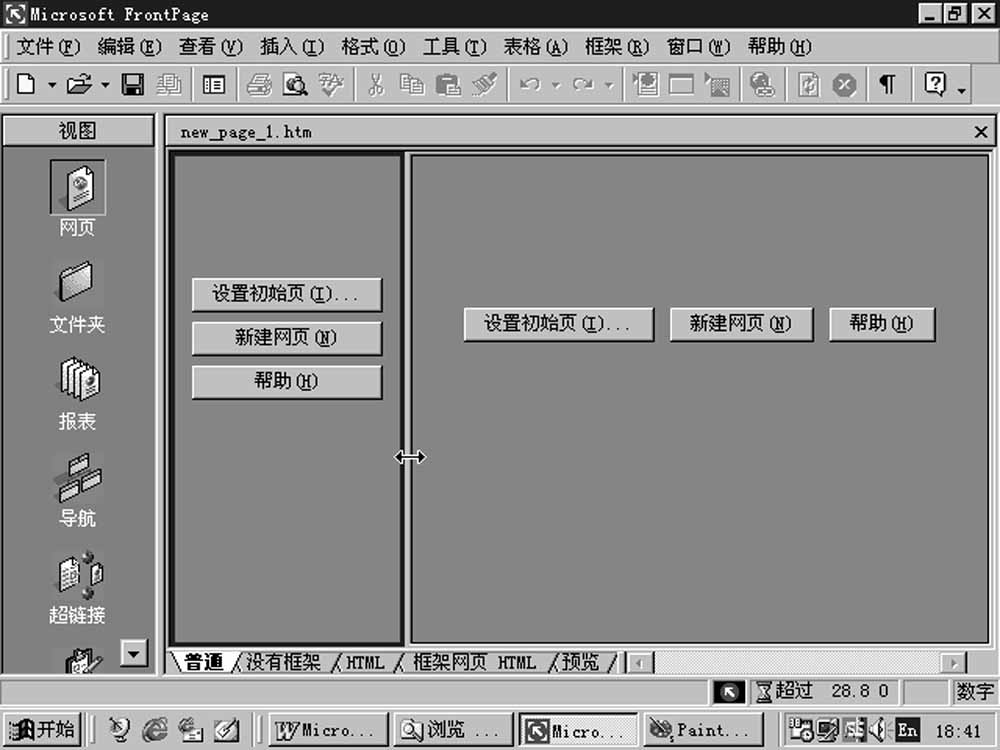
要改变框架的尺寸,把鼠标指针移动到框架的边框上,当鼠标指针变为黑色的向左向右箭头时,按住鼠标左键不放拖动边框,框架的大小将发生改变。
4.拆分框架
要把一个框架窗口一分为二,应按住键盘上的“Ctrl”键,把鼠标指针移动到框架的边框上。当鼠标指针变为黑色的向左向右箭头时,
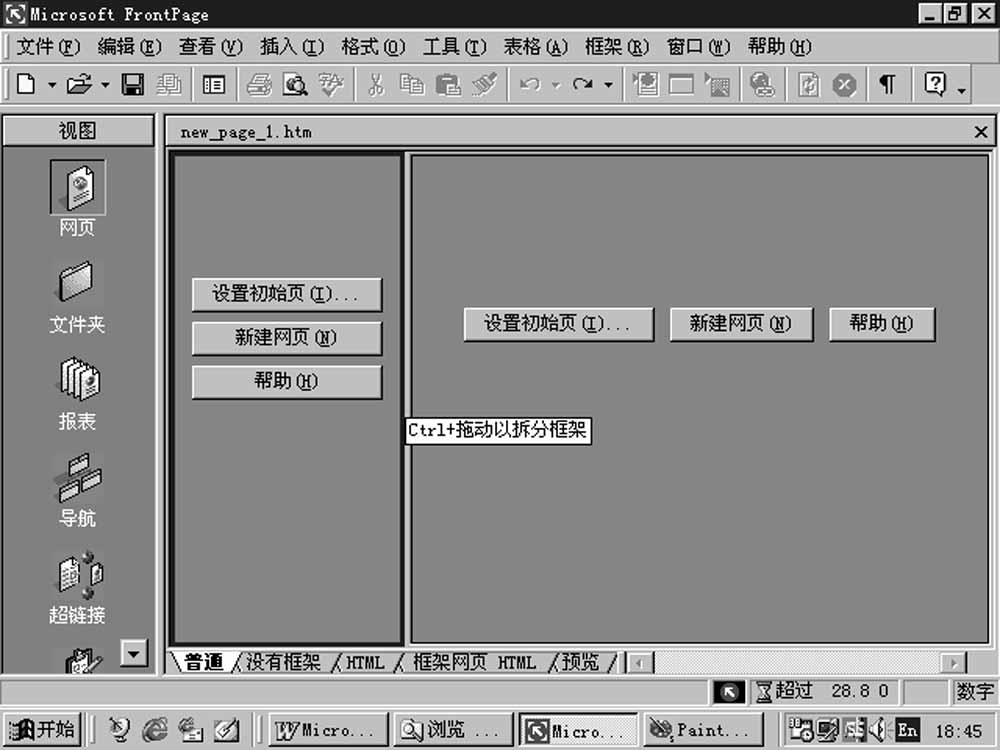
按住鼠标左键不放,拖动边框,就可以把一个框架窗口分为二个窗口了。
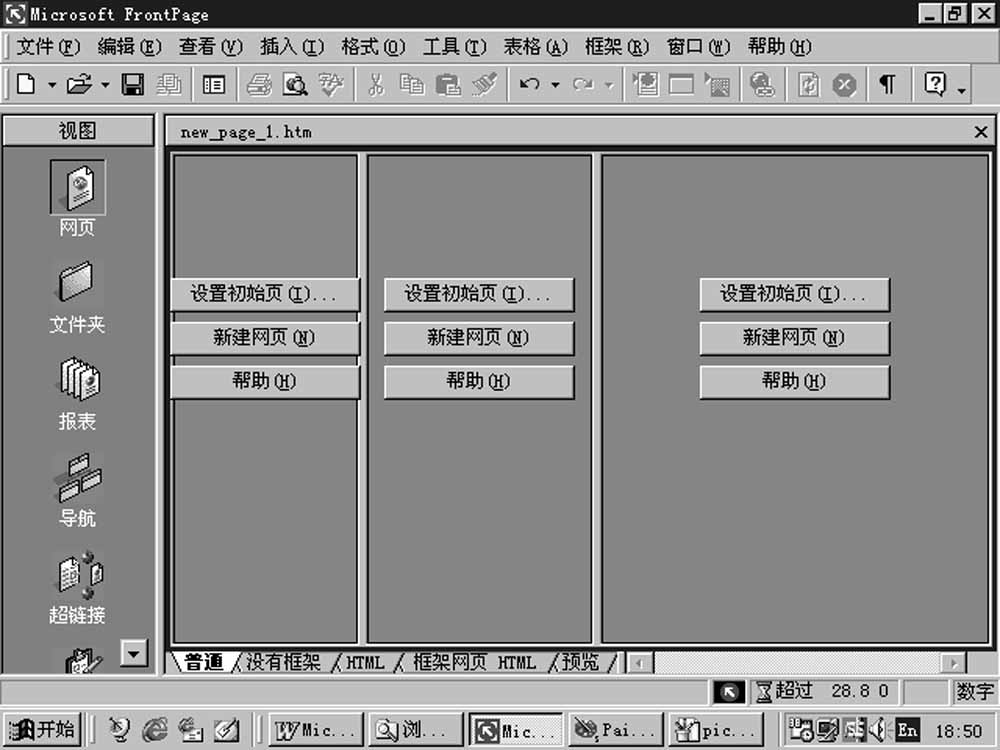
另外,你还可以先选择一个框架,然后用鼠标左键单击“框架(R)”菜单下的“拆分框架(F)”命令。
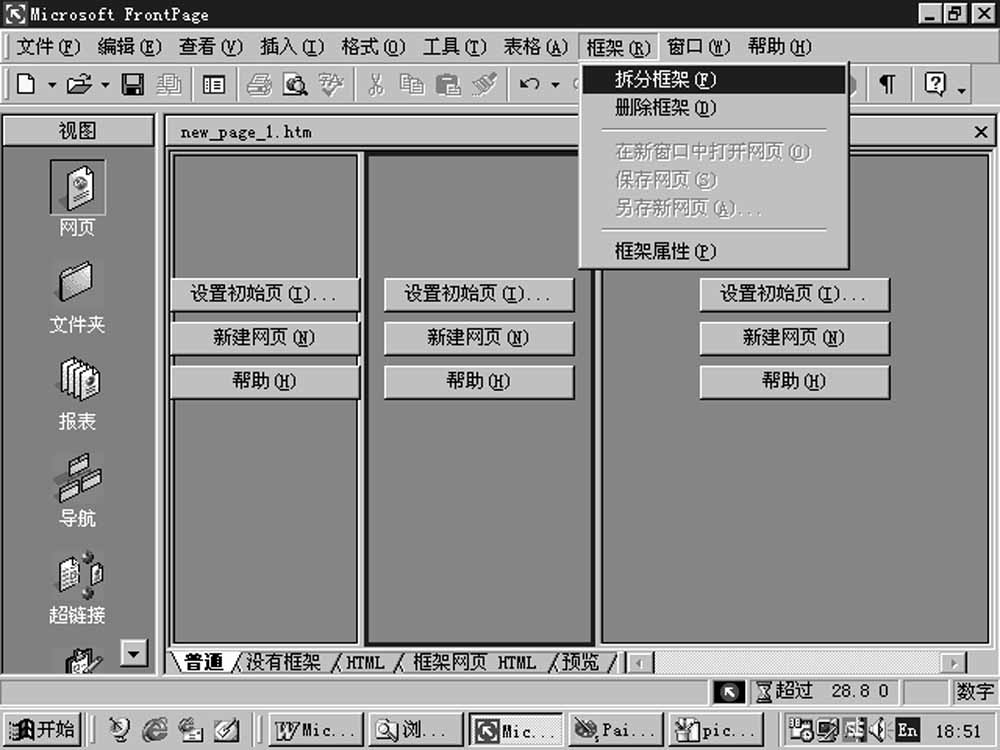
这样将会打开“拆分框架”对话框,如下图。
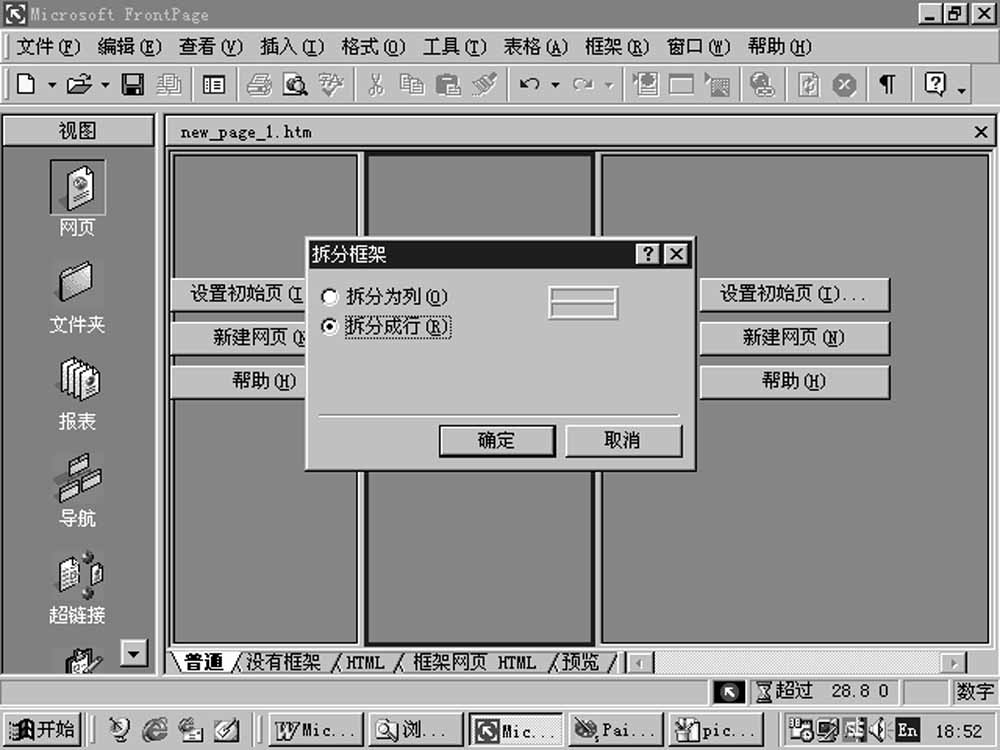
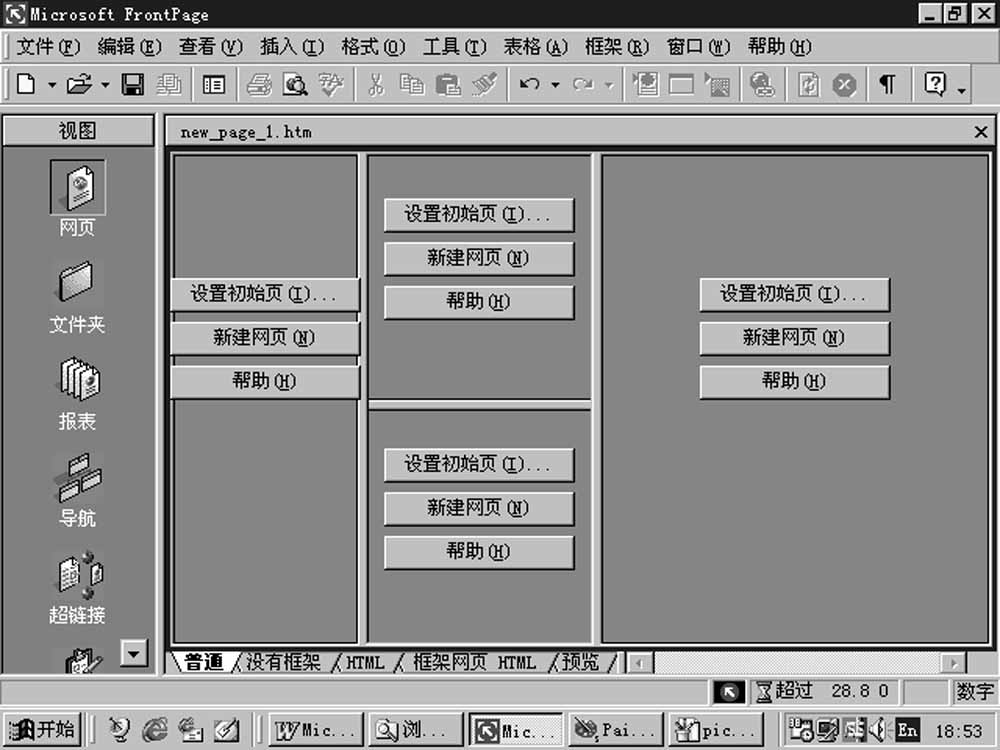
在里面可以选择“拆分为列(O)”或“拆分为行(R)”选项,按“确定”按钮后,当前选择的框架被水平或垂直拆分为两个框架。
5.删除框架
用鼠标左键单击要删除的框架,框架的边框将呈现蓝色,该框架即为选定要删除的框架。然后用鼠标左键单击“框架(R)”菜单下的“删除框架(D)”命令。
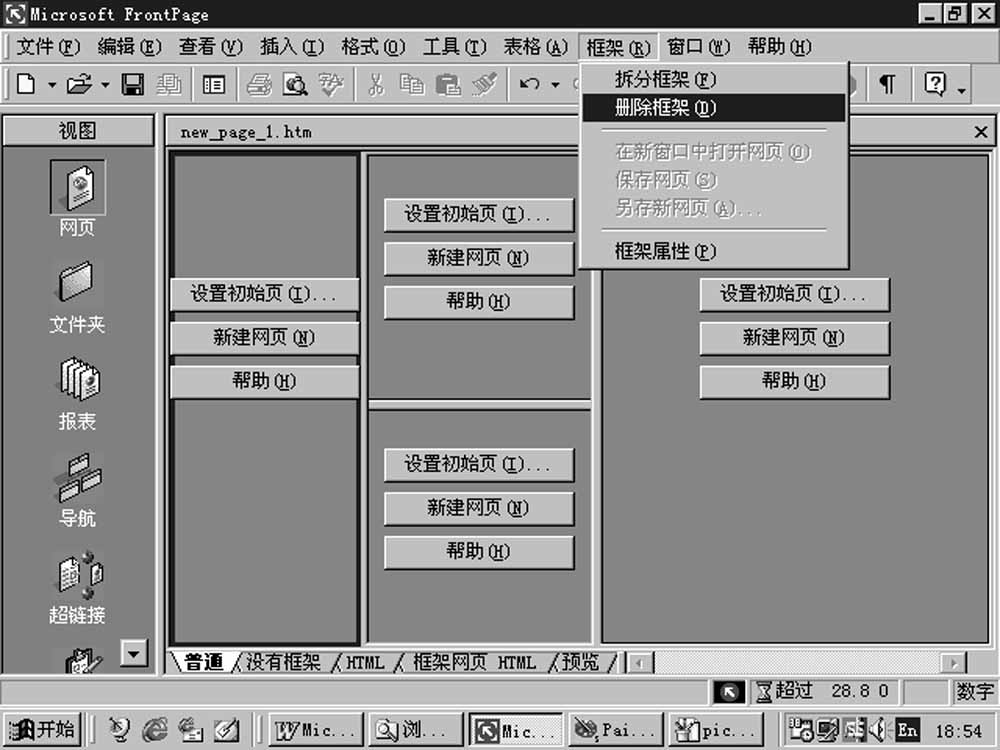
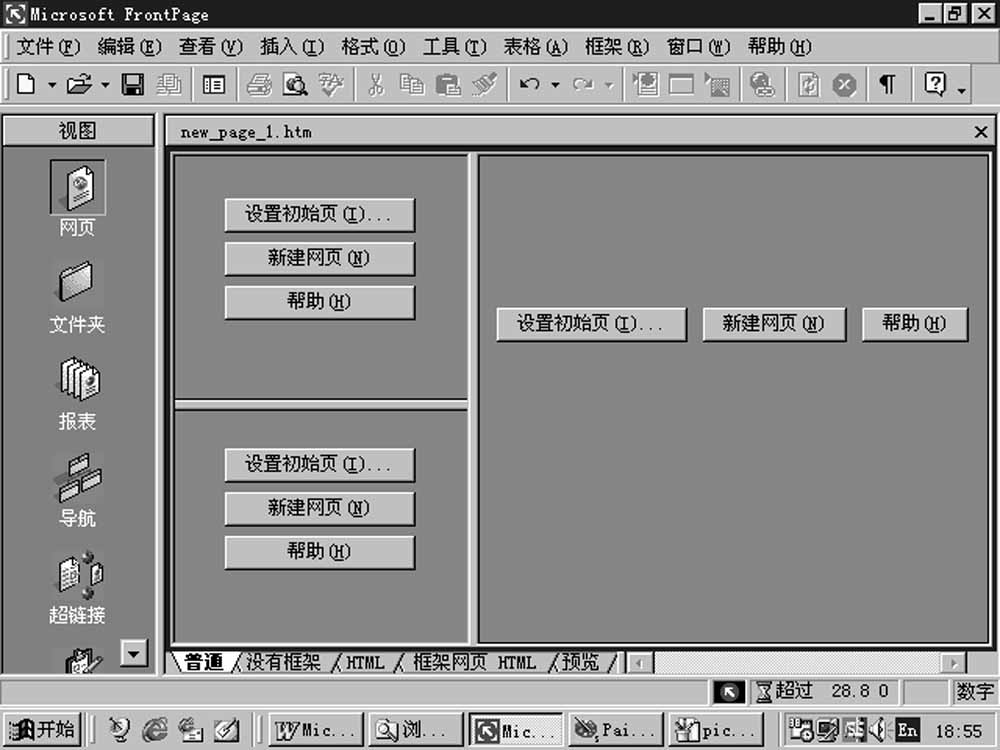
此后从窗口中可以看到,所选定的框架已被删除。
6.在框架窗口中打开网页
要在一个框架窗口中打开一个已经存在的网页,首先选择要打开网页的框架,然后使用鼠标左键单击框架中的“设置初始页(I)”命令,弹出“创建超链接”对话框。
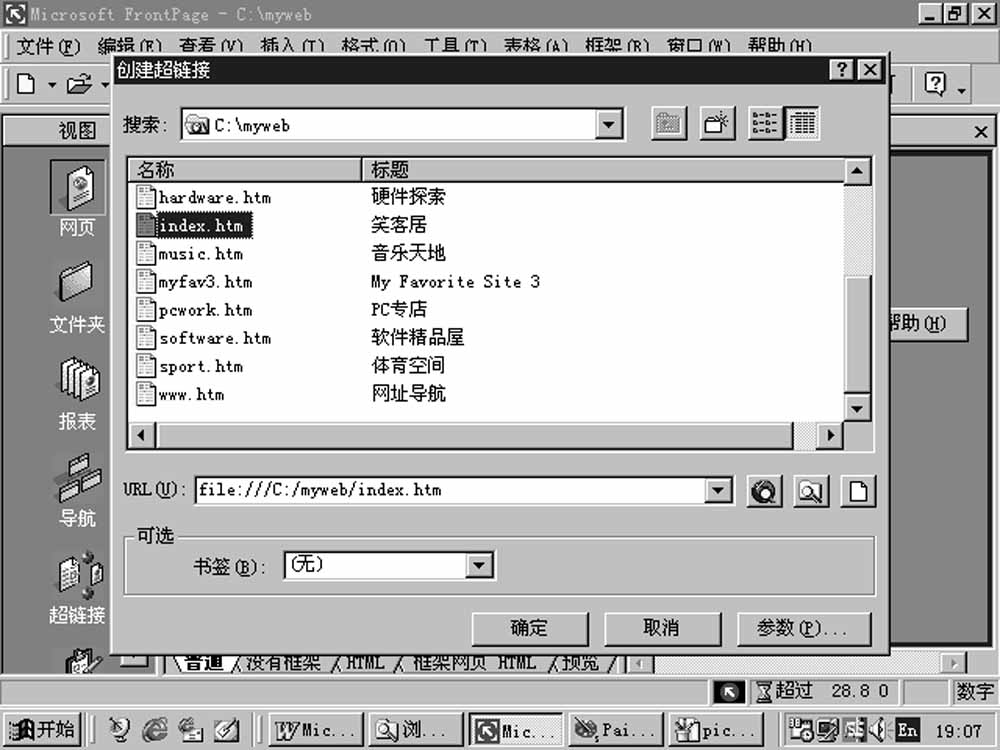
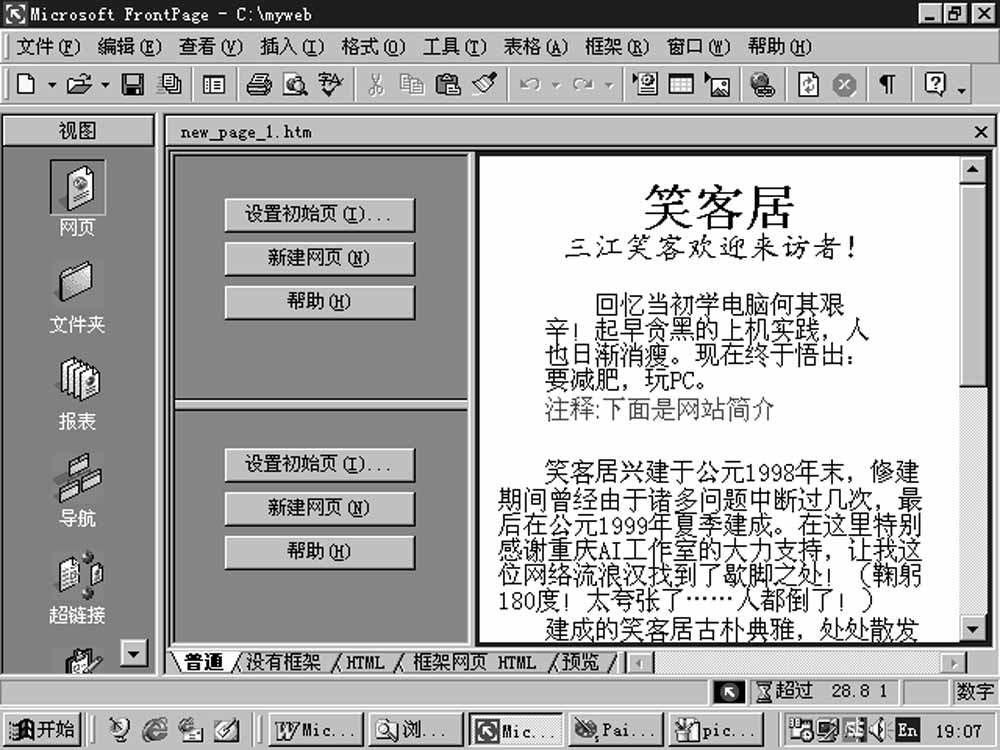
在对话框中选择一个网页文件后,按“确定”按钮,该网页就能在当前框架窗口中显示出来了。
四、 修改框架的属性
如果要改变框架页面的属性,首先要选择一个框架,然后用鼠标左键单击“框架(R)”菜单下的“框架属性(P)”命令;也可以在该框架窗口内按鼠标右键,在弹出的快捷菜单中选择“框架属性”命令,将会弹出“框架属性”对话框。
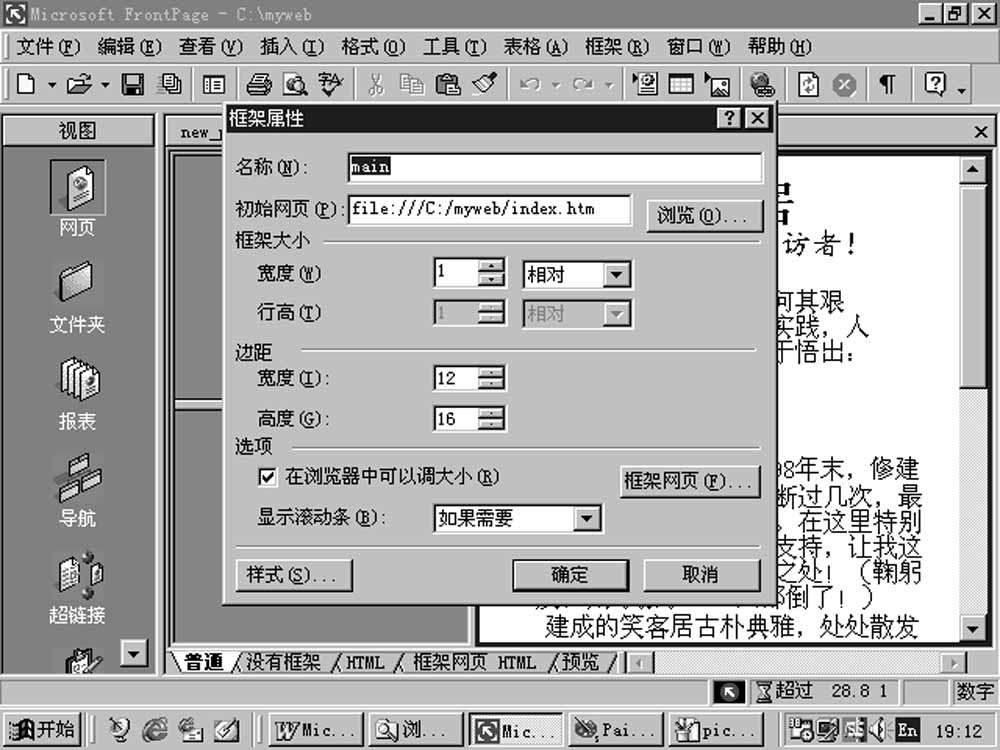
在这里,可以对名称、初始网页、框架大小、边距和选项进行改变。
1.名称(N):每个框架都有一个名称,创建超链接时可能要用到框架的名称。不过,“网页”编辑器已经为每一个框架都取了默认的名称,如果你想要自己给框架取名,必须注意整个窗口中不能出现两个相同名称的框架窗口。
2.初始网页(P):其实就是在框架中插入已经存在的网页内容。用鼠标左键单击“浏览(O)”按钮,弹出“编辑超链接”对话框。
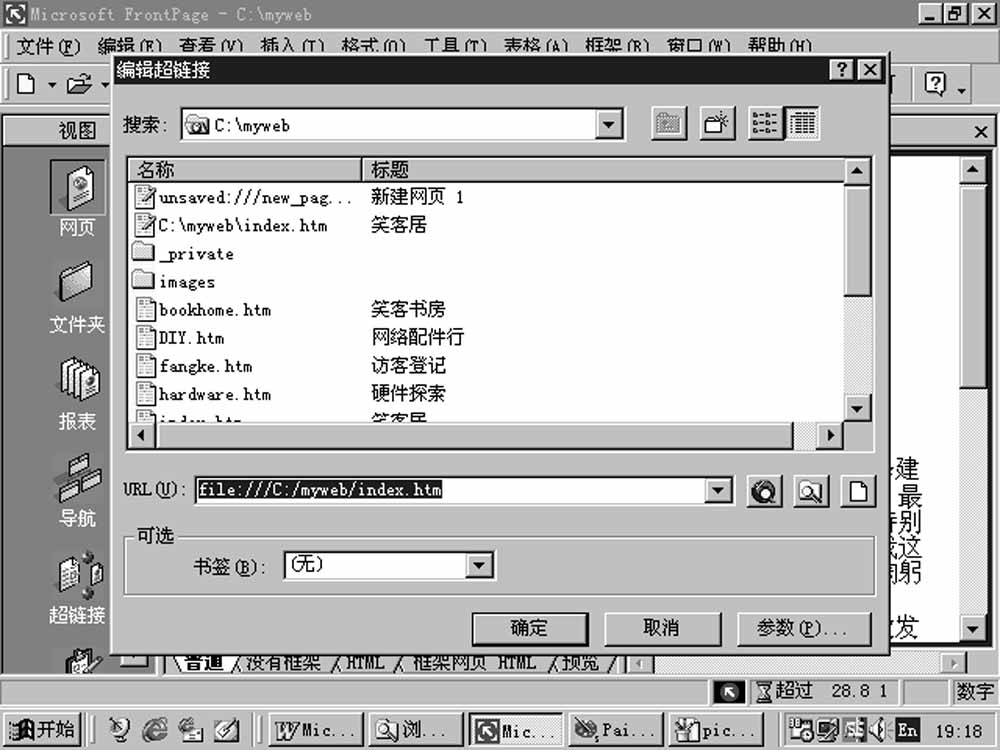
在里面可以选择要插入框架的网页文件。
3.框架大小:要设置框架的大小有改变宽度和行高两种方式。
4.边距:你也可以指定框架窗口的边距值,包括边距的宽度和高度。
5.选项:在“选项”框内,如果选中“在浏览器中可以调大小”复选框,以后当用网页浏览器浏览这个框架页面时,访问者可以随意地改变各个框架窗口的尺寸大小。
在默认的情况下,如果显示的内容能在网页浏览器的窗口中显示得下,框架窗口上是没有滚动条的;只有当显示不下时,滚动条才会自动出现。当然,也可以在“显示滚动条(B):”中指定滚动条是否显示。
如果用鼠标左键单击“框架网页(F)”按钮,弹出“网页属性”对话框,让你修改框架网页的属性。
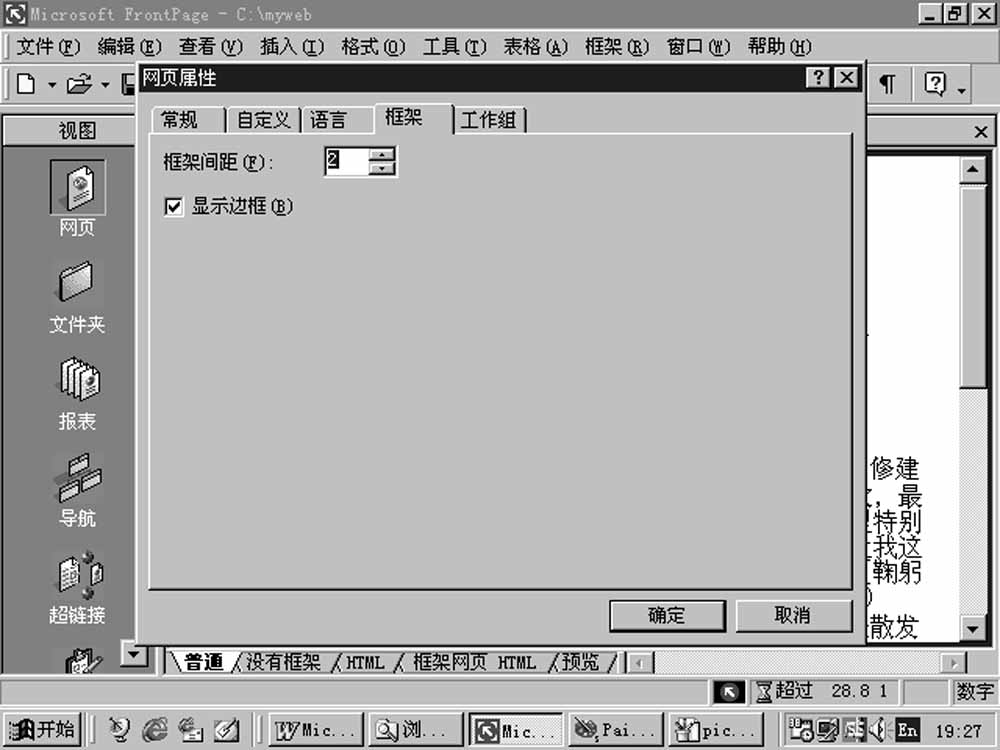
在“网页属性”对话框的“框架”选项卡中,“框架间距(F)”用于设置各个框架窗口之间边框的宽度或高度。在默认情况下,框架窗口与框架窗口之间会用边框隔开,如果不选“显示边框(B)”复选框,以后当访问者用网页浏览器浏览你的网页时,他就会看不到边框了。
五、 预览框架网页
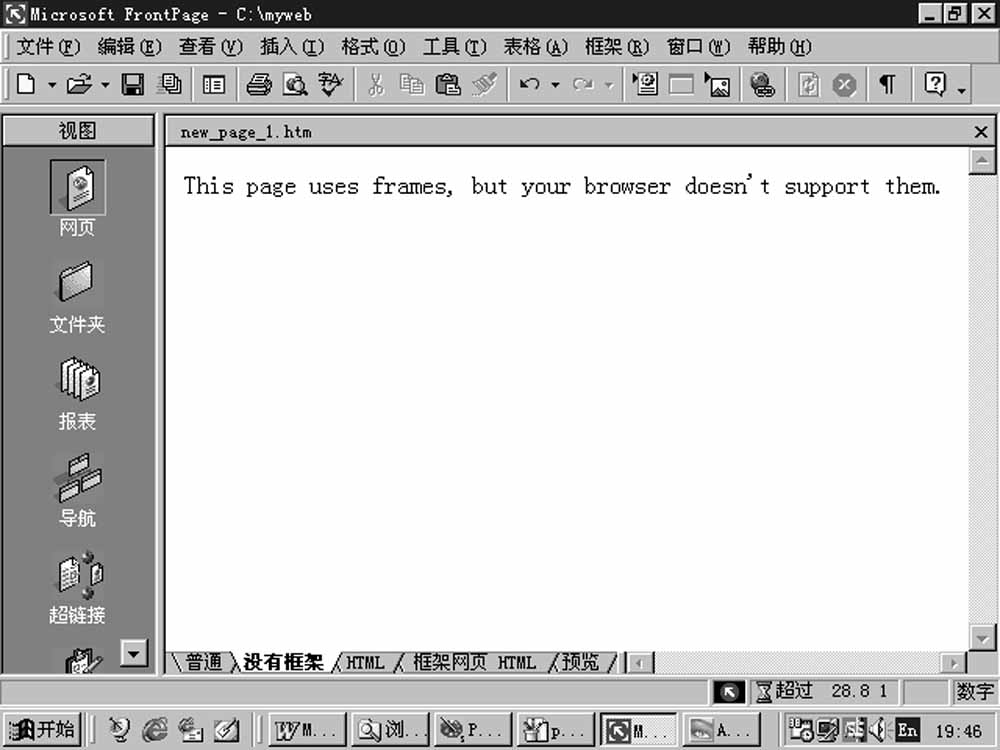
“网页”编辑器对于框架网页有五种视图方式,分别是:
普通:普通方式是我们最常用的方式。一般情况下,我们所做的编辑、修改操作均在普通方式下完成。
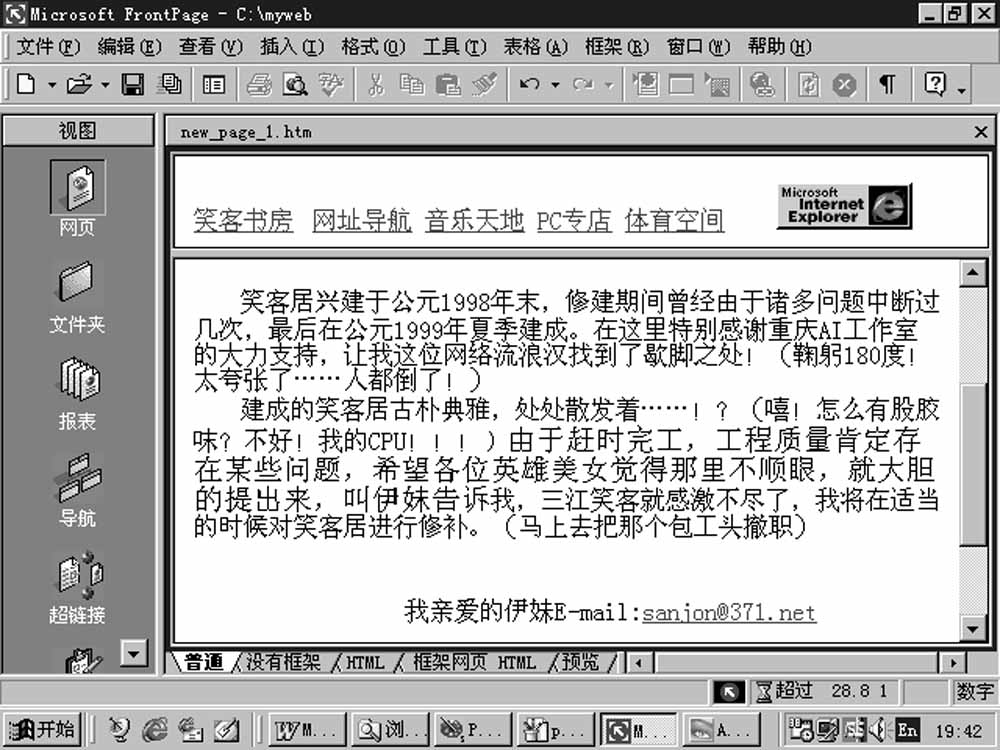
没有框架:当你切换到这种方式时,可以看到这样一句话:“This page uses frames, but your browser doesn't support them.”。当访问者用不支持框架的网页浏览器浏览带有框架的页面时,就会看到上面的一句话。当然,你也可以把这句话改成其它的语句,这样,访问者就会看到你所写的文本。
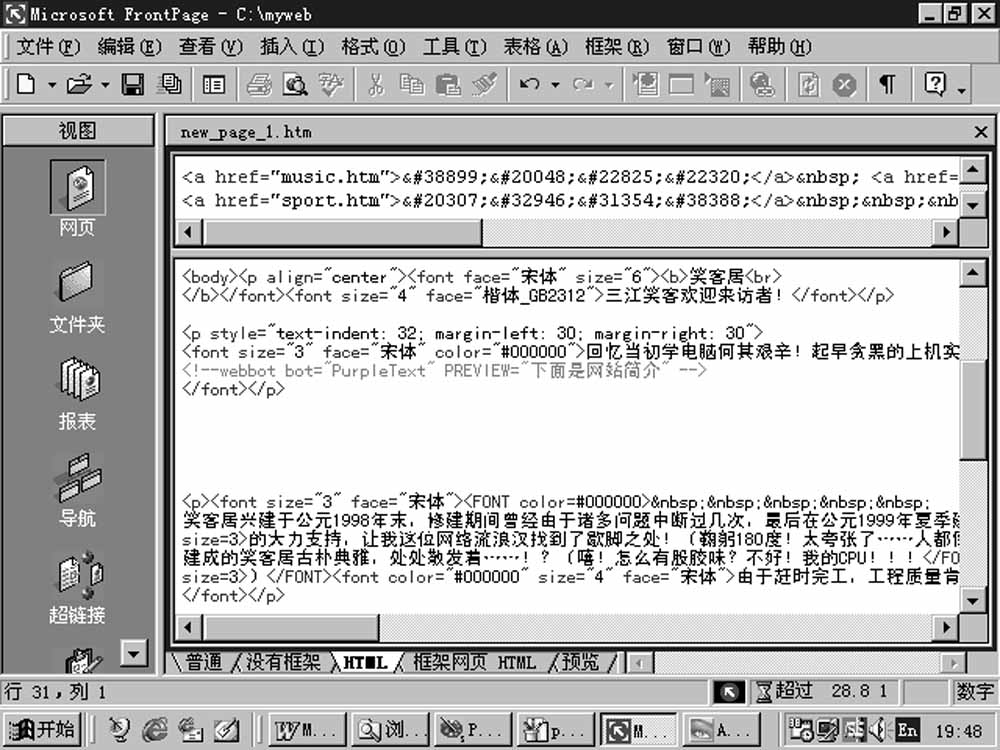
HTML:当你切换到HTML方式下时,由于该窗口又包含有多个框架窗口,所以在这种视图方式下,你将看到每一个框架窗口中的HTML代码都各自显示在属于自己的框架窗口中。而框架大小、形状将保持不变。
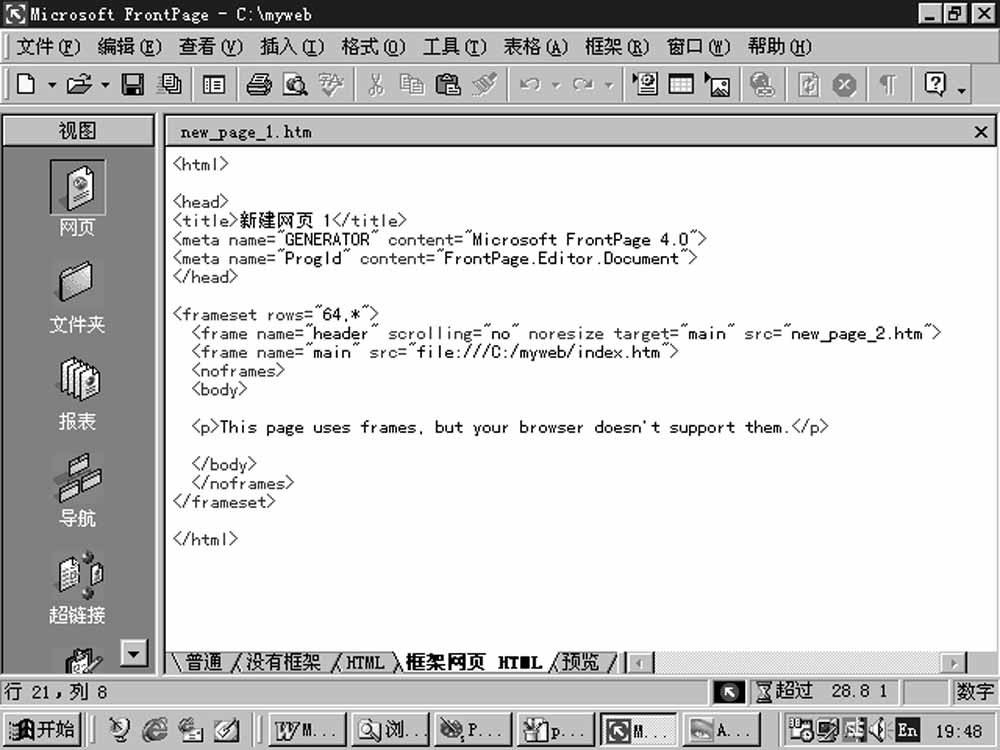
框架网页HTML:这种方式显示的是整个框架网页的HTML代码。与HTML方式不同的地方在于:这种方式只显示各个框架窗口所链接的文件名,以及各个框架窗口的大小、分布等情况。
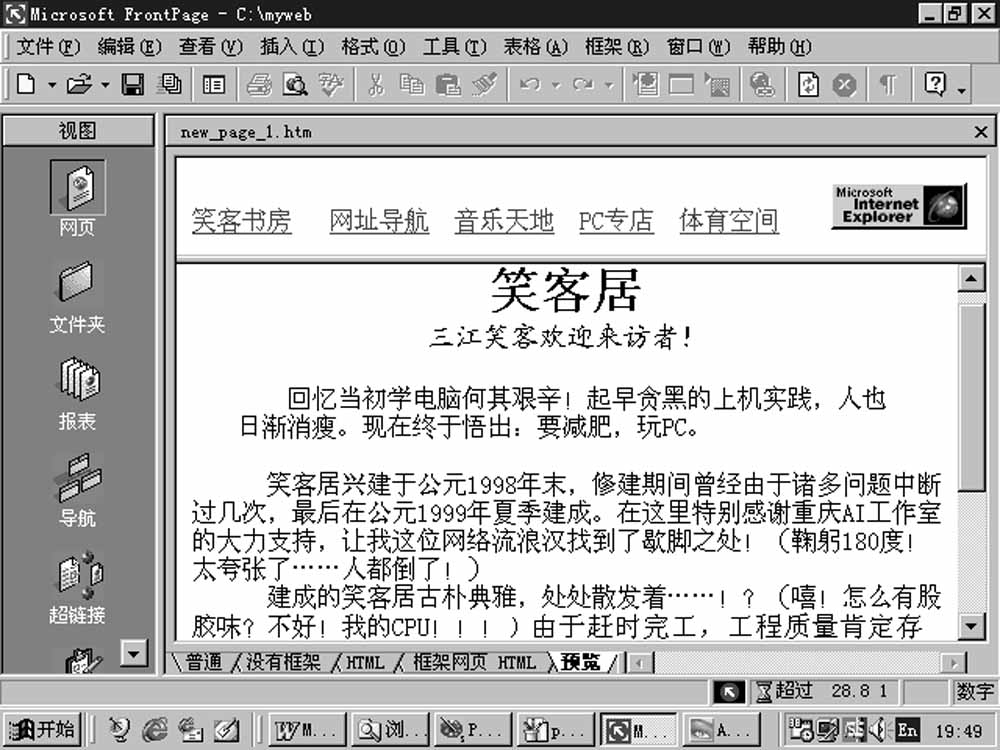
预览:简单的说,这种方式相当于我们通常说的网页浏览器方式。就是将我们设计的网页直接以浏览器浏览时的效果显示出来。
六、 保存框架网页
要保存框架网页以及框架窗口中的各个网页,直接用鼠标左键单击常用工具栏上的“保存”按钮,也可以用鼠标左键单击“文件(F)”菜单下的“保存(S)”命令。如果是第一次保存,会打开“另存为”对话框。
在保存窗口的右上方多了一个示意图,显示当前要保存的是哪一个框架页面,你可以在“文件名(N)”文本框中输入网页的名称,按“保存(S)”按钮,将会首先将整个框架网页保存,然后逐个地保存每个框架窗口中的网页。
如果以后再对网页进行修改,当你再使用上述方法保存网页时,“网页”编辑器将自动保存框架页面以及每个框架中的页面,不再出现提示信息。
注意:不要用“网页”编辑器所自动提供的new_page_1、new_page_2等名字作为文件名,最好选用易记的、有代表性的或有描述性的名字来给网页取名。
(德吉)