FoxMail快速上手
FoxMail快速上手
FoxMail是一个Internet电子邮件客户端软件,能运行于Windows9x及Windows NT4.0 环境下。它提供了较为完备的Internet电子邮件功能,可以说是集众多电子邮件软件的功能于一身,如快速地发送/收取/解码信件;支持GB、BIG5、HZ编码;支持多个邮箱帐户,同时从多个服务器下载邮件;远程邮件管理,浏览信件条目后再决定下载或直接删除;本地邮箱加密功能等等。它还是一个中国人开发的全中文的软件,非常容易上手。以下以Foxmail
2.1为例简要介绍一下其使用方法。
FoxMail的安装及设置
FoxMail的安装过程非常简单,你只要按照它的安装向导一步一步地执行就行了。只不过需注意在设置邮件服务器和帐号安装完FoxMail后,要先设置邮件服务器和帐户信息,然后才能收发邮件。
1. 依次单击“开始”按钮、“程序”、FoxMail 2.1 和 FoxMail,来启动 FoxMail 程序。 FoxMail 的窗口如下图所示:
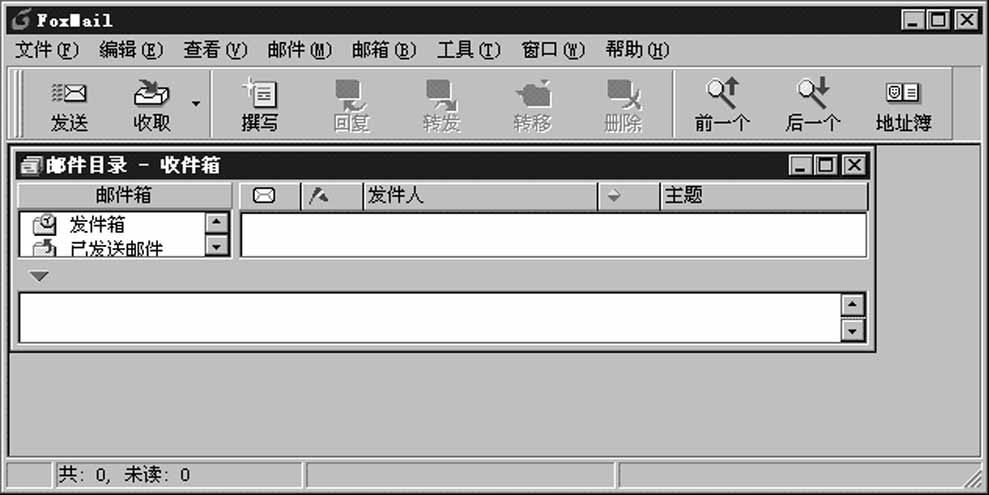
2. 从“工具”菜单中选择“选项”命令,之后会看到如下对话框:
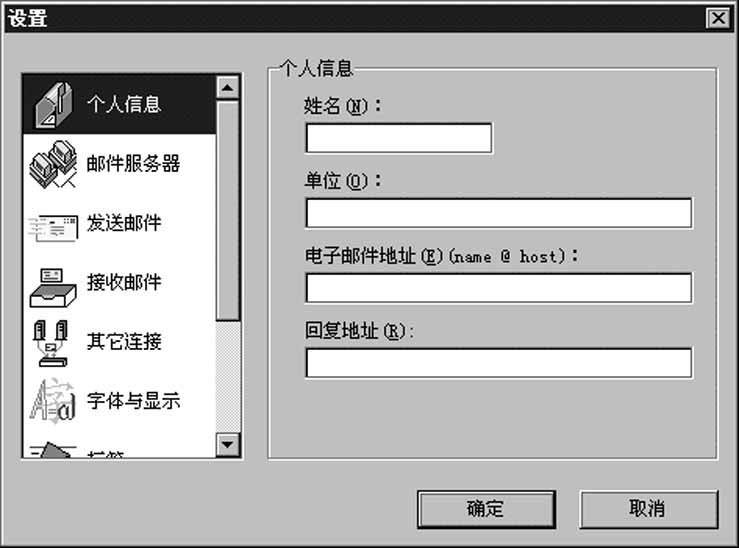
3. 首先填写人个信息。
在“姓名”框中输入你的姓名,在发送邮件时将作为你的名字标识。在“单位”填写你的单位名称(可不写)。在“电子邮件地址”中输入你的邮件地址。格式如:yourname@mail.server.host,billg@microsoft.com。对方回复你的邮件时,如果你没有指定别的回复地址,就会回复到此地址。在“回复地址”中填上别人给你回信的地址,并且在发出的信件中加上回复地址标记,对方回信时将回复给此地址。如果希望对方回复到你的默认Internet地址,就不必填此项。
4. 接着填写服务器信息。
选择“邮件服务器”选项,会见到如下对话框:
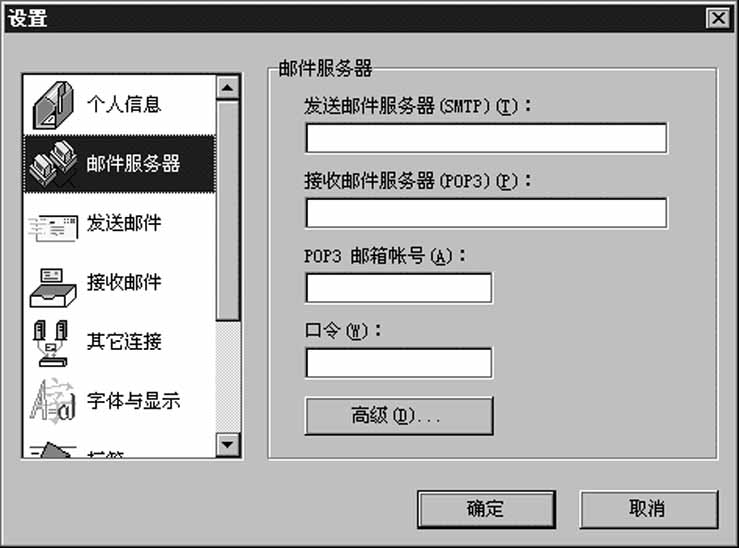
a. 邮件发送服务器(SMTP ): 您的邮件将通过此服务器发送出去。如:public. cta.net.cn。(注,发送邮件时可用同一个服务器。)
b. 邮件接收服务器(POP3): 保存外界发给你的邮件。通过邮件接收程序将这些邮件下载到你的机器上。
c. POP3邮箱帐号:实际上是POP3服务器的帐号。通过此帐号和相应的口令从POP3服务器上收取邮件。如:webmaster,注意,只写你的邮件地址中“@”前面的部分。
d. 口令:你的帐号口令(可以先不填)。
一般情况下,设置好个人信息和邮件服务器就能正常地收发邮件了。
撰写和发送邮件
要开始写一封新的邮件,请单击工具栏中的“撰写”按钮,之后会出现如下窗口:
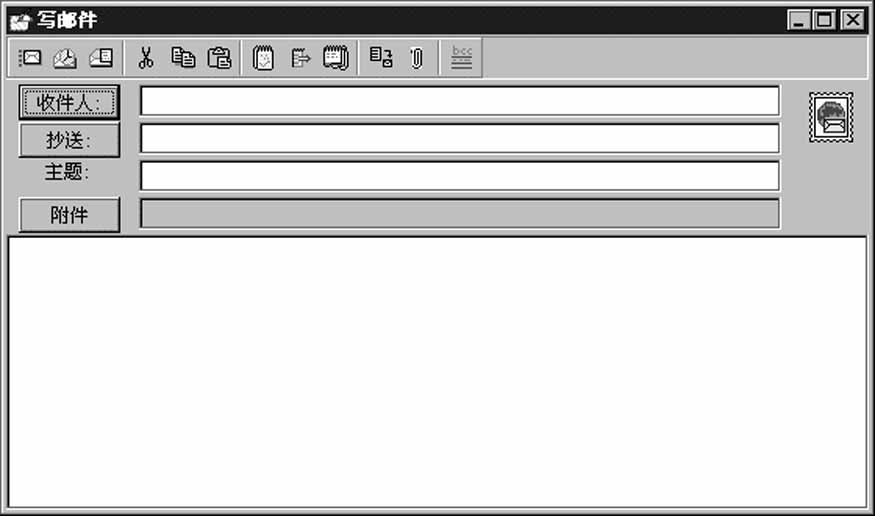
1. 在“收件人”框中输入收件人的E-mail地址(如果有多个收件人,每个E-mail地址间用逗号或分号隔开)。
2. 如果要将信件同时发送给要抄送的人,可在“抄送”框中填入相应的E-mail地址。
3. 在“主题”框中输入关于邮件的简短描述。
4. 如果要在邮件中夹带其他文件,可通过“附件”按钮来添加。
5. 在窗口下半部的空白框中输入信件的正文(就像写信一样)。写好一个新的邮件后,有三个选择:
a. 立即发送:信件在发件箱中留一个备份,并立即发送出去。
b. 放入收件箱,等候发送:信件保存在发送队列中,并不立即发送出去。你可以写好很多待发送的信件后再一次性地发送出去,这样可以缩短连线时间。
c. 只保存,但不发送:作为草稿保存,供下次修改后再发送。
在发送邮件之前,可单击小工具栏中的“检查地址是否正确”按钮来检查你输入的电子邮件地址是否正确。
注意:接收或发送邮件的前提条件是与Internet保持连接。
使用Foxmail的邮件功能
要在 FoxMail 中接收邮件,直接单击工具栏中的“收取”按钮就行了。如果在设置邮件服务器 时未指定口令,那么这时就会出现一个让你输入口令的提示框,输入口令后单击“确定”按钮,便开始收取邮件了。
当收完邮件后,会弹出一提示框,在该框中单击“确定”按钮即可关闭提示框。单击收件箱中邮件的主题或发件人,就可以阅读邮件。
要给别人回信,可单击工具栏中的“回复”按钮,余下过程与发邮件相同。要将邮件转送给其他人,可单击工具栏中的“转发”按钮。如果要将邮件转移到其他位置,可单击工具栏中的“转移”按钮。
管理多个邮箱
就像 Outlook Express 一样,在 FoxMail 中可以很容易地管理多个邮箱。
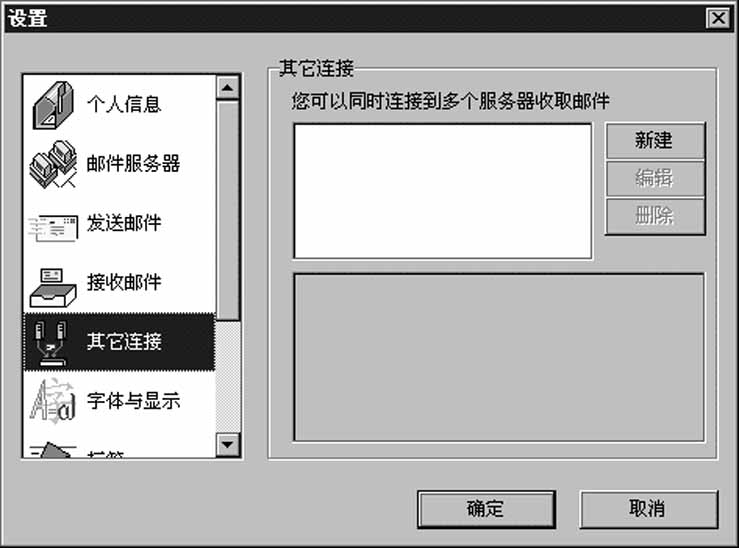
1. 从FoxMail 的“工具”菜单中选择“选项”命令,再选择“其他连接”选项,之后会看到如下对话框:
2. 单击“新建”按钮,会见到如下对话框:
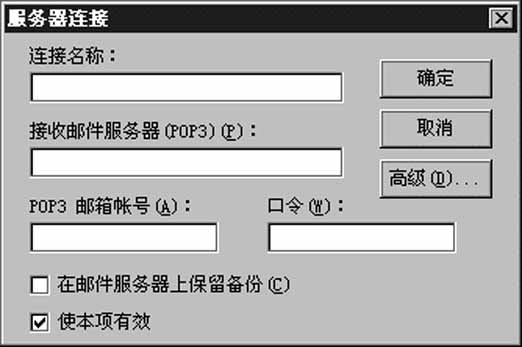
3. 分别指定连接标识、接收邮件的服务器(如广州163免费信箱的服务器为163.net)、邮箱帐号(即E-mail地址中 @ 符号前面的那一串,如bob@163.net
中 @ 符号前面的bob就是一个邮箱帐号)、帐号的口令(可先不输入,以免别人用你的机器收邮件)。
4. 如果希望取回邮件后,在邮件服务器上仍保存备份,那么可选中“在邮件服务器上保留备份”选项。
5. 完成以上设置后,单击“确定”按钮。
重复2~5步的操作,可继续添加其他邮箱。
(程振宇)