Netscape Communicator的Mail功能
Netscape Communicator的Mail功能
配置Netscape Mail功能
在Netscape主窗口中,选择 Edit菜单下的 Preferences...,将出现下图所示窗口。
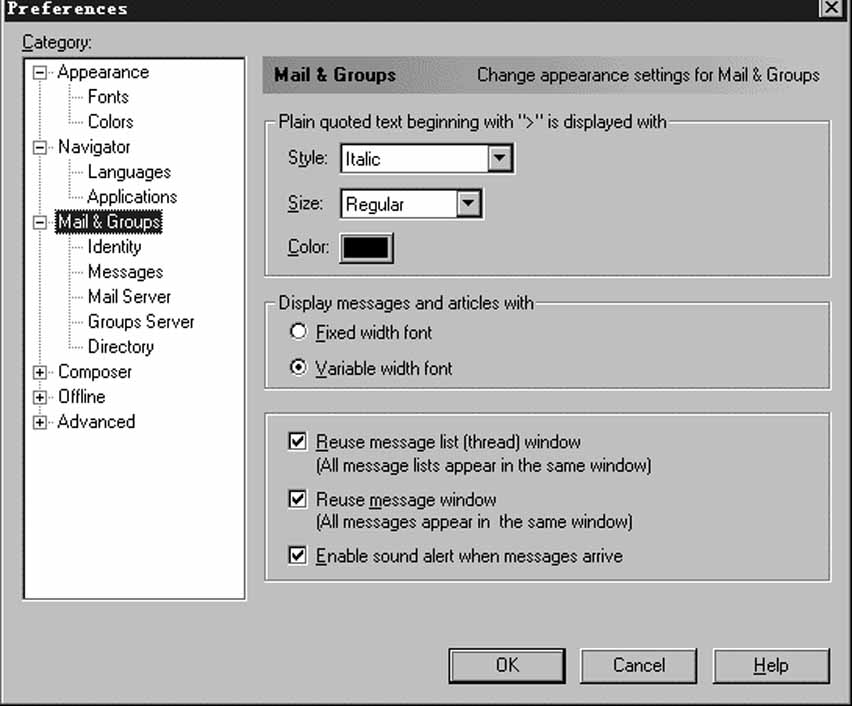
在窗口左边列表框点选Mail&Groups,如显示为"+",可双击展开其下级目录,共包含有Mail&Groups、Identity、Messages、Mail Server、Groups Server、Directory六个子目录窗口,需要设置的主要有三个:Identity、Messages、Mail Server。
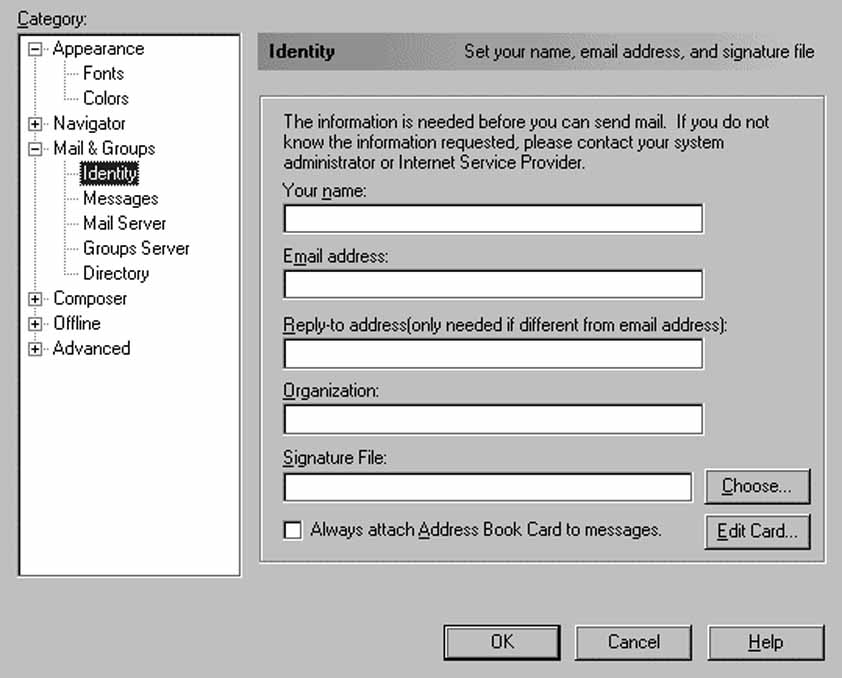
在Identity窗口下,需设置个人电子邮件的标识信息,包括姓名、发送电子邮件的地址和希望接收对方回答的电子邮件地址,还有你的组织名称(可选)等,甚至还可以把自己的签名文件附加在邮件之后,如上图所示。
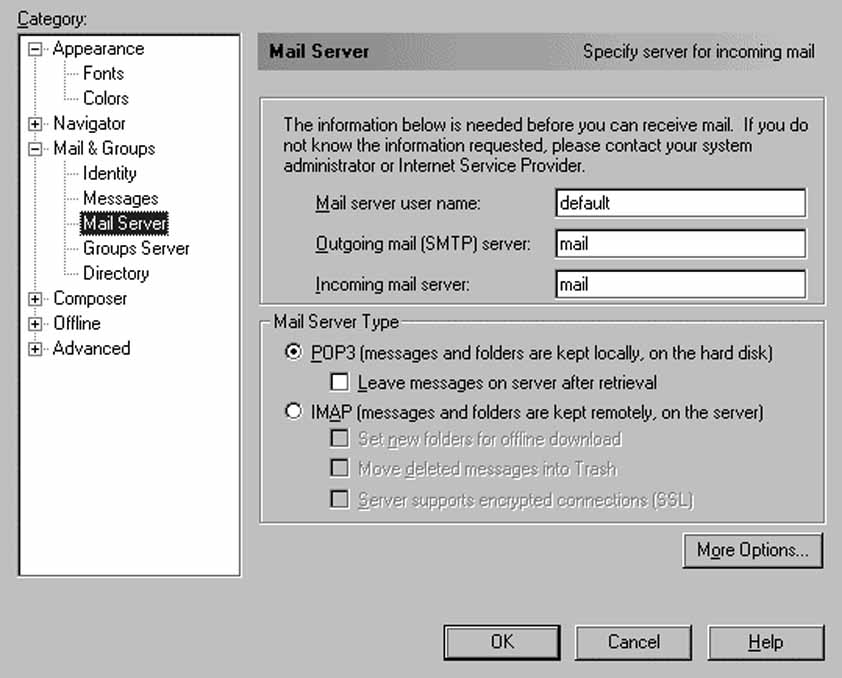
在 Mail Server窗口下,可设置SMTP和POP服务器以及 POP3 User Name等,如下图所示。
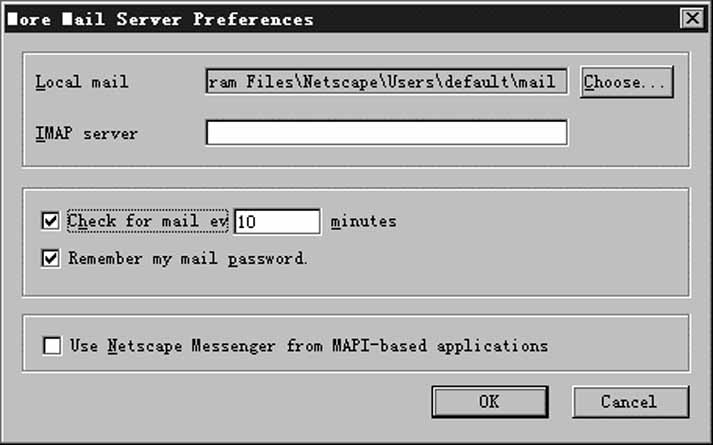
在More Option按钮打开的对话框中,选择Check for Mail检查服务器是否有新的邮件项可用,缺省的 Every 10 Minutes每10分钟检查一次,也可以不勾选。如果你使用的是个人专用机器,可以勾选Remember my Mail Password选项,这样以后每次启动邮件时无需再输入邮件口令。如下图所示。
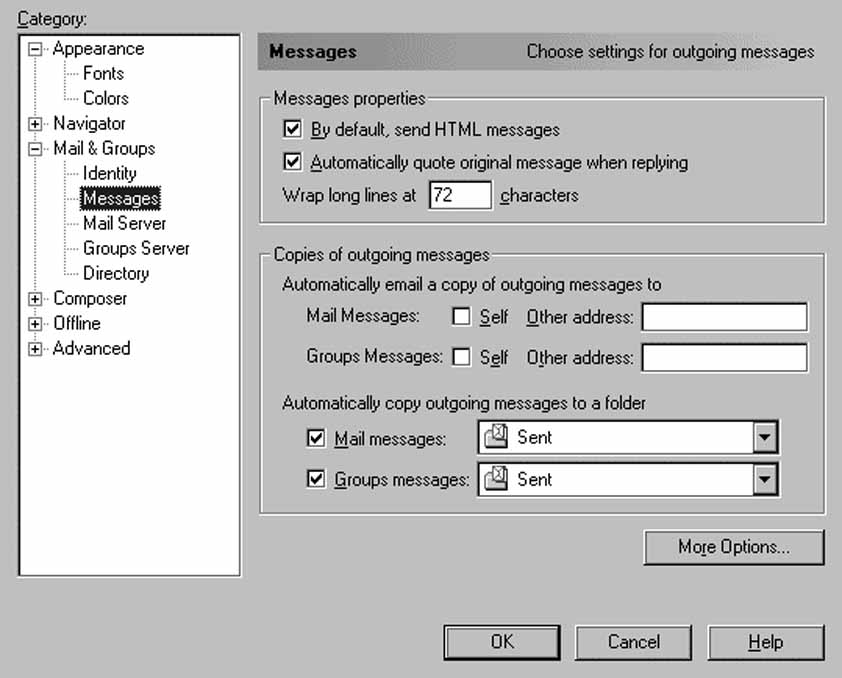
在Messages窗口下,可设置消息邮件发送的相关选项,如下图所示。
用Netscape收发电子邮件
(1)启动Mailbox
电子邮件窗口可以从浏览器主菜单中Communicator下的Message Mailbox启动,也可以用鼠标单击屏幕右下角的信封图标进入。输入正确的口令后,系统自动将远程邮件服务器信箱内的邮件取到本地机器中。进入电子邮件窗口后,三个窗口分别显示邮件文件夹列表、邮件名列表和邮件内容窗口,如图所示。
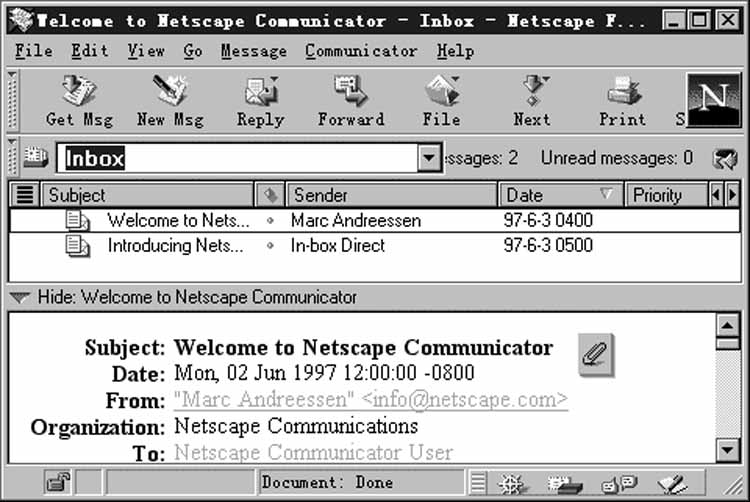
邮件夹里显示邮件总数和未读的邮件数,邮件名列表显示发送者、标题、未读信息和时间等,屏幕下部的邮件内容窗口中显示邮件的详细内容。
(2)接收邮件
在邮件窗口 Mailbox 打开状态下,单击 Get Msgl按钮收取邮件,若远程邮件服务器中没有新的邮件的话,会提示 No new messages
on server。在网络浏览时,稍加留心屏幕右下角的信封,若发现信封旁边增加了一个“!”,即表示现在信箱里又有一封新的邮件,用鼠标单击信封即可打开看信。
(3)写信
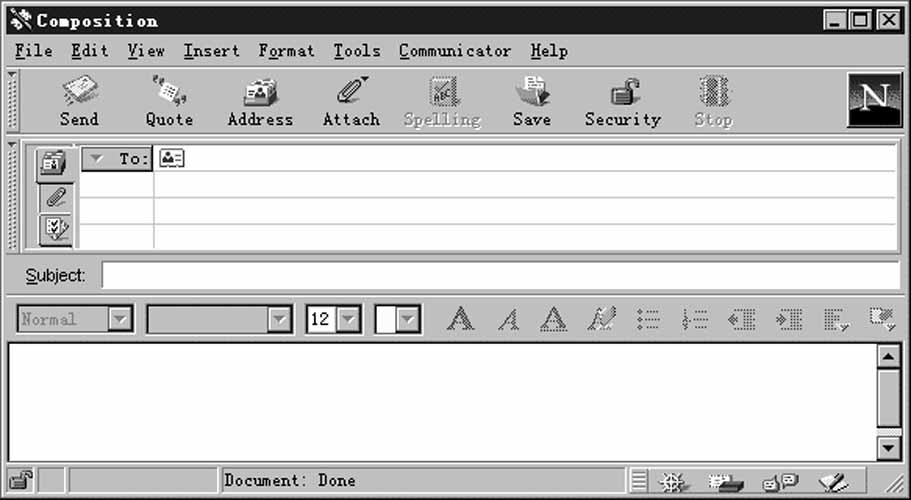
若在邮件窗口中发送邮件,单击New Msg 按钮即可进入编辑邮件环境,填入对方的电子邮件地址和邮件标题,在下方撰写相关的邮件内容,单击Send按钮即可发送,如图所示。
(4)回信
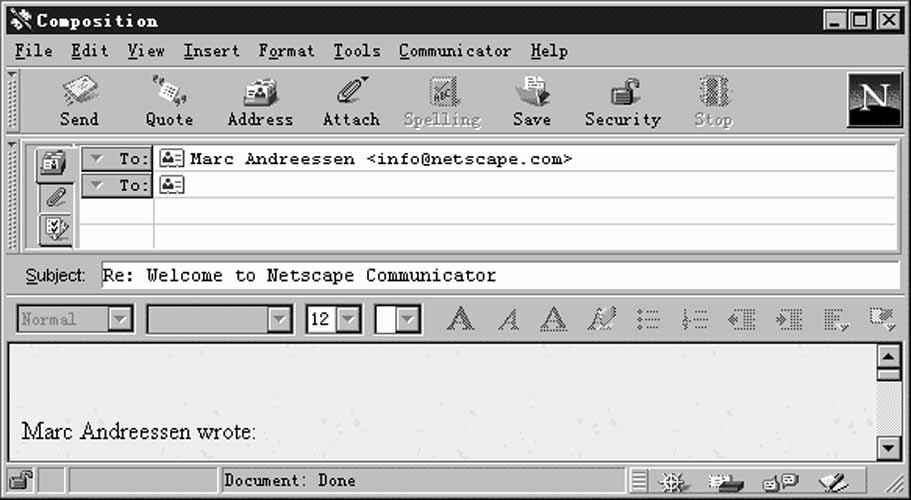
很多情况是在收到对方的电子邮件后,对必要的内容回答对方,单击Reply按钮,选择Reply to sender,对方的地址和标题会自动填好,缺省时还会将对方的信件内容插入到回信中,如图所示。
(5)建立地址簿
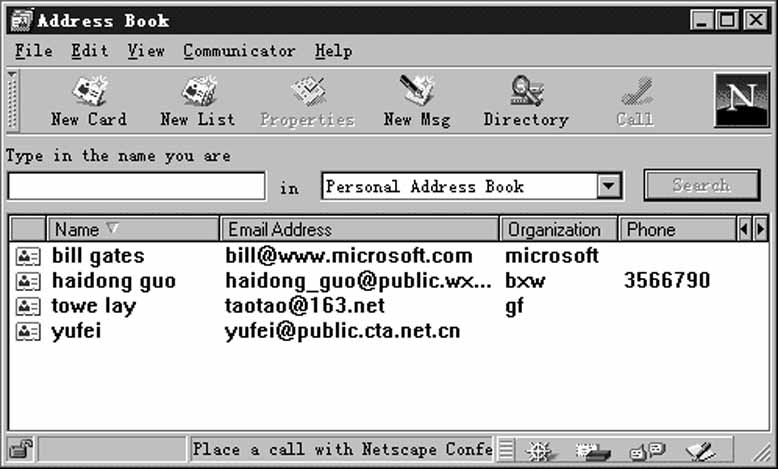
建立电子邮件地址簿并妥善保管,是一个好的习惯。Netscape 提供地址簿管理功能,打开主菜单Communicator的 Address Book项,弹出地址簿窗口,如图。单击New
Card按钮,可把有用的客户和朋友的电子邮件地址加到地址簿中。以后发信时就可以直接从地址簿里选取地址而不必重复输入了,如下图 。
(6)建立邮件夹
时间长了,Inbox信箱中的邮件会很多,查找一封有用的信件会很困难。Netscape电子邮件系统提供邮件管理功能,你可以根据工作性质、地点、亲友、同学和公司名称等建立不同类别的文件夹。然后把收到的邮件移动到相应的邮件夹里。用鼠标拖动就可以移动邮件。在
File 菜单选择New Folder项,可增加一个邮件夹。
用Netscape发送新闻组
通过执行 Mailbox下的 News选项,用户在随即出现的Netscape News 对话框内不仅可发送、收看邮件而且可参与新闻组讨论:阅读别人的观点、看法且发表自己的观点和看法。每个新闻组都有一个能反映其话题的名字,即组主题。
(韩玉龙)