让你的主页声色并茂
让你的主页声色并茂
通常,一个站点要想吸引人们的注意,拥有绚丽多彩的画面和丰富的声音效果是两个起码的要素。设计站点时,利用计算机迅速发展的多媒体新技术,可以使人们在网上听到逼真的声音,看到绚烂多彩的画面。一般情况下,首先应考虑使用精彩有趣的、与主题相关的图像,而不仅仅是说明性的文字。
对于不经意拜访到你网页的网友们来说,他们常常不会阅读正文,而可能只是注意到适当的、活跃的多媒体演示,因此在设计网站时,为了能“打动”“路过”你主页的访客,可适当考虑使用多媒体。
自动转换图片文件
利用FrontPage 2000的“网页”编辑器制作网页时,它可以支持PNG、BMP、TIF、WMF、RAS、EPS、PCX、PCD、TGA、GIF、JPEG等这些图形格式的图片文件。当你将FrontPage
2000支持的图形格式图片文件插入到网页中后,再按“保存”按钮, FrontPage 2000将会自动将它所支持的图片文件转换成容量很小的GIF格式图片文件,并保存起来。
为图片指定替换文本
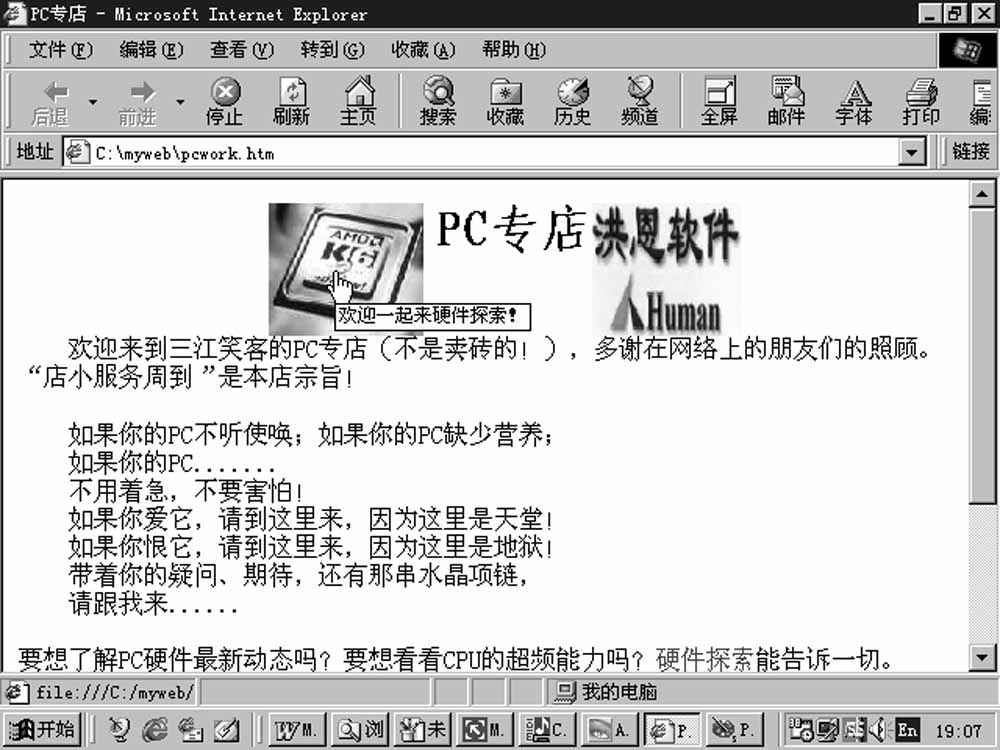
在网上浏览的网友常常为了加快网页的浏览速度,有可能关掉了网页浏览器的图像显示,所以你应该为那些不想看到你网页上图片的用户考虑。当在制作你的网页时,应该在图片的位置上加一些文本说明。这样,当图片没有被装载到网页浏览器上时,文本说明将会被浏览者看到。另外,一些网页浏览器,比如Internet
Explorer(IE),当把鼠标指针移动到图片的任何位置时都会把文本显示出来。
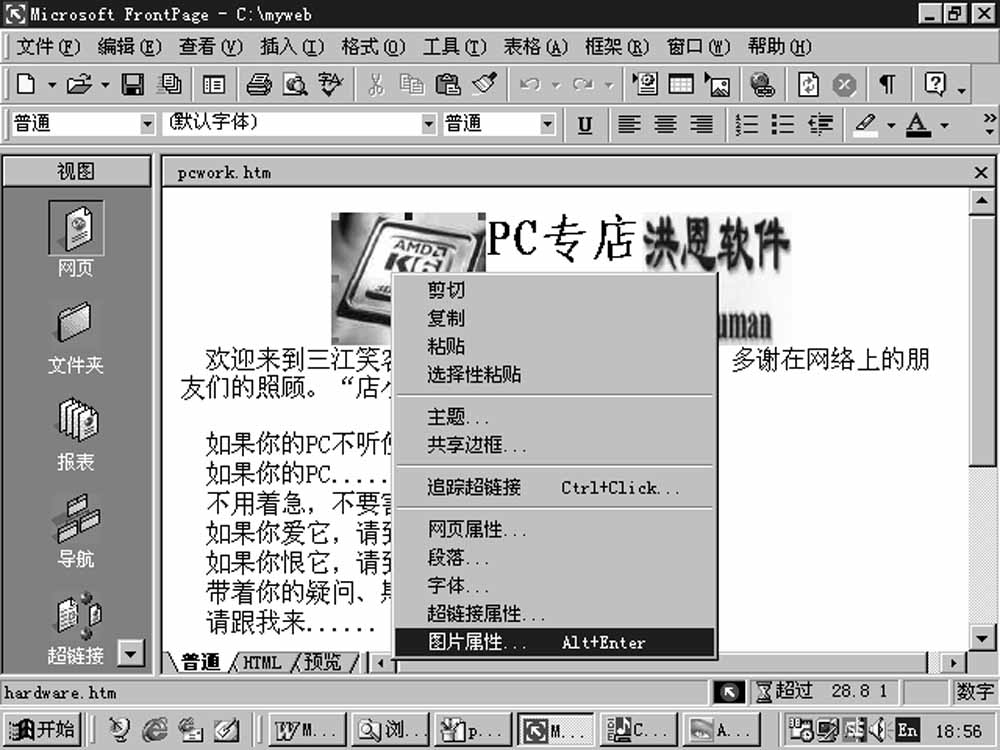
如果要为一个图片指定替换文本,在图片上按鼠标右键,弹出快捷菜单,然后单击快捷菜单中的“图片属性…”选项。
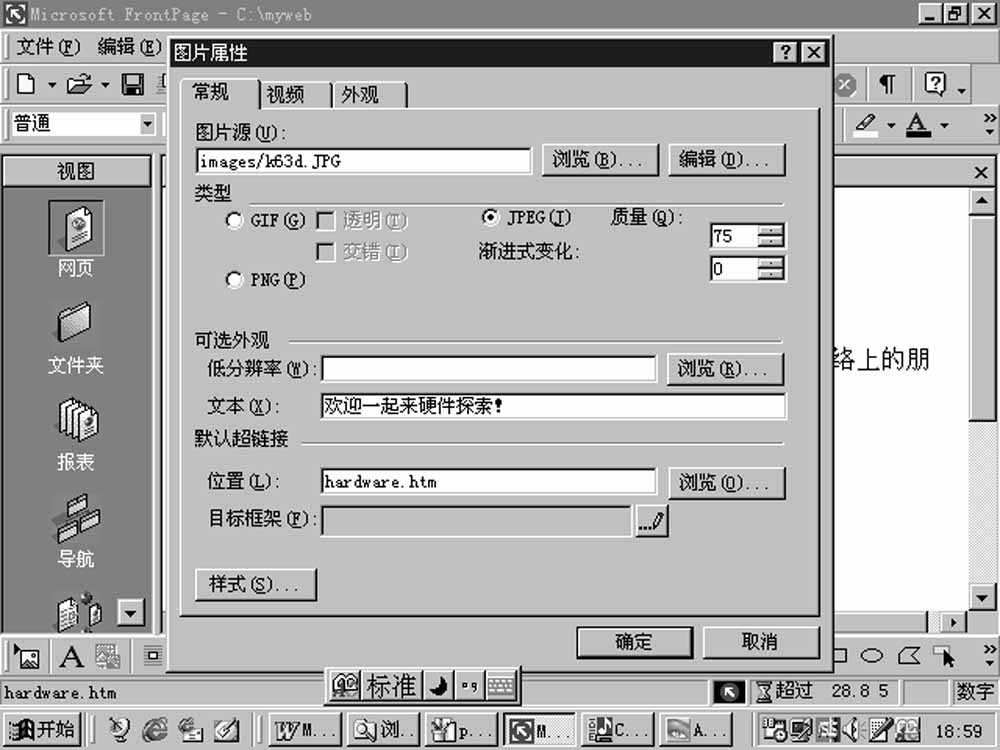
在“图片属性”对话框的“可选外观”区的“文本(X)”输入框中输入要显示的文本就可以了。
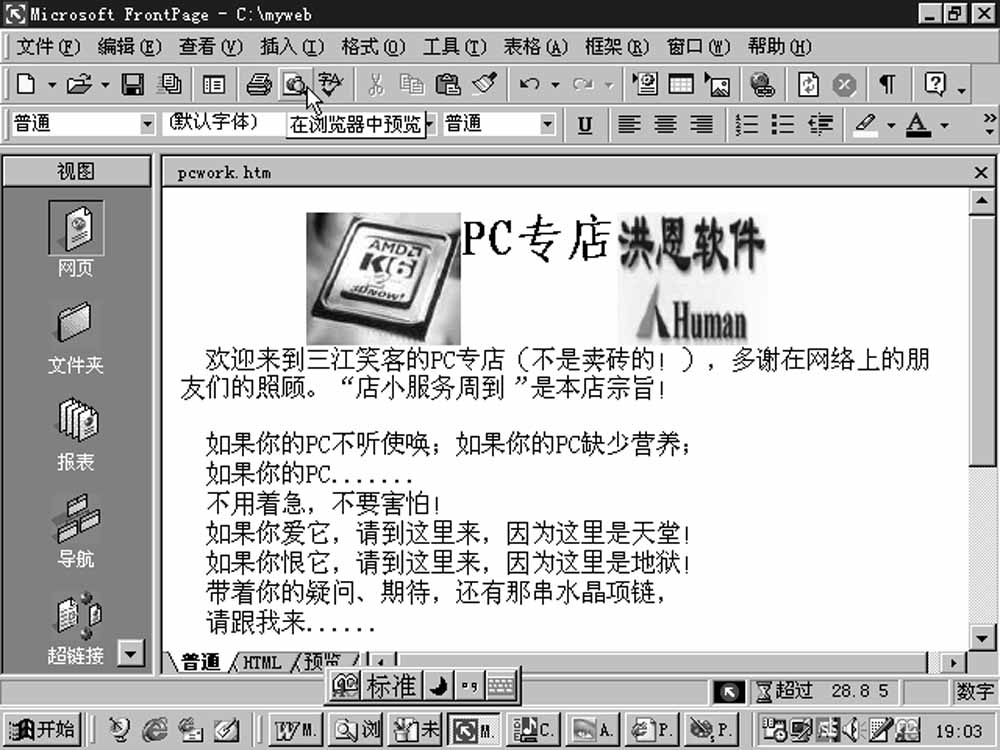
输入完成后,按“确定”按钮返回到当前页面。用鼠标左键单击常用工具栏上的“在浏览器中预览”按钮。
在网页浏览器中,将鼠标指针移动到指定了替换文本的图片上,文本就显示出来了。
动态GIF图片的插入
动态GIF图片可以为页面增加动感,从而引起访问者的注意。一个动画GIF图片是由一组静态图片文件组成的。当你用网页浏览器浏览含有动态GIF图片的网页时,动态GIF图片就会动起来,很吸引人哦!下面就教教大家如何在网页中插入一个动态GIF图片。
首先打开一个网页,确定你要插入动态GIF图片的位置,然后用鼠标左键单击常用工具栏上的“插入文件中的图片”按钮,如下图。
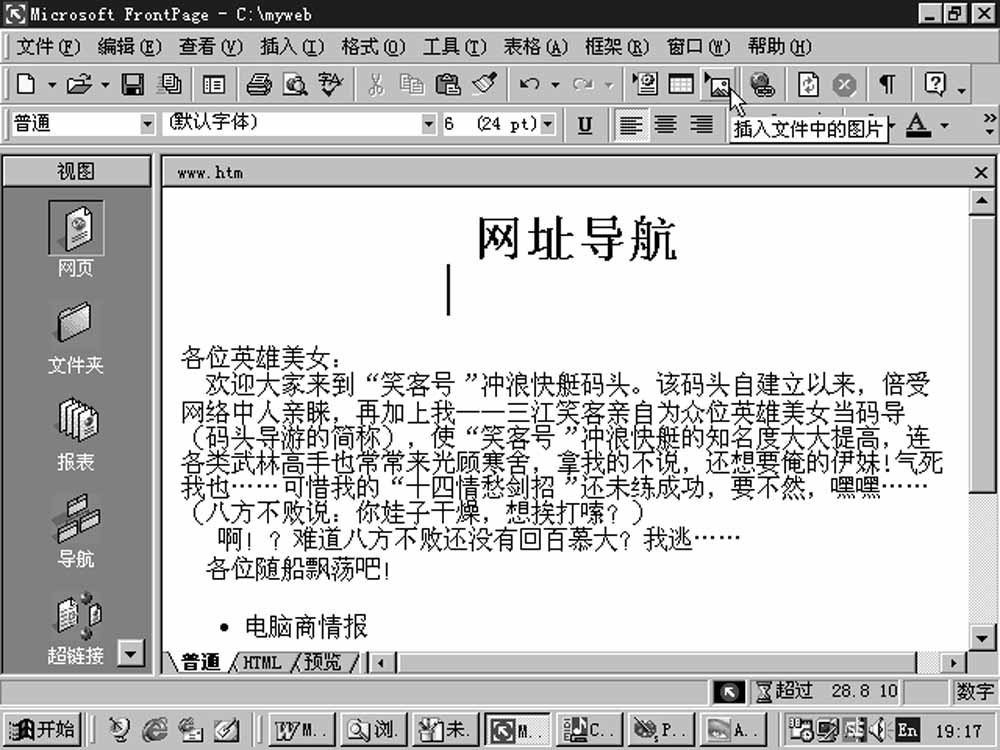
此时会弹出“图片”对话框。
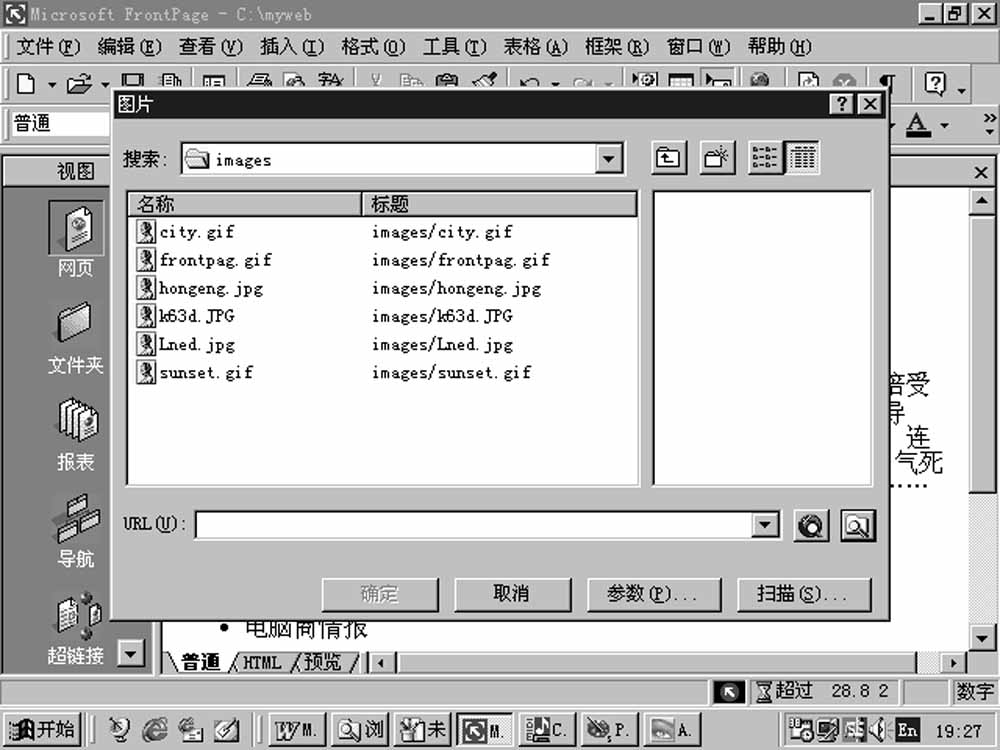
在“图片”对话框中选择需要插入的图片;也可以用鼠标左键单击对话框右下角的“在你的计算机上选择一个文件”按钮,弹出“选择文件”对话框。
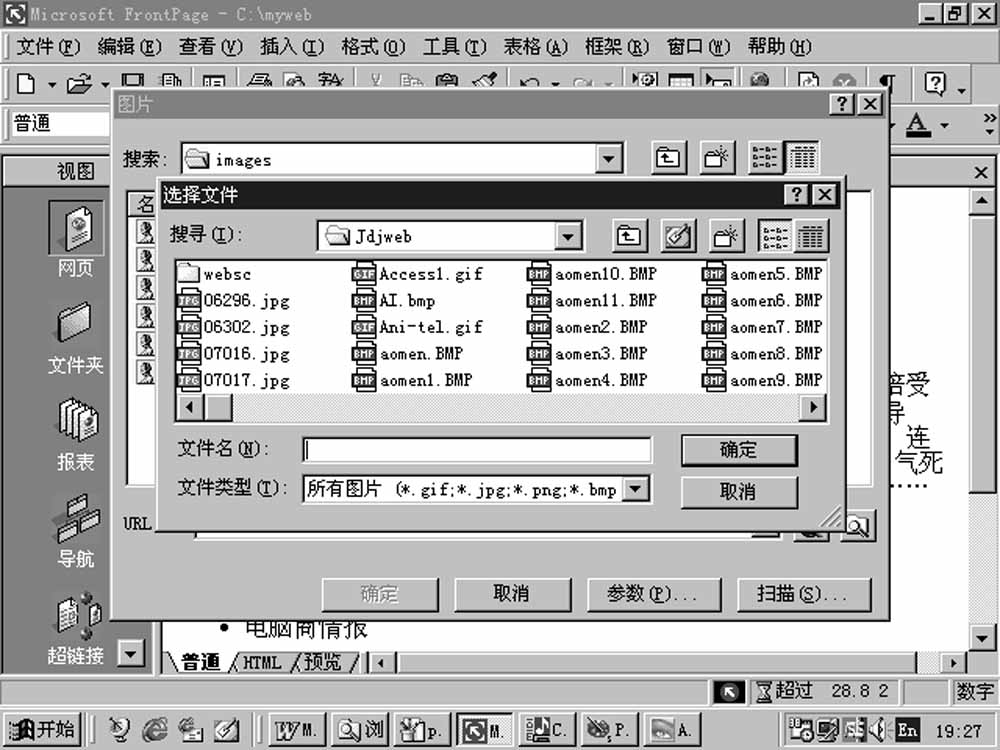
在框中用鼠标左键双击所要插入的图片文件,一个动态GIF图片就插入到当前页面上了。
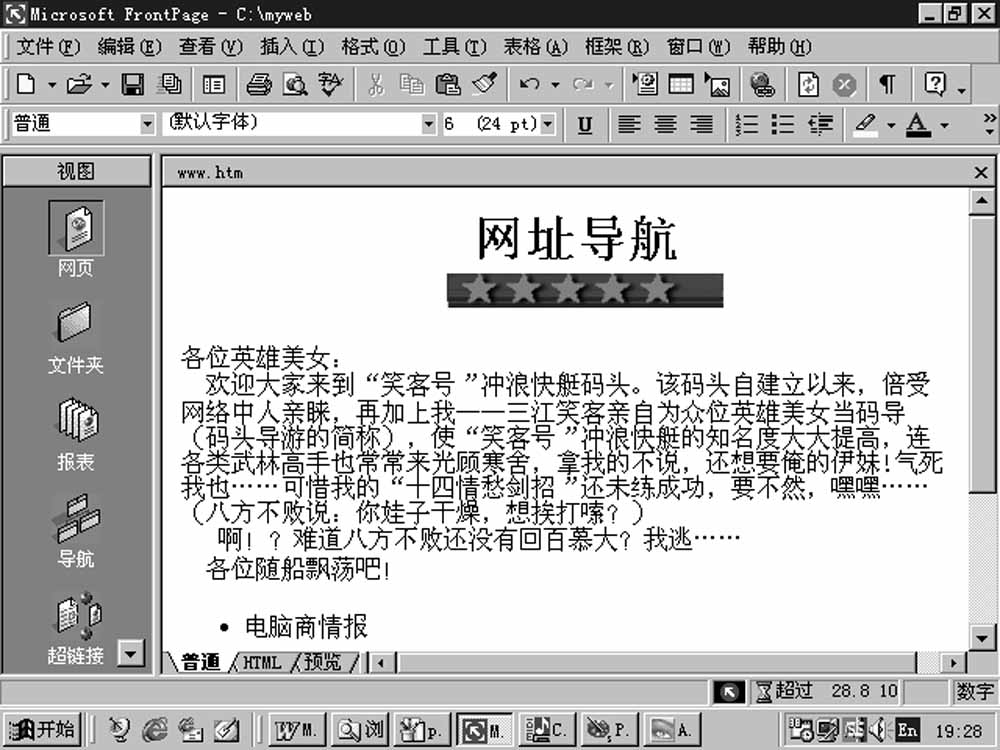
在“网页”编辑器的“普通”视图方式下,动态GIF图片是不会动起来的。你必须用网页浏览器来浏览;或者用鼠标左键单击“网页”编辑器窗口底部的“预览”选项卡,动态GIF图片才会动起来。
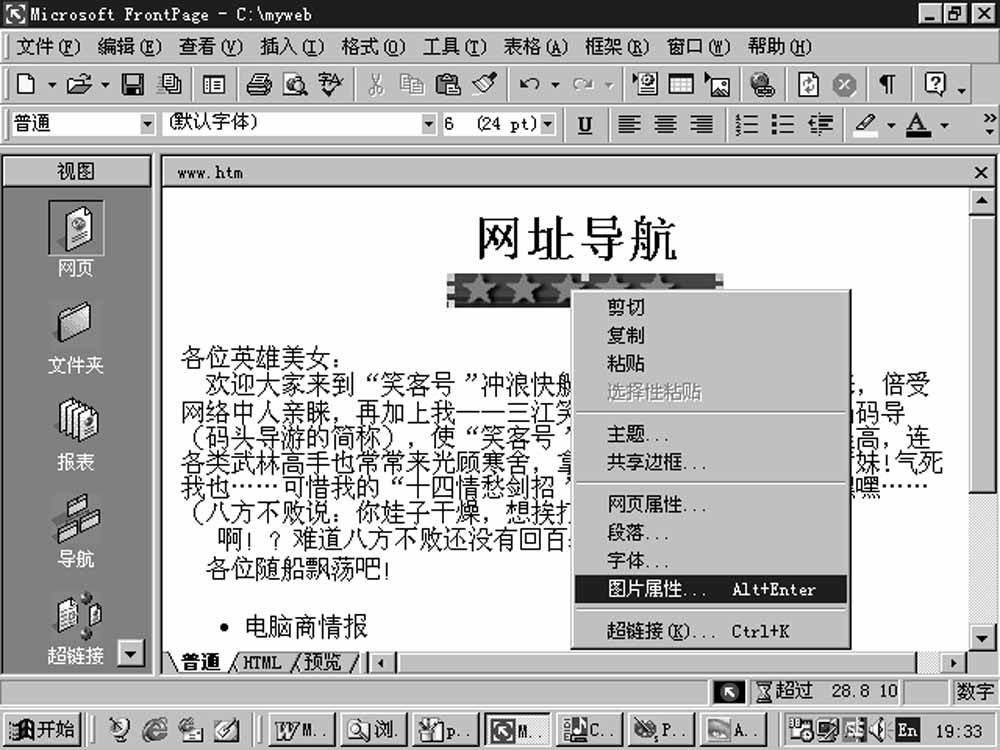
要改变插入的动态GIF图片属性,在图片上按鼠标右键,然后单击快捷菜单中的“图片属性…”选项。
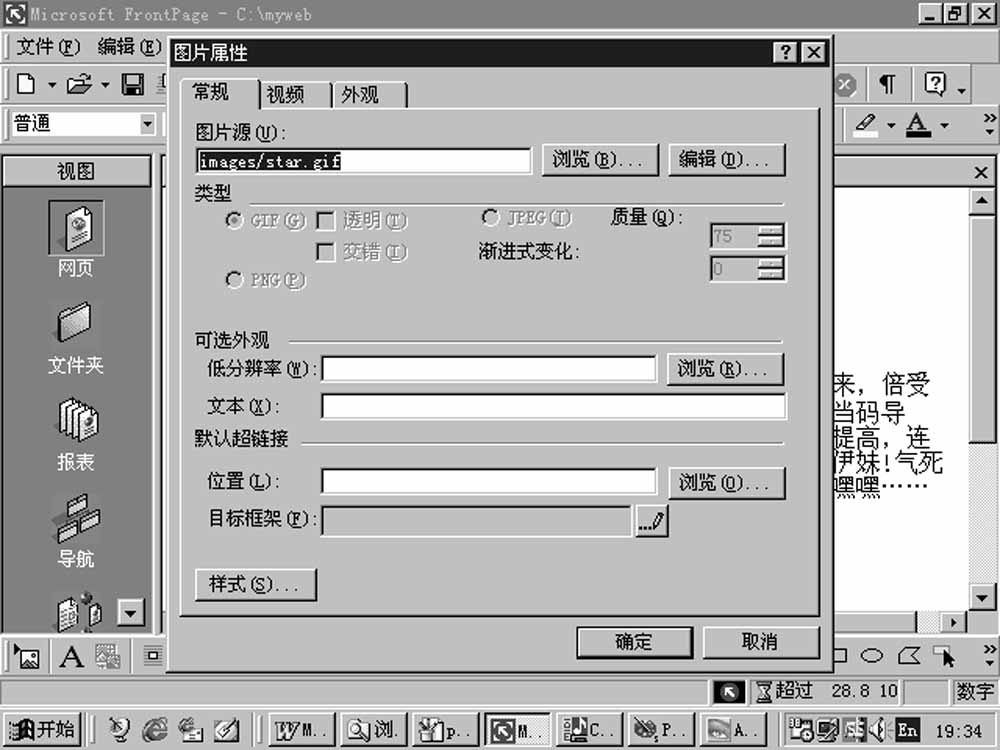
这样将出现“图片属性”对话框。
在这个对话框里,你可以用新的图片代替该图片,还可以为该图片创建超级链接、改变提示等。
声音的插入和使用
在网页中使用丰富的音效,能够增加访问者的兴趣,增强网站的吸引力。
FrontPage 2000支持许多声音格式,包括普遍使用的MIDI、AU、WAV等文件格式。然而,不是所有的网页浏览器都支持所有的声音格式,所以你应该尽量使用这三种格式中的一种。
下面我们为自己的网页加上背景声音。
进入“网页”编辑器,打开一个页面,在打开的页面上按鼠标右键,在弹出的快捷菜单中单击“网页属性…”选项。
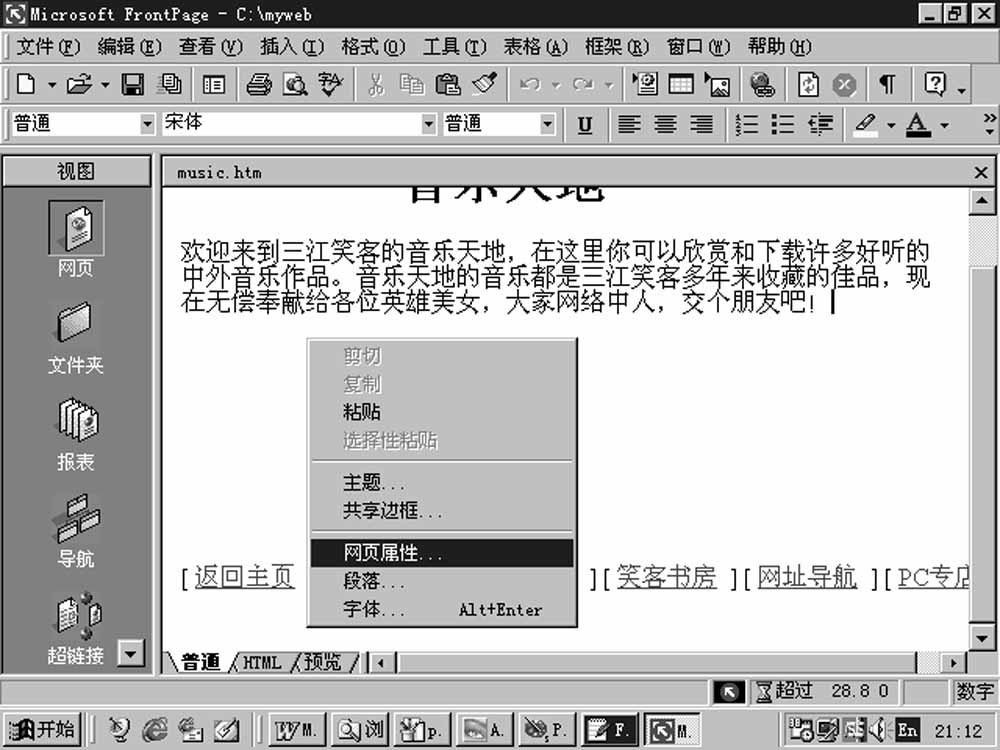
此时弹出“网页属性”对话框。
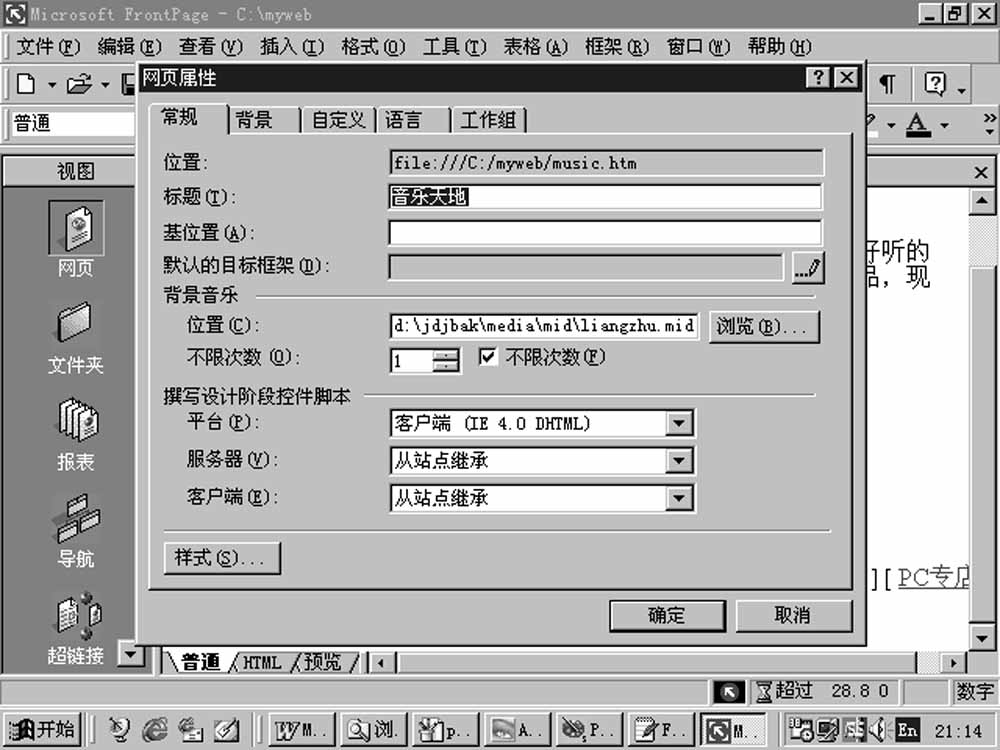
用鼠标左键单击“常规”标签,然后在“背景音乐”区的“位置(C)”文本框内直接输入需要插入的声音文件的路径和文件名。用鼠标左键单击“确定”按钮,返回到当前页面。
然后用鼠标左键单击“网页”编辑器窗口底部的“预览”选项卡,就可以听到音乐效果了。
在应用中,你要控制声音并使它不断地重复播放,以便声音播放与浏览器显示页面的时间一样长。
下面我们将设置背景声音的播放次数。
在页面上按鼠标右键弹出快捷菜单,选择菜单上的“网页属性…”选项,如图。
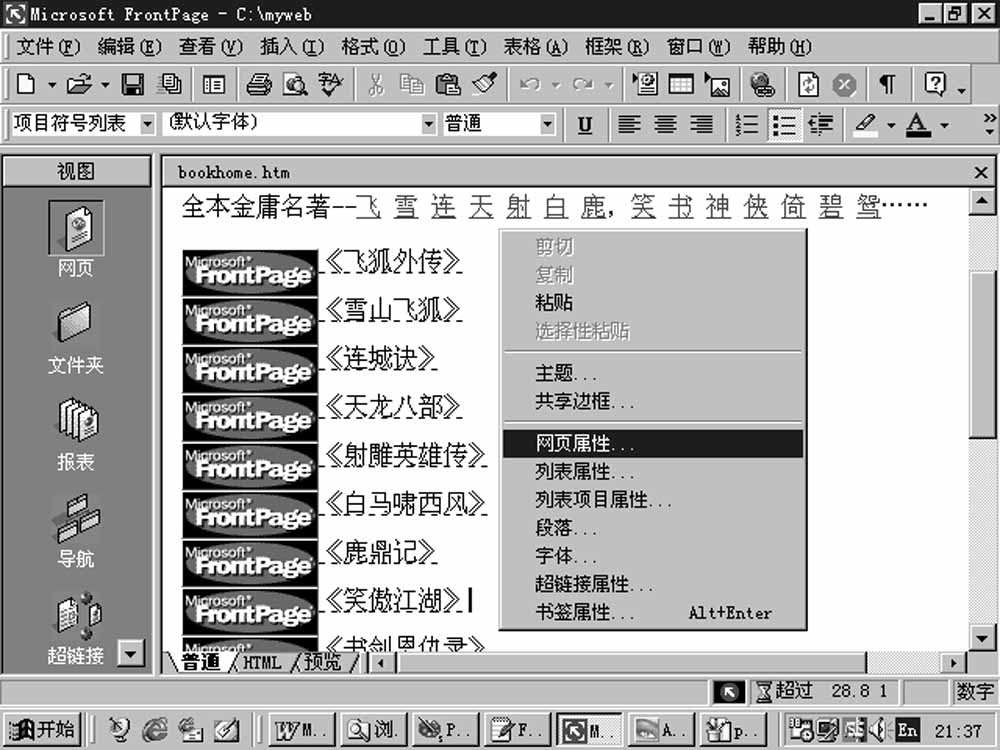
屏幕上将弹出“网页属性”对话框。
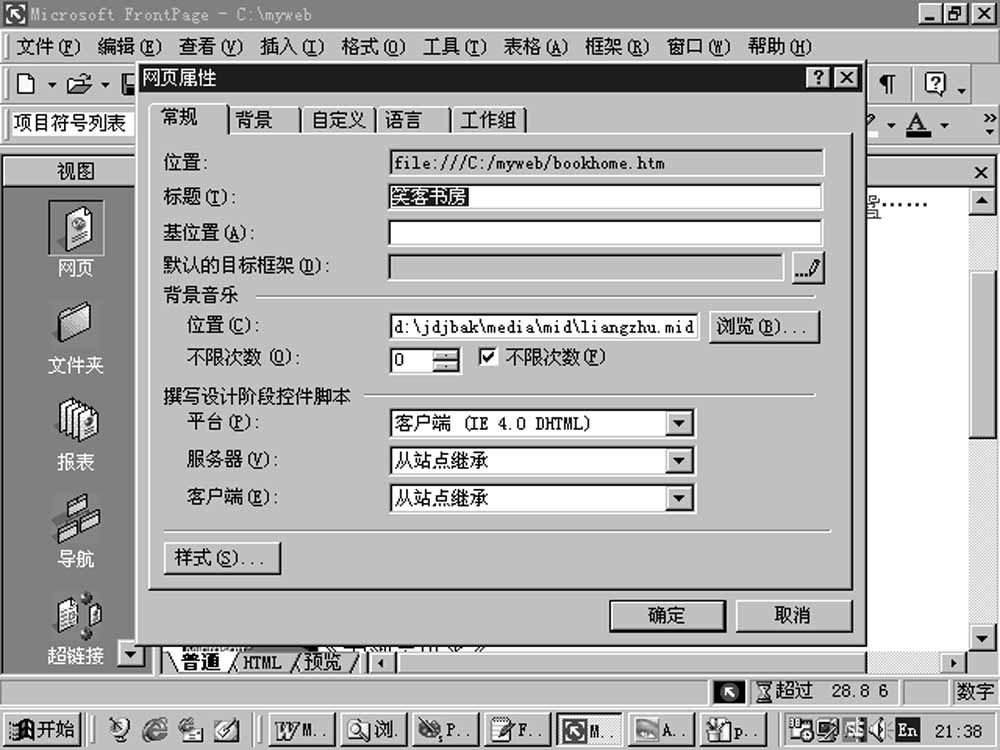
确定选择了“常规”标签,且你所插入的音乐声音文件名在“背景音乐”区的“位置(C)”文本框内。
“不限次数(F)”复选框控制着一个声音文件的连续循环播放。你也可以取消该复选框,然后通过用鼠标左键单击“不限次数”的上下箭头改变循环声音0到9999次,设置完成后,用鼠标左键单击“确定”按钮返回到当前页面。
要删除你已经插入页面的背景声音,只须再次在页面上按鼠标右键,打开“网页属性”对话框,删除“背景音乐”区的“位置(C)”文本框内的文本,最后用鼠标左键单击“确定”按钮返回当前页面,该声音就被删除了。
视频的插入
在网页上还可以象添加声音和图像的一样,很轻松地添加视频。FrontPage 2000支持AVI、RA、RAM、ASF等视频文件。在插入视频文件时,你应该选择或者创建小于800K的视频文件。当你在网页中插入一个视频时,视频的画面在“网页”编辑器中“普通”视图方式下是可见的静止图片。要运行视频,你的Windows系统必须安装ActiveMovie,并要求在网页浏览器中浏览插入了视频的网页。
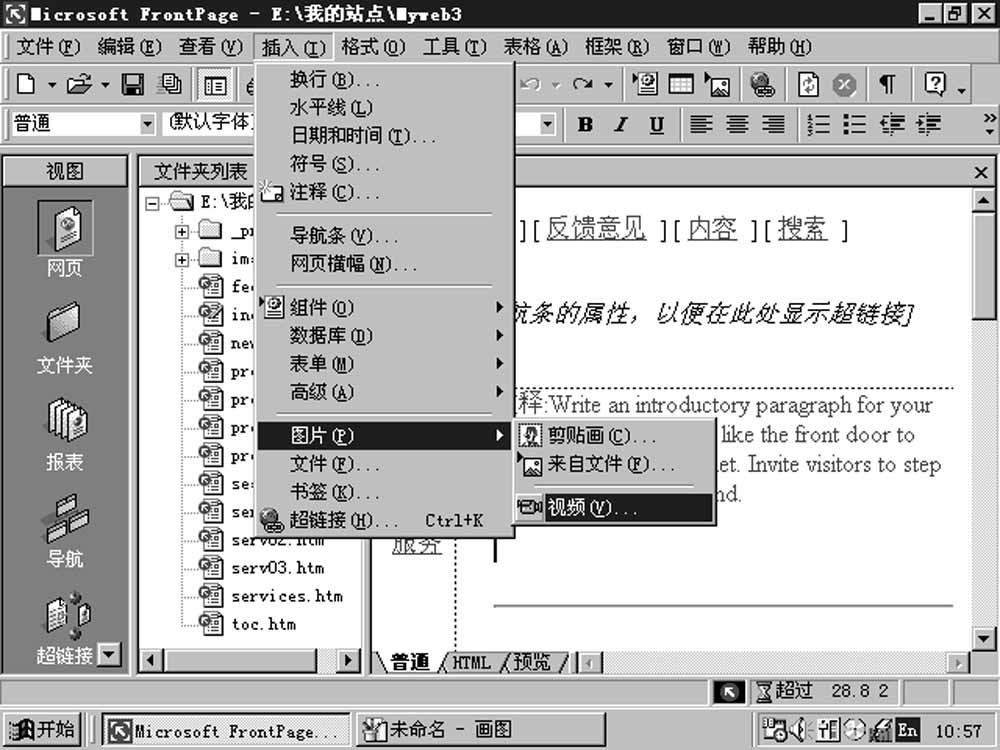
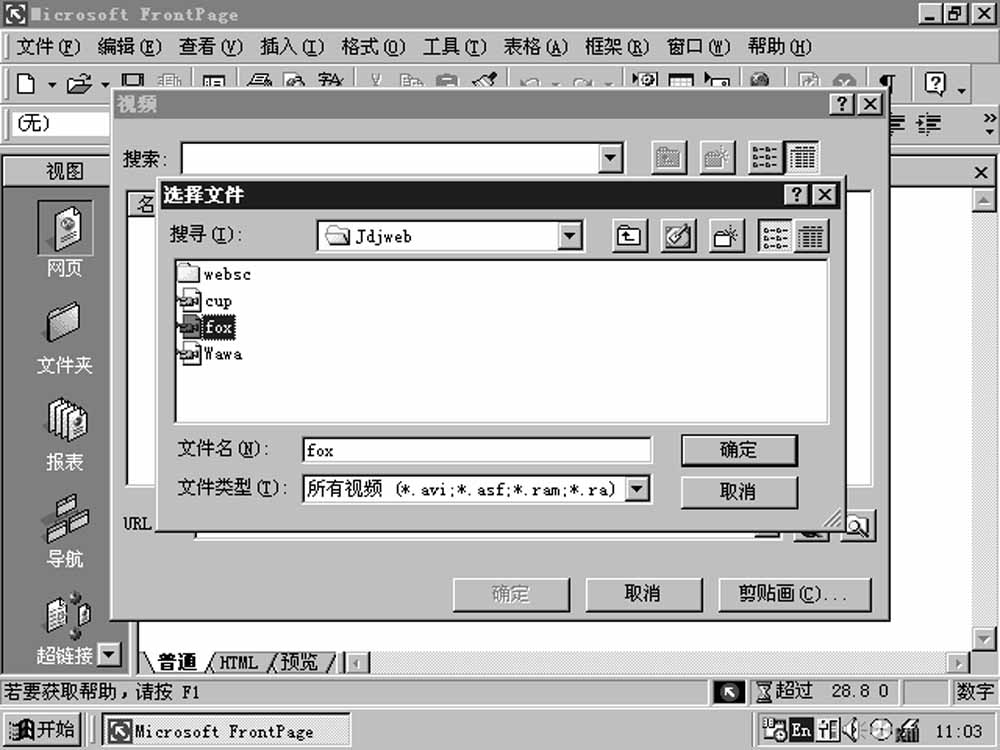
要在网页中插入一段视频,首先进入“网页”编辑器且到“普通”视图方式下,选择要插入的位置,用鼠标左键单击“插入(I)”菜单,指向“图片(P)”,选择“视频(V)…”选项,弹出“视频”窗口。在该对话框中,你可以用鼠标左键单击对话框右下角的“在你的计算机上选择一个文件”图标,选择插入的AVI文件。
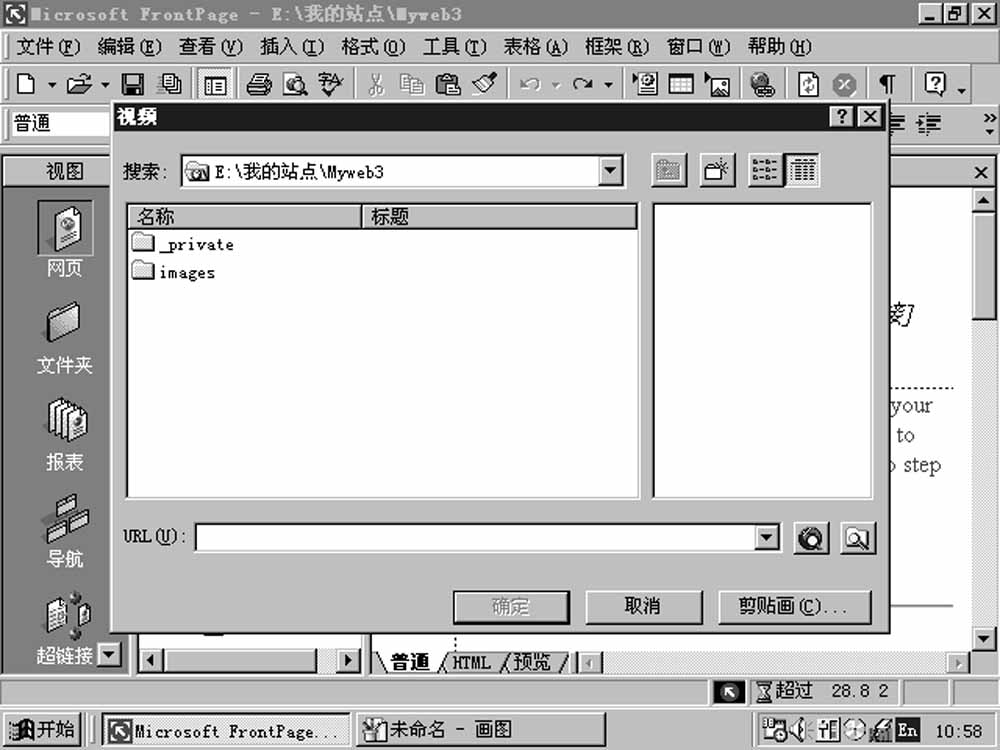
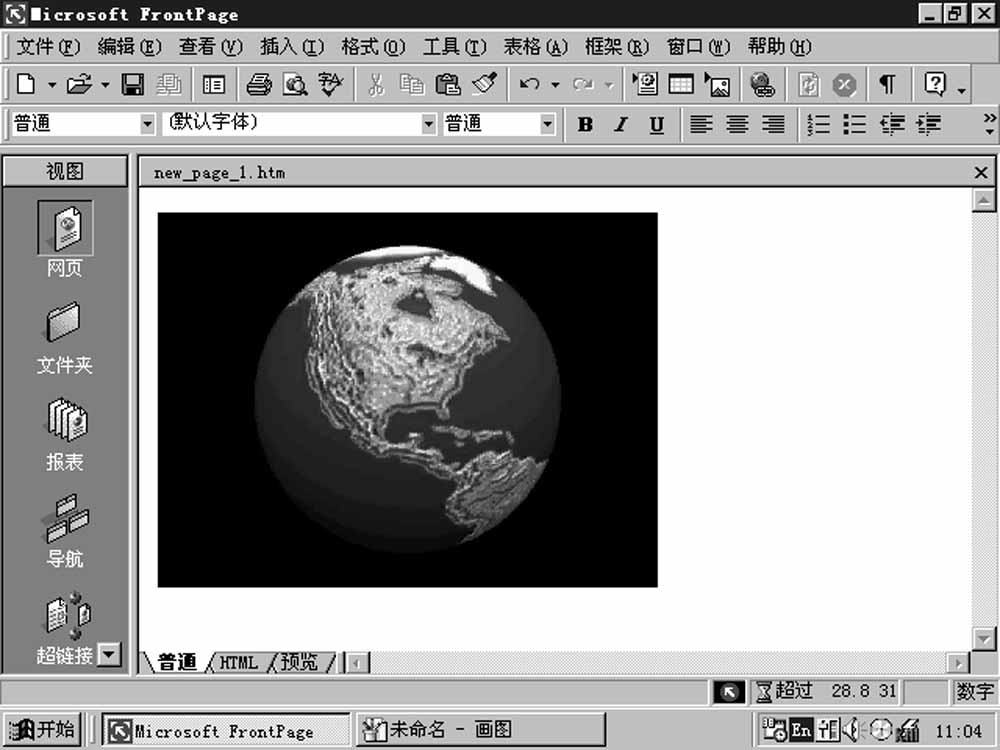
按“确定”按钮,静止的视频就会显示在页面上。
用鼠标左键单击“网页”编辑器窗口底部的“预览”选项卡,就可以欣赏插入的视频文件了。
为了让访问者能随意启动和停止视频播放,我们必须改变视频的属性,以便在访问者的浏览器视频窗口下显示出一个小的控制面板。
用鼠标左键双击插入了页面的视频,即可弹出“图片属性”对话框。
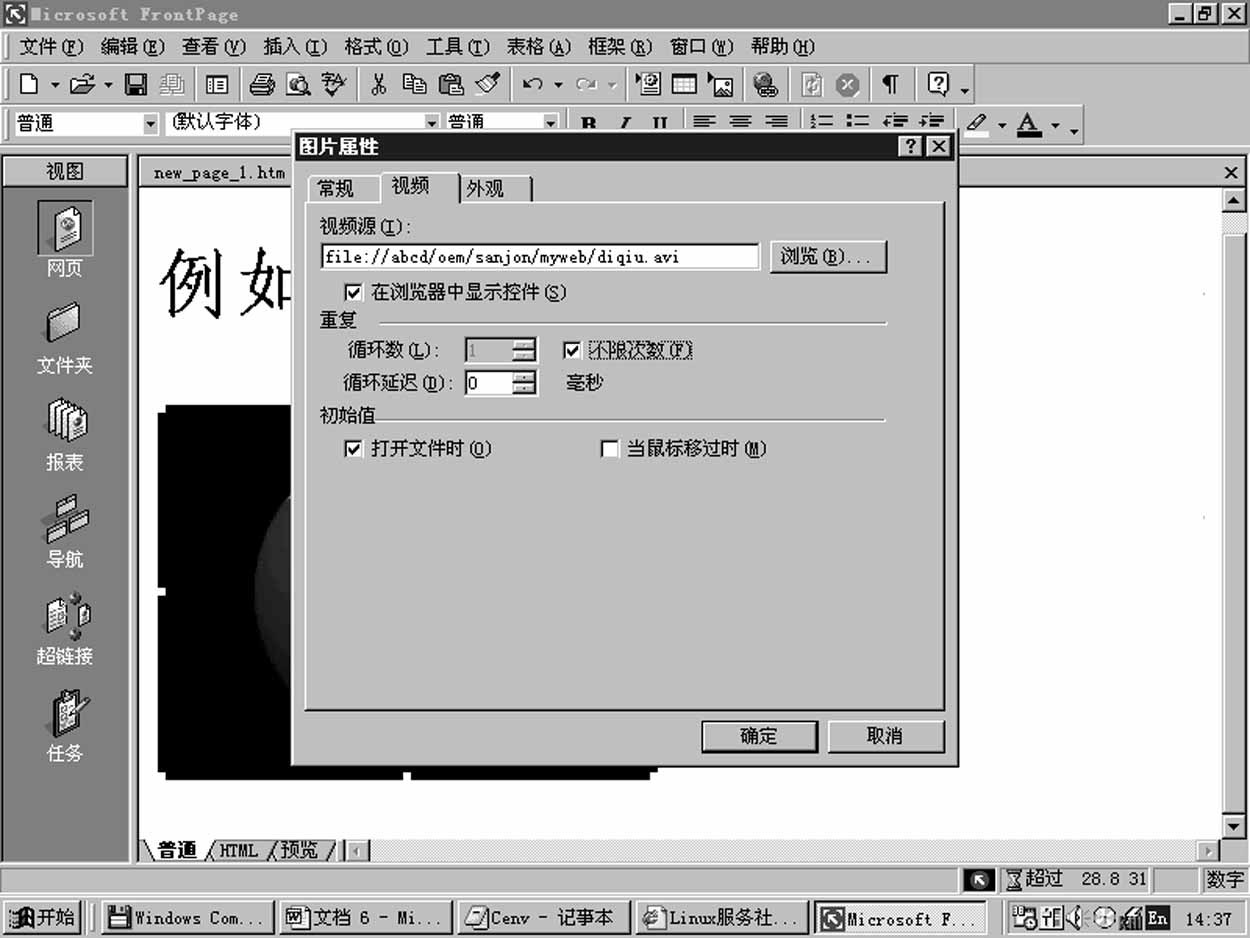
你可以在“重复”区的“循环数(L)”框内指定想要播放的次数,在“循环延迟(D)”框中指定两次重复之间想要延迟的时间。你也可以选中“不限次数”复选框,以后当用网页浏览器对含有视频的网页进行浏览时,视频就会一直循环下去,永不停止。选择“在浏览器中显示控件(S)”复选框,用鼠标左键单击“确定”按钮,返回到当前页面,一个控制面板出现在视频下方。
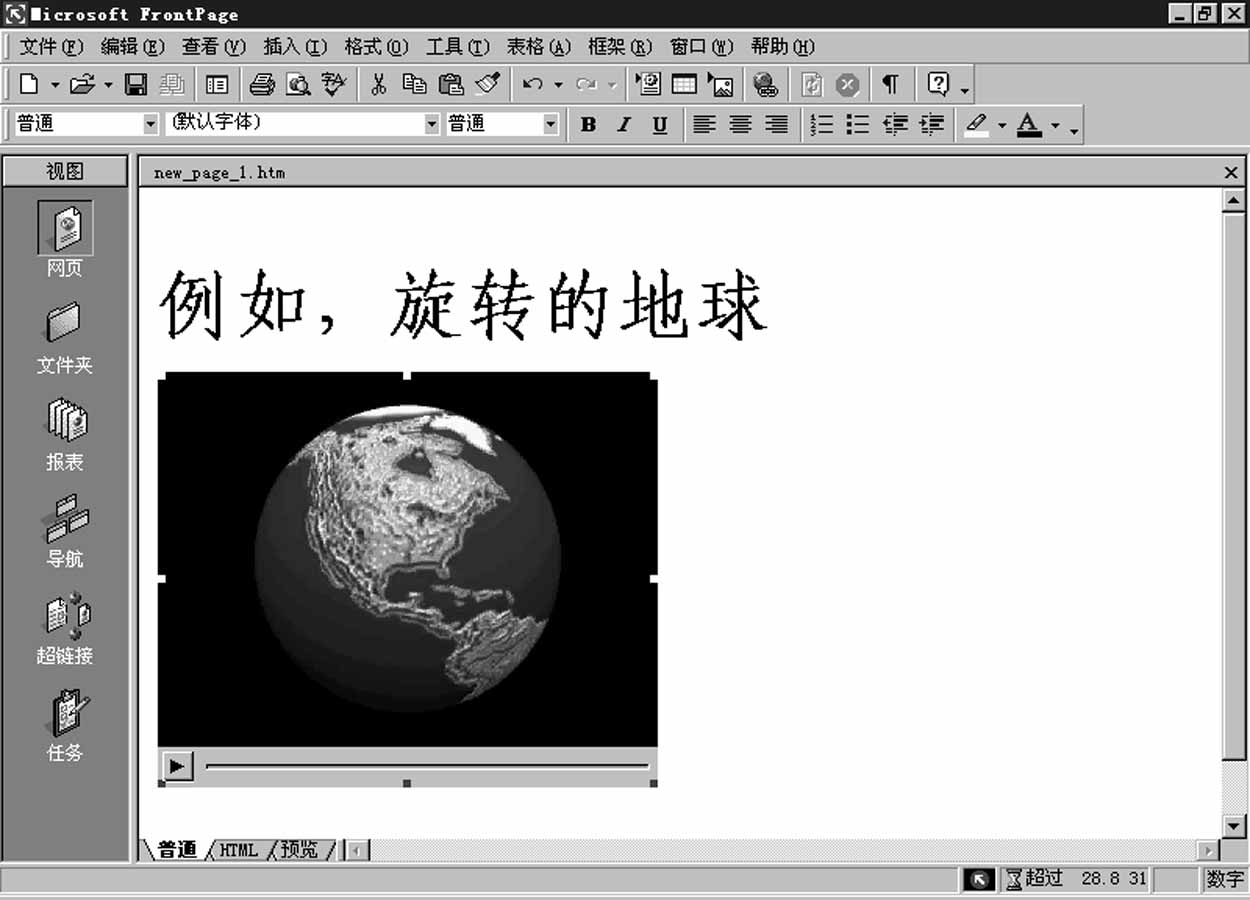
这个控制面板允许访问者随意启动和停止视频。该控制面板只在网页浏览器中才能生效。
(蒋德吉)