如何创建个人Web站点
如何创建个人Web站点
网民队伍越来越壮大,网上冲浪也越发时尚。因此,想在Internet上建立个人网站(Web站)的网民也越来越多。其实,在网上安个“家”也不太难,你只要拥有电脑、Modem和电话,就可以实现你的梦想。好吧,闲话休说,言归正传,赶快行动吧。
安装中文NT Server
要建立Web站点,当然就少不了要提供网上的各项功能,如Web浏览、FTP、E-mail收发、在线交谈等等,而这一切,都要以Windows NT
Server操作系统为运行平台。所以,对你的电脑的要求就是能够跑Windows NT。基本配置要求:486以上CPU;16兆以上内存;500兆以上硬盘空间。不过,要是没有一颗奔腾的“心”和32兆以上的内存,可别想跑得轻松。
1. 安装前准备
先将硬盘分成C:、D:两个分区,其中C:按FAT格式,作为MS-DOS主分区,预装MS-DOS/Windows 95,配成多重启动;D:FAT格式,MS-DOS扩展分区,预留Windows
NT空间。光驱盘符假设为E:。在MS-DOS环境或Windows 95的MS-DOS命令窗口下,进入光盘Windows NT Server
4.0中文版的安装主目录I386,键入WINNT/B后回车,即开始基于MS-DOS部分的安装,然后重新启动计算机。
2. 基本系统安装
重新启动时,启动过程已被Windows NT的操作系统管理器OS Loader 4.0所控制。OS Loader自动选择“Windows NT
4.0 Installation/Upgrade”项目,继续进行后续安装工作。保持Windows NT默认的安装目录“\WINNT”不变,安装程序将复制Windows
NT基本系统文件到D:\WINNT目录。复制完成后,按回车键启动计算机。
3. 网络向导安装
再次启动计算机时,应在OS Loader处选择第一项“Windows NT Server Version 4.00”。稍后出现Windows
NT图形安装界面,继续复制Windows NT系统安装向导文件。然后,Windows NT安装向导开始运行。本例计算机名称输入“DAMUGE”(自动变大写);服务器类型为“主域控制器”;勾选“用线路连接到网络”、“安装Microsoft
Internet Information Server”;在网络适配器选择界面点选“从列表中选择”,并从弹出的网络适配器选择窗口中选取“MS
Loopback卡”;在服务安装选择窗口中,除已有的服务外,点取“从列表中选择”,然后在弹出的网络服务窗口中分两次选取“Microsoft
DNS服务器”和“远程访问服务”;在安装MS Loopback卡和安装TCP/IP窗口中,分别取默认值,并进行调制解调器的检测、安装。在Microsoft
TCP/IP属性设置窗口中的IP地址选项卡下点取“指定IP地址”,并输入本服务器指定的IP地址(注意:如果你的服务器是与Internet实际连接的,IP地址是由上级节点指定给你的,固定不变;如果你的服务器是独立运行的,所有的IP地址资源都是可以使用的,你可以任意指定自己服务器的IP地址),例如:202.96.34.88。在主域控制器域名输入窗口去掉默认的域名“DOMAIN”,输入指定的域名,如“COM”。一段时间后,完成Windows
NT网络部分的安装,自动开始Microsoft Internet Information Server 2.0的安装。Windows NT的IIS包括WWW、FTP、Gopher三项基本Internet服务。除在选项窗口点选安装全部选项之外,其余全部取默认项即可。最后,单击“重新启动计算机”,整个安装过程结束。
调试
Windows NT Server 4.0全部安装完毕之后,启动计算机,在Windows NT登录窗口,确认用户名为管理员(Administrator),输入管理员密码(安装时建立的密码)回车,即可登录到Windows
NT桌面,进行进一步的调整、维护工作了。
1. 远程访问配置
顺序选取“控制面板”→“网络”→“服务”→“远程访问服务”→“属性”。点取“配置”,在“配置端口用法”窗口中将“端口用法”点选为“拨出和接收”,单击“确定”;再点取“网络”,在“允许远程客户运行”的三种协议中只保留“TCP/IP”一项的勾选,并点取TCP/IP后面的“配置”,然后点选“使用静态地址集”,在“起始”IP地址栏输入202.96.0.1,在“结束”IP地址栏输入202.96.255.255,顺序单击“确定”、“确定”、“继续”完成设置。
2. 添加IP地址
顺序选取“控制面板”→“网络”→“协议”→“TCP/IP通讯协议”→“属性”,在IP地址选项卡下点取“高级”,重复点取“添加”,添加如下IP地址资源备用:
202.96.34.168(准备用于WWW主页www.webfree.com及FTP服务ftp.webfree.com);
202.96.34.169(准备用于NEWS新闻服务news.webfree. com);
202.96.34.170(准备用于MAIL邮件服务mail.webfree.com);
202.96.34.188(准备用于HOME主机WWW远程管理服务home.webfree.com);
202.96.34.189(准备用于以后扩充其他服务);
202.96.34.190(准备用于以后扩充其他服务)。
以上IP地址添加完毕后,单击“确定”返回;再点击“DNS”选项卡,在“DNS服务器搜索顺序”处单击“添加”,然后输入主机DAMUGE的IP地址202.96.34.88,单击“添加”;再点击“WINS地址”选项卡,在“主WINS服务器”处输入主机DAMUGE的IP地址202.96.34.88,然后单击“确定”,再单击“关闭”退出网络属性窗口,重新启动计算机。
服务设置
1. DNS服务器设置
重新启动Windows NT,以管理员(Administrator)身份登录,在桌面依次单击“开始”→“程序”→“管理工具(公用)”→“DNS管理器”,进入DNS服务器设置。
单击“DNS”→“新建服务器”,在DNS服务器处输入主机名字DAMUGE后单击确定,即建立了DNS服务器。在服务器清单下点选“DAMUGE”,然后单击“DNS”→“新建区域”,在区域类型处点选“主要”,并在“区域”处输入“COM”,点击“服务器”输入栏自动出现“COM.
DNS”文件名,再单击“下一步”、“完成”,即建立了COM区域。
点选新建的区域COM,然后单击“DNS”→“新建域”,在域名处输入“WEBFREE”后单击“确定”,即建立了区域COM下的WEBFREE域。
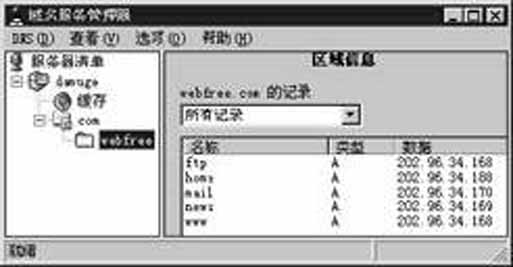
点选新建的域WEBFREE,然后单击“DNS”→“新建主机”,分别输入以下主机名、IP地址并单击“添加主机”,建立所有需要的域名映射:
主机名:WWW 主机IP地址:202.96.34.168;
主机名:FTP 主机IP地址:202.96.34.168;
主机名:NEWS主机IP地址:202.96.34.169;
主机名:MAIL主机IP地址:202.96.34.170;
主机名:HOME主机IP地址:202.96.34.188;
完成后,屏幕如下图所示。最后退出DNS服务管理,结束DNS服务器的设置。
2. WWW服务的设置
在桌面依次单击“开始”→“程序”→“Microsoft Internet Server(公用)”→“Internet服务管理器”,进入Internet服务设置。
双击DAMUGE的WWW服务,点选“目录”选项卡,双击“D:\InetPub\wwwroot<home>”项,勾选“虚拟服务器”,输入IP地址:202.96.34.188,勾选“执行”后单击“确定”回到目录选项卡。单击“添加”,输入WWW网页目录D:\InetPub\wwwroot\webfree(须事先建好此目录并将相应网页文件拷贝到此目录下),点选“主目录”,勾选“虚拟服务器”,输入IP地址:202.96.34.168,然后单击“确定”回到目录选项卡。单击“确定”返回。
3. FTP服务的设置
在桌面依次单击“开始”→“程序”→“Microsoft Internet Server(公用)”→“Internet服务管理器”,进入Internet服务设置。
双击DAMUGE的FTP服务,点选“信息”选项卡,在欢迎信息窗口输入欢迎信息,再点选“目录”选项卡,单击“添加”,输入FTP文件上传目录D:\InetPub\ftproot\upload(须事先建好此目录,主要供用户上传文件),点选“虚拟目录”,勾选“可写”,输入虚拟目录别名:/upload,然后单击“确定”回到目录选项卡。单击“确定”返回。
域用户设置管理
在桌面依次单击“开始”→“程序”→“管理工具(公用)”→“域用户管理器”,进入域用户管理器。
要建立新的一般用户,可单击“用户”→“新用户”建立新的用户,输入此用户的有关信息,单击“拨入”,勾选“给予用户拨入的权限”,单击“确定”、“添加”,即完成了一个新用户的拨号访问账号的建立。重复该过程可以建立另外的用户账号。新增加的账号默认为隶属于“Domain
users”组。建立用户时最好勾选“用户不得更改密码”选项,并且注意不随意赋予客户和一般用户较高的访问权限,以减少安全漏洞。
对于已经存在的用户,如管理员(Administrator)、客户(Guest)等,应该分别赋予其“拨入”的权限,并且将客户(Guest)的口令改为“guest”。对于新建的网络管理员账号,还要单击“组”图标,添加其到“Administrators”组,才可以在服务器上或以远程拨号连接的方式管理服务器资源。为了安全,应把管理员账号的口令设置为大小写字母和数字混合的、长度尽量长的,还要不定期更换口令。这样做虽然麻烦,但对于网络资源安全来说是有益的。
远程访问测试和远程HTML方式管理
完成以上步骤后,基本的Internet服务就设置完毕,可以开始测试了。分别在远程以客户(Guest)、一般用户和管理员的身份拨号入网,拨号连通之后,可以进行基本Internet功能和远程HTML管理方式的测试。
在网页浏览器中输入网址http:∥www.webfree.com,即可浏览WWW网页,默认的WWW主页文件名为Default. htm,如果不是此文件名,应改为此文件名,也可以在WWW服务管理器里将默认的WWW主页文件名由原来的Default.
htm改为你希望的文件名。
如图在网页浏览器或FTP软件的地址栏输入网址ftp:∥ftp.webfree.com,应该可以出现FTP服务器的文件资源,点取某一个文件,可以下载这个文件。
Windows NT的IIS提供了远程访问方式的管理,可以很方便地进行WWW、FTP、Gopher服务的远程管理。以管理员身份拨号上网,在网页浏览器中输入网址http:∥home.
webfree. com,即可进入远程HTML方式的管理界面。在弹出的身份验证窗口输入管理员账号和口令,即可方便地进行以上三种服务的远程设置,操作基本与Windows
NT桌面方式的管理相同。
好了,你现在已经拥有了一个基本的Internet服务器。你可以尽情地体会一下“家”的感觉了。更进一步的功能,如:E-mail服务、Newsgroups、在线讨论等,可以在Internet网(或我的自由网络)上下载相应的软件,在Windows
NT桌面上安装这些软件,并进行各自的设置即可。
Internet服务功能的扩展
在基本实现Internet功能的基础上,你可以再安装E-Mail服务器端软件以实现电子邮件收发功能;安装News服务器端软件以实现Newsgroups新闻讨论组功能……这些软件都可以在Internet上下载,在众多的此类服务器端软件中,笔者推荐Microsoft的BackOffice系列综合网络服务软件包Exchange。该服务包括的支持软件包如下:
·Exchange Server 5.5评估版(三个月):文件名exch55i.
exe;文件大小23MB。
·Windows NT Server Pack 3:运行Exchange所必需的WinNT升级服务包,文件名Nt4sp3_ i.exe;文件大小18MB。
·Active Server Pages Release:在Exchange下实现WWW网页方式E-Mail、News功能所必需的服务包,文件名Asp_
i386.exe;文件大小29MB。
以上文件均可在Internet上自由下载,也可登录到我网站的FTP服务器上下载。然后再进行以下的安装、设置等工作。
Windows NT Server Pack 3(SP3)的安装
Windows NT Server Pack 3是Windows NT 4.0的升级服务包,除修正了原有错误外,它还包括Windows NT
Server4.0发布之后的新技术支持。
以管理员身份登录后,在WindowsNT资源管理器中双击SP3的安装文件Nt4sp3_ i.exe,即开始SP3的安装。首先提取文件到临时目录D:\TEMP中,然后进入安装向导界面。按照提示,每一步都取默认值,然后开始复制SP3升级文件到D:\WINNT目录,最后显示WinNT已经被更新。选择“确定”来重新启动计算机,会看到操作系统管理器OS
Loader的版本已经由4.0变为4.01,原来的WinNT版本号“Build 1381 Server Pack 1”变为“Build 1381
Server Pack 3”。至此该部分安装结束。
Active Server Pages(ASP)的安装
如果要应用Exchange Server 5.5的基于WWW网页方式的E-Mail、News等功能,必须安装ASP服务包,否则可不必安装此部分。
以管理员身份登录后,在Windows NT资源管理器中双击ASP的安装文件Asp_ i386.exe,即开始ASP的安装。首先提取文件到临时目录D:\TEMP中,然后进入安装向导界面。在许可协议窗口点击“I
Agree”按钮表示接受许可协议,然后按照提示,每一步都取默认值,直至ASP安装结束。
Exchange Server 5.5的安装
以管理员身份登录后,在Windows NT资源管理器中双击Exchange的安装文件Exch55i.exe,即开始此部分的安装。首先进行解包提取文件到临时目录,提取完毕后,在WinNT资源管理器中双击D:\TEMP\Microsoft
Exchange Server 5.5\Server\I386目录中的安装文件SETUP.EXE进入实际安装过程。单击中间的完全安装按钮,勾选所有选项,并根据提示进行一系列选择后,完成Exchange
Server 5.5的安装。
Exchange Server 5.5的设置
在Exchange Server 5.5安装完毕后,在Windows NT桌面顺序单击“开始→程序→Microsoft Exchange→Microsoft
Exchange Administrator”,即进入Exchange Server的设置。
在首次运行时,出现连接到服务器的对话框,输入服务器的名字“DAMUGE”单击“OK”,然后在提示版本过期窗口单击“确定”,即出现Microsoft
Exchange Administrator主菜单画面。
1.Internet Mail服务的添加和设置
在主菜单中,顺序选择“File”→“New Other”,运行Inter
net Mail Service添加向导,除了在E-Mail地址生成格式处输入“@mail.webfree.com”之外,所有对话框全部取默认值。
2.Internet Newsgroups新闻讨论组的设置
在主菜单下,展开“Folders”→“Public Folders”,点选“Internet Newsgroups”,然后按Alt+Enter键,弹出“Internet
Newsgroups Properties”属性窗口,单击“Client Permissions”按钮,出现客户许可窗口。默认的(Default)许可和匿名访问者(Anonymous)的许可(Permissions)是相同的。
为了实现对新闻组的消息进行编辑、仲裁,必须建立另外的许可给管理员或某个新闻组的组长。在客户许可窗口单击“Add”按钮,弹出账号选择窗口。点选管理员或新闻组组长的账号(如DAMUGE),单击“Add→”按钮,将此账号加入右面的列表中,再单击“OK”,赋予管理员至高的权限,然后单击“OK”,退出至属性窗口。
再在此窗口单击“Limits”选项卡,根据需要改变消息的生存期(Age limit for replicas)。
3.增加用户邮箱
在主菜单窗口下点选收件人“Recipients”项,顺序点选“File→New Mailbox”,出现邮箱属性输入窗口。在“Name”域的“First”输入栏输入用户账号名字如“DAMUGE”,然后单击“Primary
Windows NT Account”按钮,在弹出的“Primary Windows NT Account”窗口点选“Select an existing
Windows NT Account”(选择一个已经存在的账号)或“Create a new Windows NT Account”(建立一个新的账号),然后单击“OK”,在添加账号窗口选择用户“DAMUGE”,单击“Add”、“OK”,返回到邮箱属性输入窗口,单击“OK”完成本用户邮箱的建立。重复此步骤,建立其他用户的邮箱。
4.Newsgroups(新闻组)的管理及在线讨论
Exchange Server的新闻组管理,最直接的工具就是Exchange Server的HTML方式的管理。另外一个比较强大的工具就是Office
97中的OutLook97。下面只对HTML方式的管理加以说明。
在网页浏览器地址栏输入网址http:∥www.webfree.com/exchange,在Exchange登录网页的用户账号输入栏输入管理员账号回车,如“DAMUGE”,在弹出的输入网络密码窗口输入管理员账号、口令后单击“OK”,即进入WWW网页方式的Exchange管理网页。在左页面单击“Public
Folders”,中间页面显示“Internet Newsgroups”链接项,单击此项,然后在上页面单击“Create a new folder”图标(将光标移动到图标上,即出现此图标说明),在弹出的窗口输入新闻组的名字,如“Webfree”,单击“OK”,即建立了Webfree新闻组。重复此步骤,可以建立其它的新闻组。如果要删除现有的新闻组,可在中页面单击此新闻组,然后在上页面单击“Delete
the current folder”图标,即可删除此新闻组。每次以管理员身份操作完毕时,一定不要忘了在左页面单击“Log Off”图标按钮注销,否则将会留下安全漏洞。至于新闻组的消息的编辑、仲裁等,大致与新闻组的管理相似,有些功能只有在OutLook97中才能够容易实现,可自己进行进一步的探索。
一般用户可以在登录网页的用户账号输入栏输入自己的账号回车,并在弹出的输入网络密码窗口输入自己的账号、口令后单击“确定”,即进入WWW网页方式的邮件收发、新闻讨论等所谓的“在线讨论”界面。在线讨论功能不需要专门的邮件、新闻阅读软件的支持,操作界面全部是友好的WWW网页形式,易于使用。
至此,你已经拥有了一个功能领先的Internet服务器。
(沈国斌)