站点发布前的准备
站点发布前的准备
当所有创建Web站的艰苦工作都已经完成之后,Web站就接近完成了,接下来的工作就是把你的站点信息顺利地展示在全世界的浏览者面前。然而能不能让你的站点内容如设想的那般正常工作和运行呢?比方说,你的Web页从图形到链接,是否每个元素都到位,是否每一个链接都正确。这些都需要你花点时间进行测试和检验。测试过程中可能有些内容和环节需进一步精确调整、修改,这样才能确保你的Web内容完整,链接可靠。下面就谈一谈有关发布Web站之前要做的一些工作。
检查Web站的超链接
正式发布Web站之前应该确保所有文本和图形位置正确,并且所有的链接指向正确的目标网页、目标文件或其他对象。测试Web站是否能够正常工作的方法之一是检查内部和外部的链接,确保目标文件存在。有时目标文件可能已经被删除,链接可能已经破坏了。
你可以采用在Web浏览器中浏览的方法来测试站点,确保每个链接都把你带到适当的Web网页或其他目标对象。也可以用浏览器来检查你的Web网页的文本和图形的格式。这种用浏览器实际测试的方法也许是显得笨拙一些,花时间长一些,但是这是唯一能够完全检查文本、声音和图形正确,链接能够引导到正确的目标网页的方法。由于不同浏览器以不同的方式显示Web网页,查看Web网页时最好多选用几种有代表性的浏览器,而不只是用一种浏览器。
在浏览器中检查和验证当前Web的超链接可以采用下面的方法进行:
1. 在FrontPage Explorer中单击Views栏的“Navigation”按钮切换到Navigation视图。
2.双击Navigation面板上你要检查的网页图标,在FrontPage Editor中打开该网页。
3. 单击标准工具栏上的“Preview In Browser”按钮,将在浏览器中打开该网页。把浏览器窗口放大到最大。
4. 依次单击该网页中的各个超链接,检查它们是否能够引导到正确的网页或其他目标对象。如果发现某个超链接所引导进的网页或目标对象不正确或者不能工作,做好标记,以便调整和修改。
检查超链接的状态
管理Web站点很重要的部分是验证站点上的全部内部和外部超链接工作是否正确。FrontPage Explorer能够验证内部和外部超链接并提供关于超链接状态的报告。
超链接经过验证之后,它们就会一直保持其状态直到FrontPage web站关闭为止或者直到在Web站仍然打开时再次验证为止。在FrontPage
Explorer的Hyperlink Status视图选择“Tools\ Verify Hyperlinks”命令,将使Hyperlink
Status(超链接状态)视图变成激活状态,同时进行超链接验证。
要停止验证超链接,单击工具栏上的“Stop”按钮。超链接经过验证之后,它们可能具有下列状态之一(显示在Status列)如下图:
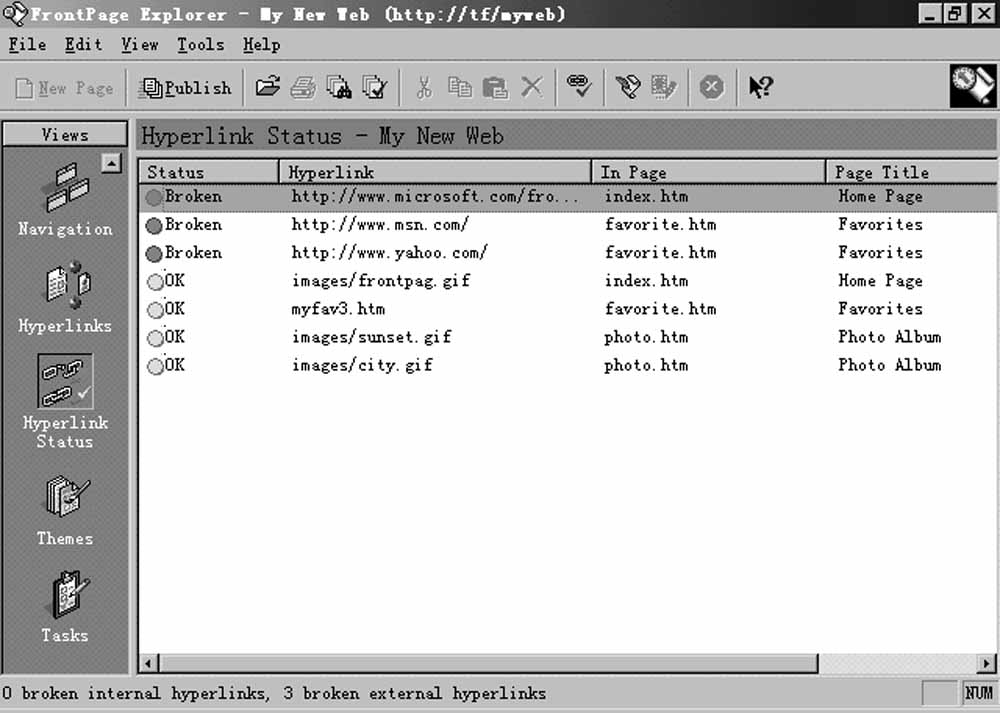
OK:表明超链接的URL正确,超链接正常。
Broken:表明超链接已经破坏,超链接的URL不正确。
Unknown:表明超链接是外部的并且还没有经过验证。要验证该超链接,可以用鼠标右击它,并从弹出的快捷式菜单中选择“Verify”命令。
Added task:表明超链接的URL不正确,超链接被破坏了或者还没有被验证,而相关的任务已经添加到了Tasks视图的列表中。
外部超链接是指向当前FrontPage Web 站之外的网页或文件的超链接。验证外部超链接的步骤如下:
1.在FrontPage Explorer的“View”菜单上选择“Hyperlink Status”命令,进入Hyperlink Status视图。进入Hyperlink
Status视图后就会自动验证内部超链接。
2.要验证一组不相互靠近的超链接,可以按住Ctrl键的同时逐个单击那些超链接。要验证一组互相不靠近的超链接,就应该按住Shift键的同时逐个单击那些超链接。
3.在FrontPage Explorer中选择“Tools \Verify Hyperlinks”命令,打开下图所示对话框。
4.根据需要单击选取“Verify Selected Hyperlinks”或者“Verify All Hyperlinks”单选钮。每个超链接都是按顺序验证。每个超链接的状态同样会显示在Hyperlink
Status视图中的Status列中。
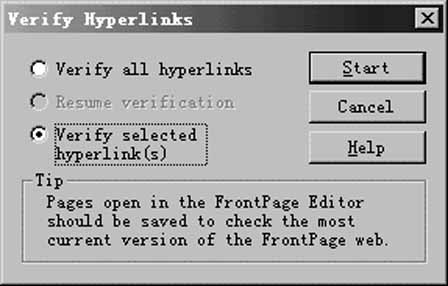
5.要停止验证超链接,单击FrontPage Explorer工具栏上的“Stop”按钮。停止之后如果又要继续验证,可以选择“Tools\Verify
Hyperlinks”命令,并选择“Resume Verification”。
修复已经破坏的超链接
按默认设置,只有破坏了的内部超链接和全部外部超链接才显示在Hyperlinks Status 视图上。要显示全部内部超链接,可选择“View\Show
All Hyperlinks”命令,打开其对话框。
1.用鼠标右键单击选取已经破坏了的超链接。
2.在弹出的快捷式菜单中选择Edit Hyperlink命令打开类似下图所示对话框。
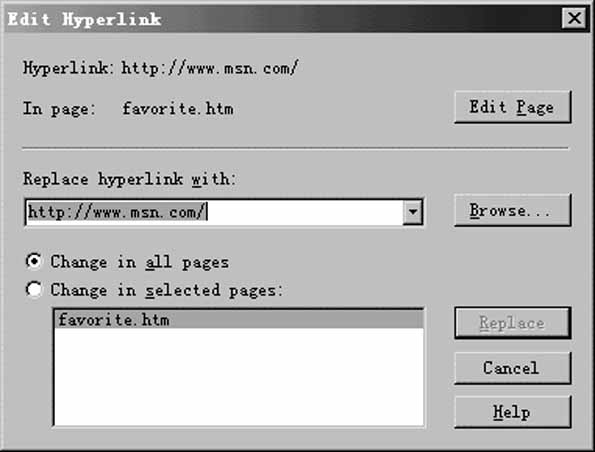
3.在Replace Hyperlink With 文本框中输入超链接正确的URL。
对于外部超链接,可单击“Browse”按钮以打开Web browser浏览器并找到Web站点的正确的URL。找到之后,按住Alt键的同时按Tab键以返回FrontPage
Explorer,同时正确的URL将添加到Replace Hyperlink With文本框。
4.根据情况选取下列选项之一:
要修复当前FrontPage Web中的全部网页的超链接,就选取“Change In All Pages”选项。
只修复选取的一组网页中的破坏了的网页,就选取“Change in Selected Pages”选项。
5.输入上述全部信息之后,单击“Replace”按钮(它将变成可以选取的状态)。
修复之后,如果超链接是当前Web外部的,它将转换成“Unknown”,如果超链接是当前Web站的一个文件,其状态将转换成“OK”。要确保修复后的超链接正确,可以右击该超链接,在弹出的快捷式菜单中选择“Verify”命令再次进行验证。
更新超链接
测试Web站点时如果发现一些超链接指向错误的网页,就需要对该网页进行更新。为此可按下列步骤进行操作:
1. 在FrontPage Editor中打开包含有错误超链接的网页。
2. 单击选取该指向错误的超链接。
3. 在标准工具栏上单击“Create Or Edit Hyperlink”按钮,打开Edit Hyperlink对话框。
4. 从列表中单击选取超链接应该指向的正确文件。
5. 单击“OK”按钮,则该超链接将更新为指向正确的网页。
管理Web站
即使Web站已经完成,也需要定期或者过一段时间更新。可能需要添加新的信息或者重新设计该站。也需要寻找新的方法来发送信息。保持站点信息总是与当前状态一致是至关重要的。
使用Microsoft FrontPage就可以有效地更新和维护Web站。为了帮助你管理和更新站点,FrontPage 98提供了Tasks视图。用Tasks视图可以有效和方便地跟踪需要完成的任务。在Tasks视图上不仅可以用列表格式组织任务也能够进行详细的跟踪,如跟踪每项任务的负责人、每项任务的优先级别、每项任务的主要说明等。
跟踪创建和维护Web站是一项较困难的任务。当你创建Web站时,可以在Tasks视图添加任务以便跟踪任务,了解哪项任务需要完成,把谁分配来担负哪项任务。FrontPage
98将为你创建的每个Web站提供Tasks视图功能。任务列表可供包括作者、工作在该站点的每个人共享,并提供详细信息从而简化站点管理。
还有一些FrontPage 98向导和命令也能够添加任务到Tasks视图。例如,创建到新的网页的超链接时,在打开的New对话框中选取“Just
Add Web Tasks”复选框,就能够顺便添加任务。
通常随着拥有站点的公司的经营规模的扩大,需要收集和发布的信息也会随着增加。站点管理员需要跟踪所有的修改需求,并把它们作为任务分配给适当的设计人员进行更新。
所谓任务(tasks)是维护Web站必须完成的行动。这个任务可能是链接到特定的Web网页,或者是一些一般的工作,例如创建一个备忘录。又如,可能添加一项任务使得每月都能够更新某个网页。你也可能添加一项任务来为将要开发的新网页添加照片。
添加新任务
要添加新任务到当前的FrontPage Web站可以按下列步骤操作。完成之后该任务就会添加到Tasks View(视图)的任务列表中。
1. 要添加链接到特定网页、图像或其他文件的超链接,应该先在Folders视图、All Files视图、Navigation视图或Hyperlinks视图右击这些网页、图像或其他文件,然后在弹出菜单中选择“Add
Task”命令。
要添加没有链接到指定网页、图像或文件的任务,可单击View栏的“Tasks”按钮,切换到Tasks视图,然后单击工具栏上的New Task按钮,将打开下图所示的“New
Task”对话框。
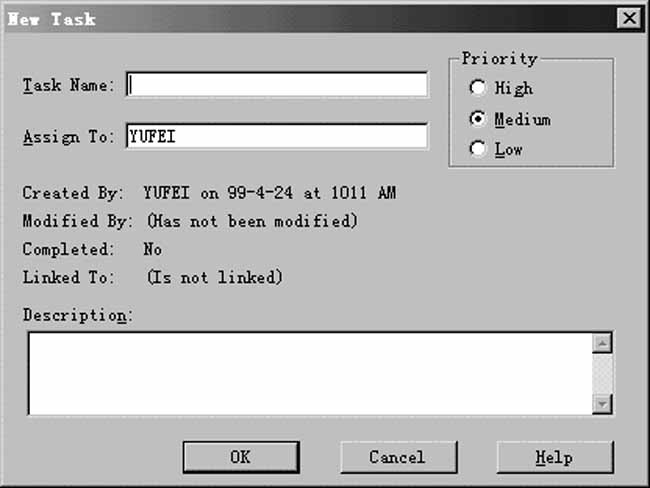
2.在Task Name 文本框中键入任务的名称。
3.在Assigned To文本框中键入负责完成该项任务的人员的名字。
4.在Description文本框中键入该项任务的说明。
5.在Priority区域选取该项任务的优先权级别。该级别分为高、中和低三级。如果你已经选取了链接到该项任务的网页、图像或文件,则在Linked
To后面会显示该网页、图像或文件的名称。
6.单击“OK”按钮。
另外,在FrontPage Editor中,还可将就任务添加链接到激活网页,方法与上面的类似,只要打开Editor网页,选“Edit\Add
Task”命令,按顺序完成各项设置即可将任务添加到FrontPage Explorer的Tasks视图。
修改任务
在你已经把任务输入到Tasks视图之后,有时可能需要修改已经存在的任务。例如,你要把某个任务重新分配给其他人来完成,则可以在Tasks视图中重新分配任务。也可以修改任务的名称、优先权和说明。修改任务可按下列步骤操作:
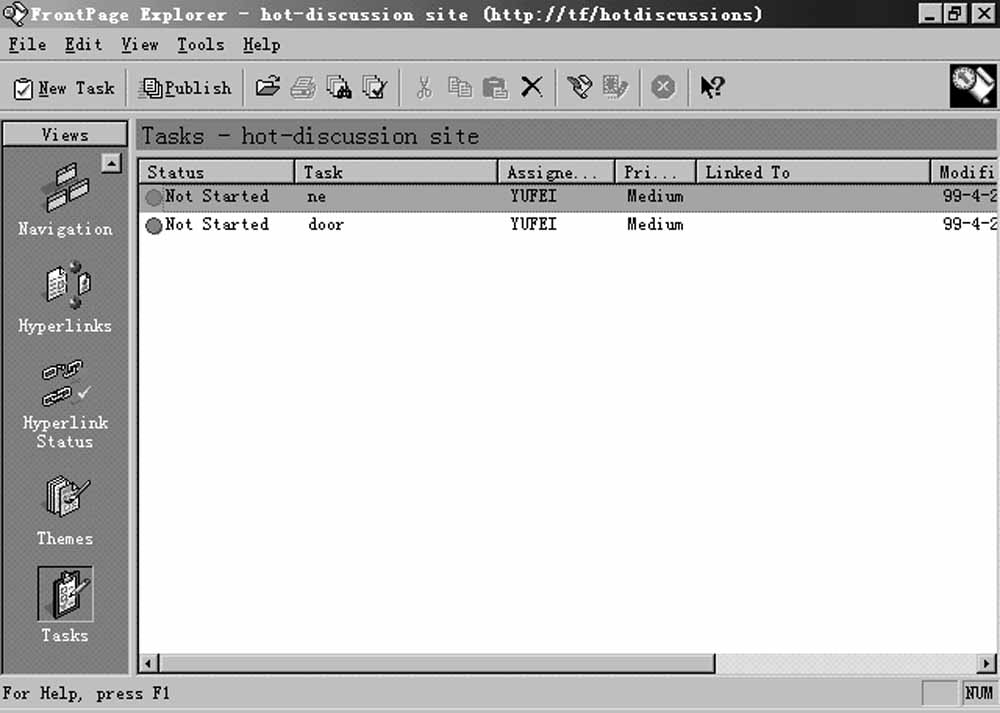
1.在FrontPage Explorer中单击View栏的“Tasks”按钮切换到Tasks视图,屏幕显示如下图所示。
2.右击要修改的任务,然后在弹出菜单中选择“Edit Task”命令,打开Task Details对话框,该对话框类似“New
Tasks”对话框。
3.移动插入点到你要修改的文本框,然后键入新的信息。详见前面“添加任务”的说明。要查看任务需要完成的网页,可单击“Do Task”按钮。
4.单击“OK”按钮。
于是将关闭Tasks Details对话框。屏幕又回到上图所示状态,但是该任务的属性作了相应修改。
执行任务
要执行的任务必须链接到网页、图像或其他文件。在此条件下可以进行下列操作:
1.在FrontPage Explorer单击View(视图)栏的“Tasks”按钮以切换到Tasks视图。
2.右击你要完成的任务,从弹出的快捷式菜单中选取“Do Task”命令。
如果任务是链接到网页的,则FrontPage Editor打开该网页。
如果任务是链接到图像或文件,则FrontPage会使用与图像或文件类型相关的编辑器打开该图像或文件。
搜索任务
如果任务列表很长,则搜索任务功能是很有用处的。例如可能需要按优先权级别(Priority)搜索任务,优先权高的任务显示在前面;或者需要按负责人的名字(Assigned
To)搜索任务从而知道每个人的工作量。为此只需要在伤图所示的Tasks视图中单击所示搜索的项目的标题,例如,单击Tasks标题,FrontPage
98就会按任务名称进行搜索并按字母表的顺序排序。如果再次单击Tasks标题则按相反顺序排序。
跟踪任务的状态Task History Command (To view task history)可以在Tasks视图中查看各个任务是否完成。用这种方法可以帮助检查生产进度,并且可以快速查看还没有完成的任务。当你把任务加上完成标志时,FrontPage
98将存储任务的一个备份(即使它已经从任务列表删除了),所以需要时可以查看任务完成的历史。把任务标志为完成并没有删除它,除非你决定删除它们。
假设你的新助手已经在Web站上工作一段时间了,而你要查看他所负责的任务的进展情况,为此可以利用显示任务历史功能。
要查看已经完成的任务,可以在FrontPage Explorer中选择“View\Task History”命令,这时已经完成的任务就会显示在Tasks视图上。同时Task
History 命令旁边就会有一个“√”表示的选取标记,已经标记为完成了的任务将会包括在Tasks视图的任务列表中。当Task History命令旁没有“√”表示的选取标记,并且又切换到Views栏的其他视图之后,则已经标记为完成的任务将从任务列表中隐藏。
标记已经完成的任务
当你或者其他Web设计人员完成一项任务之后,很容易在Views视图把它标记为已经完成的任务。
1.在FrontPage Explorer中单击Views视图栏的“Tasks”按钮以切换到Tasks视图。
2.右击要标记为已经完成的任务,从弹出的快捷式菜单选择“Mark Complete”命令。
该任务的状态(Status)将变成绿色的完成(Completed)状态。
3.单击“OK”按钮。
要显示已经完成的任务可选择“View\Task History”命令。
删除任务
有时可能需要从Tasks视图删除已经不再有效的任务。例如,原计划在Web网页上更新某个图像的任务,但是你发现新的图片并非你希望的那么好,因而决定仍然使用原有图像,这就需要把该任务从Tasks视图中删除。并且随着时间的推移,常常也需要从任务历史中把一些过时的已经完成的任务清除。删除任务的步骤如下:
1.在FrontPage Explorer中单击Views视图栏的“Tasks”按钮以切换到Tasks视图。
2.右击要标记为已经完成的任务,从弹出的快捷式菜单选择“Delete”命令。
3.在打开的“Confirm Delete”对话框中单击“Yes”按钮。
发布当前的FrontPage Web
当Web站完成之后,就需要把它发布到Internet服务供应商(ISP)。通常ISP是一个面向订户(Subscriber)提供直接访问Internet的独立的公司。ISP也在它们的服务器上租用空间给其他公司或个人来存放Web站。一般说来不愿投资必要的硬件和软件来建立自己的Internet服务器的公司要创建自己的Web站都需要从ISP租用必要的硬盘空间来存放自己的Web站。
在FrontPage 98中发布Web站是一件容易的工作,只需要简单地连接到ISP,然后用Publish FrontPage Web命令把你的Web站复制到ISP服务器上。FrontPage
98将首先检查ISP的服务器上是否安装了FrontPage Server Extensions(FrontPage Server Extensions是支持FrontPage和Personal
Web Server的程序和脚本)。如果FrontPage 98检测到你将要发布去的服务器中没有安装FrontPage Server Extensions,它将启动Microsoft
Web Publishing Wizard来帮助发布Web站。一旦把Web发布到ISP的服务器之后,全世界都可以利用了。
但是某些特定效果或网页上的特定功能都要在服务器上安装有FrontPage Server Extensions才行。
从安全考虑,如果在ISP服务器上直接地开发你的Web站,可能要限制对正在创建的Web站的访问。你可以限制只允许一些注册了的能够查看和修改你Web站的用户访问。在站点已经完成并准备提供公共访问之后,再修改对最终用户的限制,使任何人都有权访问。向服务器发布Web站的操作过程如下:
1.在FrontPage Explorer上选择“File\Publish FrontPage Web”命令或单击FrontPage Explorer
上的“Publish”按钮打开如下图所示对话框。
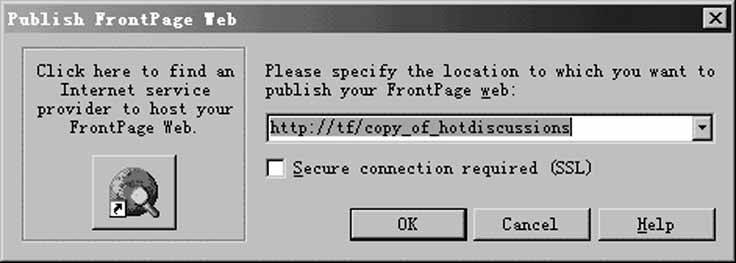
2.在Publish FrontPage Web对话框中指定你发布FrontPage web的位置。然后可以从下拉式列表中选择或者直接在该文本框中键入新的位置。要在你本地文件系统中发布文件夹,则键入全路径名及文件名。如果你指定的文件夹不存在,FrontPage将自动创建。
3.单击“OK”按钮。
(康京名)