WWW浏览小技巧
WWW 浏览小技巧
在使用过各式浏览器后,您知道它上面有哪些小技巧是您所不知的。快来看看本文的介绍,让您一窥究竟。
更改启动页
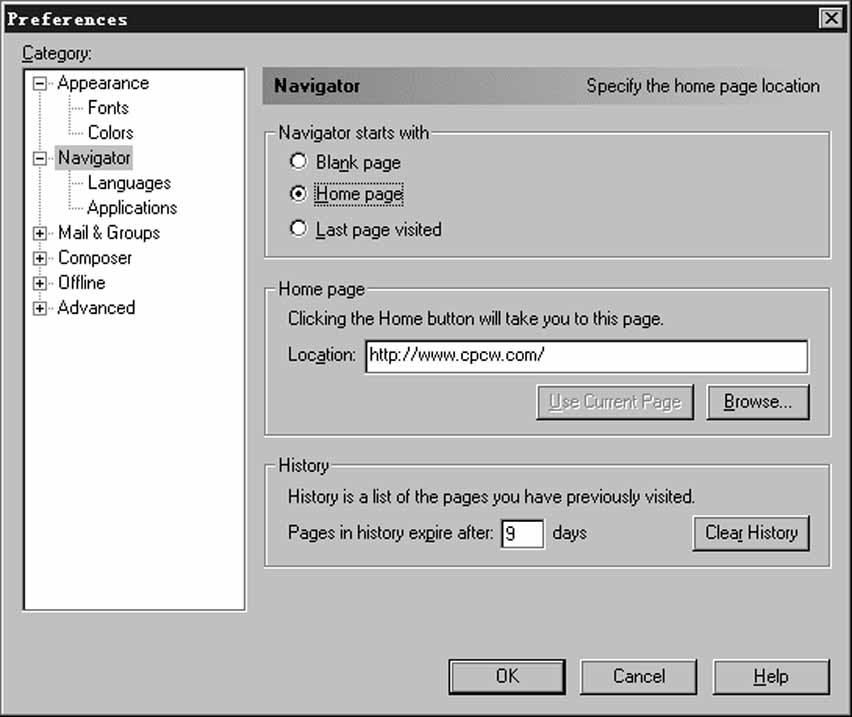
在未更动预设值的情况下,当您开启Netscape时,会自动连到Nescape的主页。解决办法是重新设定Edit菜单中Preferences下的Navigator对话框。您可以选择一个站点作为启始页,当然您也可以什么都不选,即选中Blank
Page作启动页。
抓图(包括抓背景图)
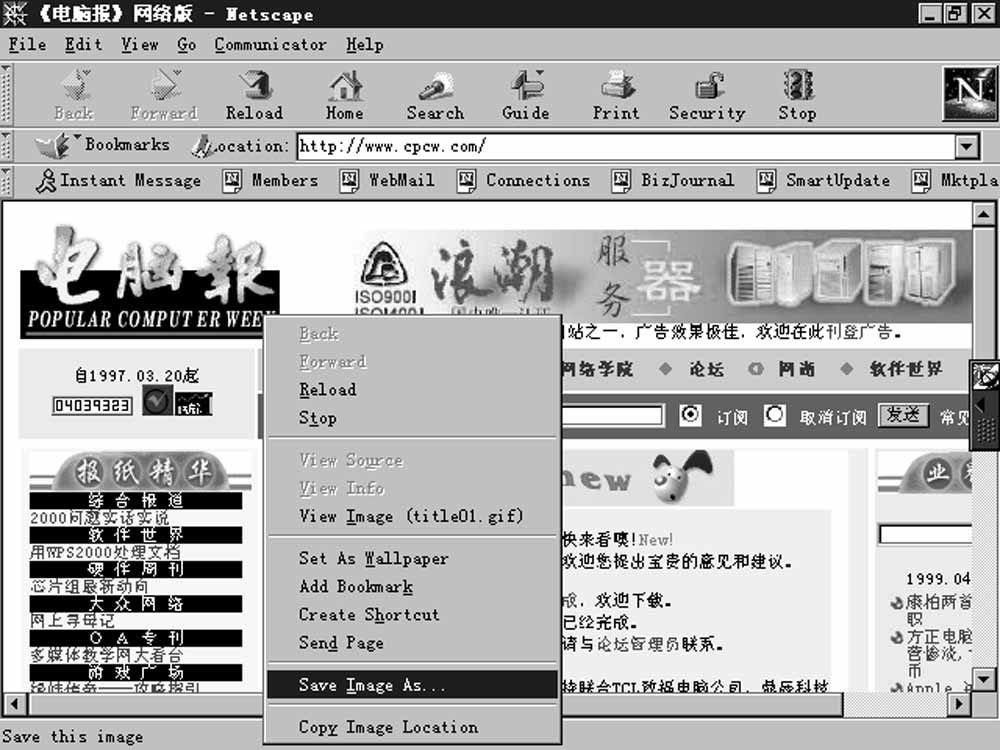
在用Navigator溜览WWW网页时,若想抓取WWW上的图,只要把鼠标移到图上,按下鼠标右键,就会有储存图档的对话框出现。如下图所示:
修改字体及颜色
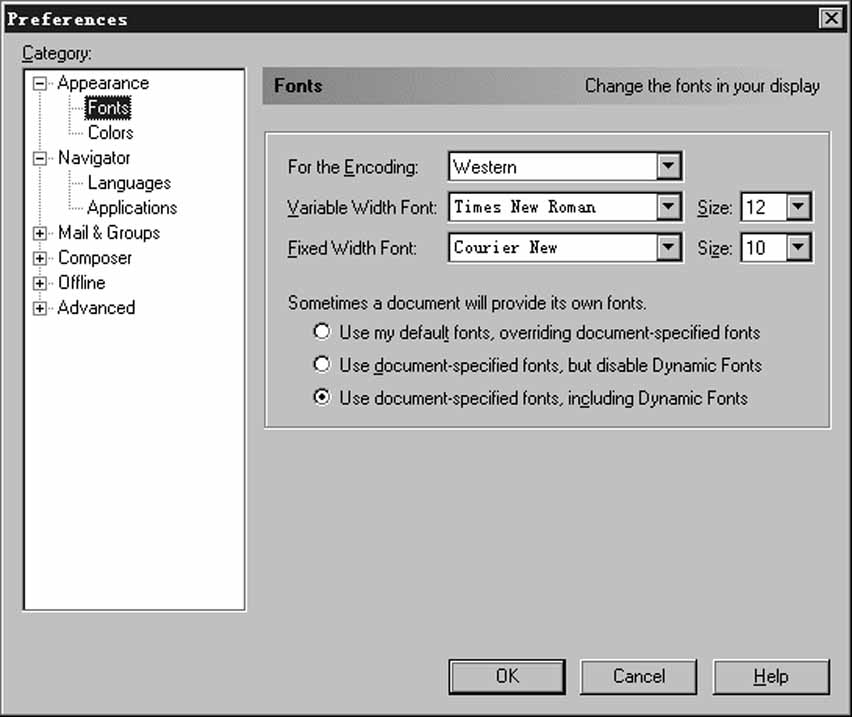
如果你觉得系统提供给您的字型不好看或太小,可以去Edit/ Preferences Appearance下的Fonts里改变,另外Netscape将未连接过的地方设为蓝色,连过的设为紫色,您也同样可以改变这两种缺省设定值。
快速储存
在Netscape下储存页面最快的方式是,先按下Shift键不放,将鼠标拖到你想要储存的连接点,再按下鼠标左键,即可储存在你指定的磁盘中。
URL地址的省略
在Netscape中,您要开启一个WWW站台时,您可以不必每次都键入http://,而直接输入后面的www.XXX.XXX就行了。对于FTP与Gopher站也一样。
节省屏幕空间
您可以把Directory Bottoms及Location隐藏起来以节省屏幕空间。设定在Options选项下,更改完之后要记住保存,另外您也可将工具栏(Toolbar)设成只有图形或文字以节省空间。更改的方式是选择Options/General
Preferences/Appearance。
Netscape热键
Ctrl+R重新下载(Reload)
Ctrl+B显示书签(Bookmark)
Ctrl+H显示浏览历程(History)
Ctrl+O打开页面(Open page)
Ctrl+S另存为(Save as)
Ctrl+W关闭溜览器(Close)
Ctrl+A全部选定(Select All)
Ctrl+F搜索页面(Find in page)
Ctrl+G再搜索(Find Again)
最快的Bookmark方式
如果您的屏幕足够大,可以同时打开Netscape与Bookmark窗口,当您要记录某个站点时,就可以用拖曳的方式,将某个链接处直接放到Bookmark中的任何一个位置!
离线使用Netscape
想在没有连线的环境下使用Netscape看HTML档吗?把文件名为mozock.dll的文件放到Netscape的目录下就可以了。
整体下载
觉得这个站很精彩,想把它一次统统下载下来,再离线阅读吗?试试WebWhacker吧!WebWhacker的主页http://www.ffg.com/download.all.html,不妨去取过来试试。
在Netscape下下载文件
在Netscape下您可以直接连上Anonymous的FTP站点,要求提供账号和密码的站点您也是可以直接连接的。方法是在URL前加上您的用户名与@符号,如xxxx@ftp://ftp.xxx.xxx/,接下来Netscape就会询问您密码,一一回答后就可以开始下载了。
换个表现地方
Excel与PowerPoint的文件可以直接放上全球资讯网,需要的Plug-In工具可在微软的web站上得到(http://www.microsoft.com/)。
(费闻捷)