利用Office组件制作网页
利用Office组件制作网页
如何选用Office 97组件制作网页
Microsoft Office 97中除了Outlook之外的所有组件均具有制作网页的功能,其中Word 97还提供两种制作网页的方法,一种是利用Web页向导制作网页,另一种是将普通文档存为HTML文件;Excel
97也有两种制作网页的方法,一种是将Excel 97中的表格或图表插入到已有的HTML文件中,另一种是将Excel 97的表格或图表直接存为一个独立、可用的HTML文件;PowerPoint
97只有一种制作网页的方法,也就是利用向导将PowerPoint 97演示文稿存为HTML文件;而Access 97也有两种制作网页的方法,一种是利用“另存为/导出”命令将选定的一个对象存为HTML文档,另一种是将数据库的部分或全部内容存为HTML文件。
Office 97的上述几个应用程序制作网页是各有所长:Word 97的文字处理能力强,比较适合做文字页面;Excel 97制作表格或图表说明之类的页面较方便;Power
Point 97制作出的页面在效果上似乎更显生动;Acess 97则适合制作需引用数据库的页面。
网页制作及测试
在制作网页之前,最好拟定一个网页设计流程图,其中应包括网页结构布局、网页内容安排、页面的效果渲染和点缀以及链接关系等等,除此外,还要特别注意以下几点:
1.页面文字应易于阅读,并且网页背景应该与文字的颜色有区别。
好的背景能增强网页的效果,但是,若背景是黑的或醒目的颜色、图像则影响了文字的颜色,使得文字难以阅读。应该使文字与背景具有对比颜色,以使包含背景的文档易于阅读。
2.组织内容要合理。
组织严密,内容井井有条,不但能帮助你有效地表达思想,还有助于浏览者阅读你的站点。
3.考虑尽可能兼容更多浏览器。
虽然所有的浏览器都支持相同的HTML语言,但或多或少还是存在着一些差异,因此在不同的浏览器浏览同样的网页时,有可能获得的效果不太一样。因此应该使设计的网页在大多数甚至所有环境中都可以阅读。
4.在保证功能的基础上,尽可能削减文件大小。
有的设计者喜欢采用大量的音频或视频文件烘托页面的效果,殊不知,这样往往增加了访问者下载文件的负担。其实,在可能的情况下,还是应以实用为上,如颜色种数和图形大小等都可以精缩,多媒体文件不可过多过滥,这才是大多数浏览者所期望的。
完成了构思之后,就可以按以下步骤开始制作网页了:
1.选用合适的页面制作工具。
2.利用制作工具将选好的全部内容制成页面并保存好。
注意:将PowerPoint 97、Access 97及Excel 97制作的网页都保存为HTML文件。
3.若采用Word 97制作网页,请打开需要给区域命名的页面,然后给区域命名(建立超链接需要引用某个区域)。
4.在需要插入超链接的地方插入超链接,然后保存。
5.测试刚制作的网页,查看正文显示是否正确,超链接是否链接正常。
制作网页时,应该新建一个文件夹,将该网页的所有文件均保存在该文件夹内,以防发布网页时少拷贝了某些文件。
下面举例介绍制作网页的具体方法。
1.制作主页
1)打开Word 97。
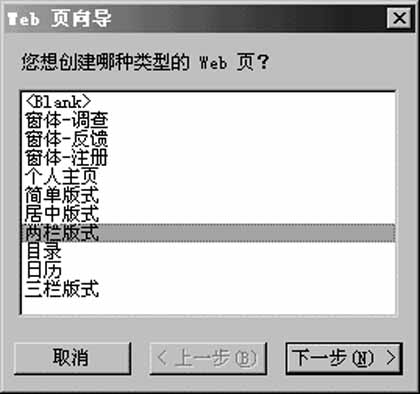
2)从“文件[F]”选择“新建[N]”命令,单击“新建”对话框中的“Web页”选项卡,然后双击“Web页向导”图标,弹出“Web页向导”对话框,如图1所示。从中选择一种样式,然后单击“下一步”按钮。在弹出的对话框中选一种风格,然后单击“完成”按钮。
3)修改通过向导建立的网页,把网页中的内容替换为主页的内容,同时给被链接的区域命名。
4)为了使主页生动,可以添加一些横线、图片、控件、滚动文字或视频。但应注意的是应根据需要添加。
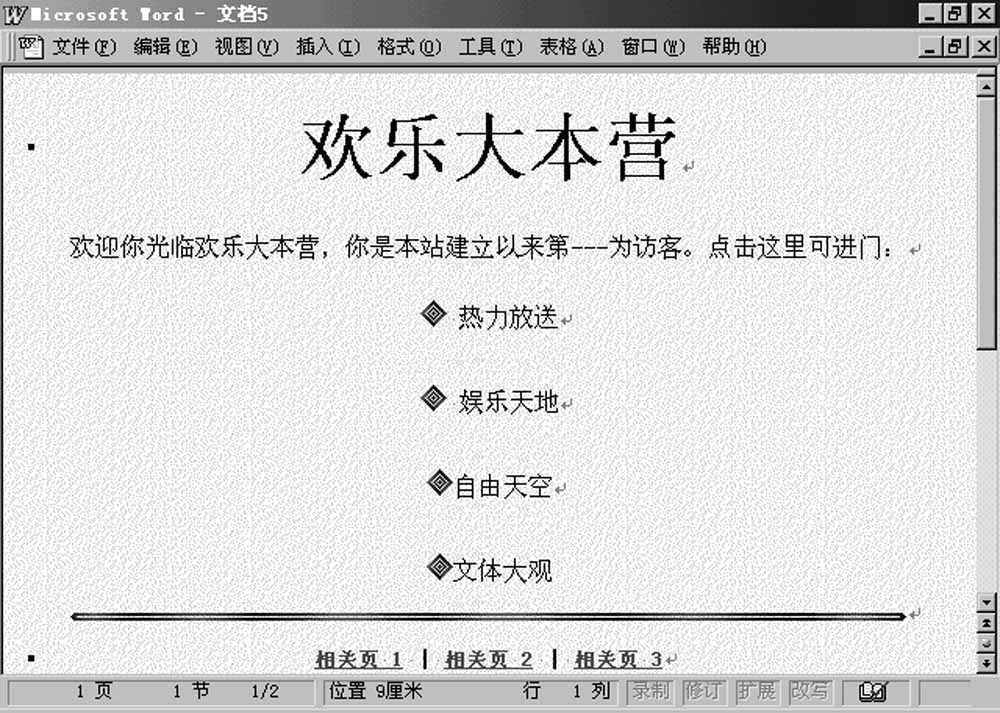
5)保存该主页。图2所示的是对模板进行以上修改后的示范主页。
2.按照制作主页的方法,制作其他页面,然后保存。需要注意的是:在保存时,文件不要用中文名命名。
3.检查除了主页之外的其他页面,确认正确无误后,将其存为HTML文件,然后在需要插入超链接处插入超链接,保存后将其关闭。
4.在主页中插入超链接。
首先在该公司的主页中选中“新闻”,然后从“插入[I]”菜单选择“超链接[I]”命令,弹出插入超链接对话框。在“链接到文件或URL[L]”文本框输入或选择要链接的目标文件。由于“新闻”链接到主页中的“新闻”区域(命名为“news”),因此应在“文件中有名称的位置(非必选项)[N]”文本框输入或选择要链接的目标文件的区域名,这里是news,如图3所示。最后单击“确定”按钮。
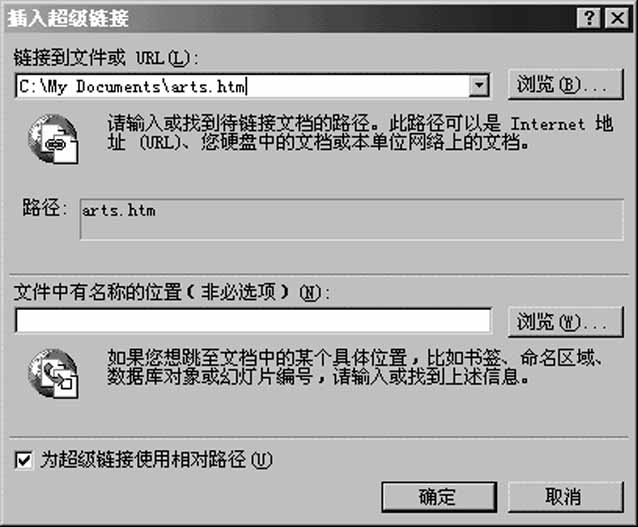
选中主页中的“热力放送”,从“插入[I]”菜单中选择“超链接[I]”命令,在弹出的对话框中的“链接到文件或URL[L]”文本框输入或选择其链接的目标文件名,然后单击“确定”按钮。
选中主页中的“娱乐天地”,按照“热力放送”插入超链接的方法插入超链接。
分别选中“自由天空”和“文体大观”,然后按照给“新闻”插入超链接的方法分别为它们插入超链接(因为它们链接到同一个文件的不同区域)。
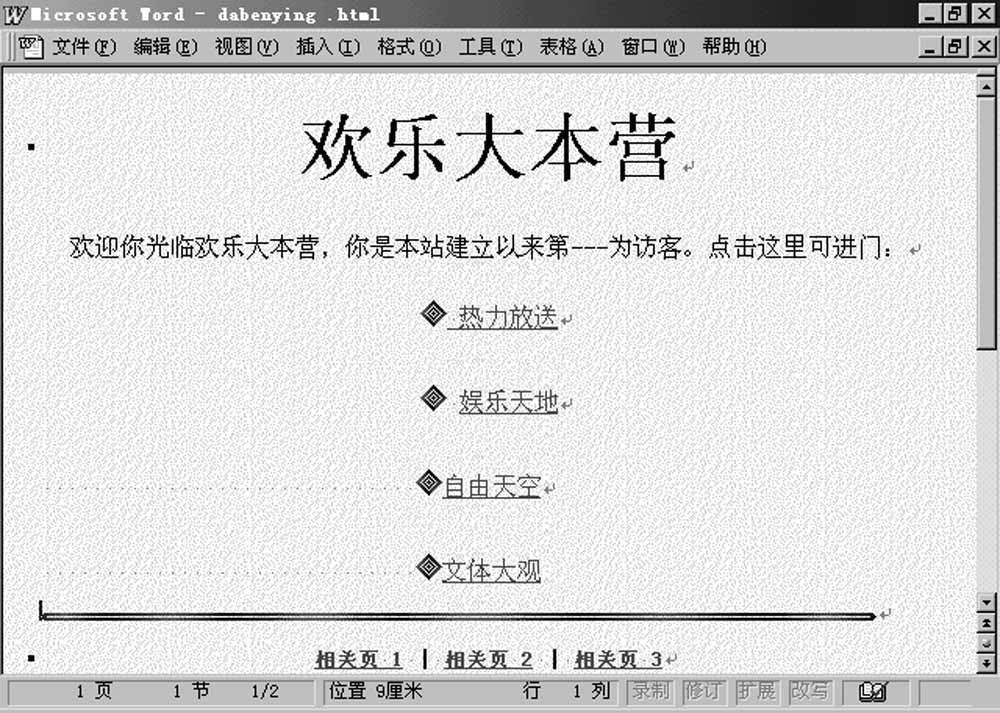
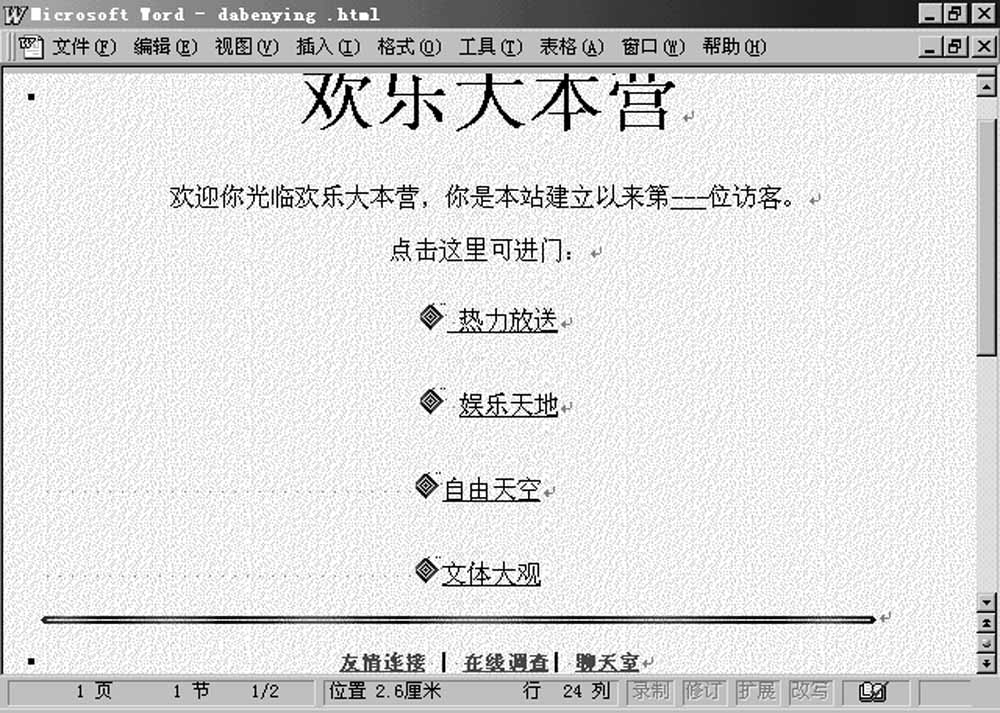
至此,我们的示范主页的超链接已全部插入,这时你可以对这些文字进行编辑。图4是插入了超链接,并对文字进行编辑后的示范主页。
5.至此,网页已制作完毕,但是你还应该打开浏览器浏览此网页,查看此网页在浏览器上是否有乱码现象,超链接是否运行正常,同时进一步确认此网页内容的正确性。图5所示是用Microsoft
Internet Explorer 4.0打开某公司的网页进行浏览的效果。
待以上工作全部完成后,就可进行网页发布了。
(郑松波)