完全Agent手册
完全Agent手册
Agent的设置
Agent类似于BBS上的蓝波快信软件Blueware,允许配置为在线或离线方式,集中收发选定的消息,离线后再仔细地读写或回复,可以节约大量联机在线时间。当然,由于Agent基于Windows和Internet的先进技术,性能比Blueware优越得多。和其他Newsgroup阅读软件比起来,Agent的最大优点是可以离线阅读,节省信息费和电话费。不过它的设置比较复杂,初学者不易掌握。下面详细加以介绍。
初始设置:
第一次运行Agent需要设置一些基本参数,以后基本不需理会。如要修改,也可在以后通过菜单中的Opitons进行:
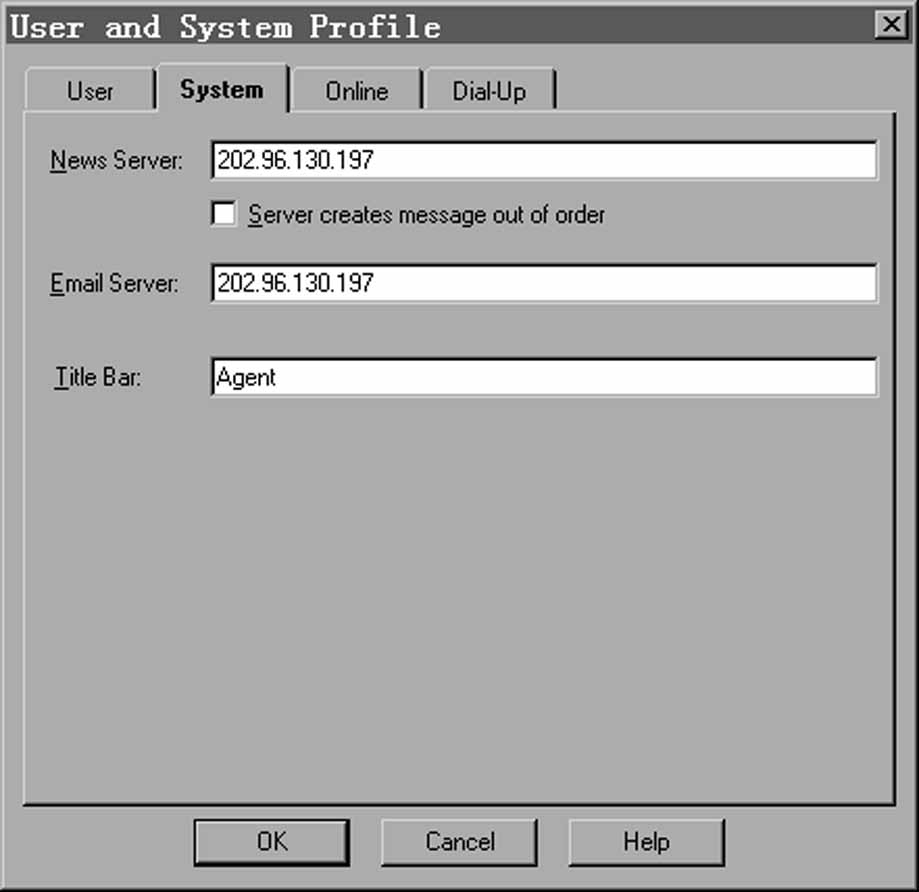
System:
其中第1,2项为新闻组服务器的地址和你的E-mail服务器地址。
User:
下面为E-mail地址,根据不同服务网,你的E-mail地址相应不同。
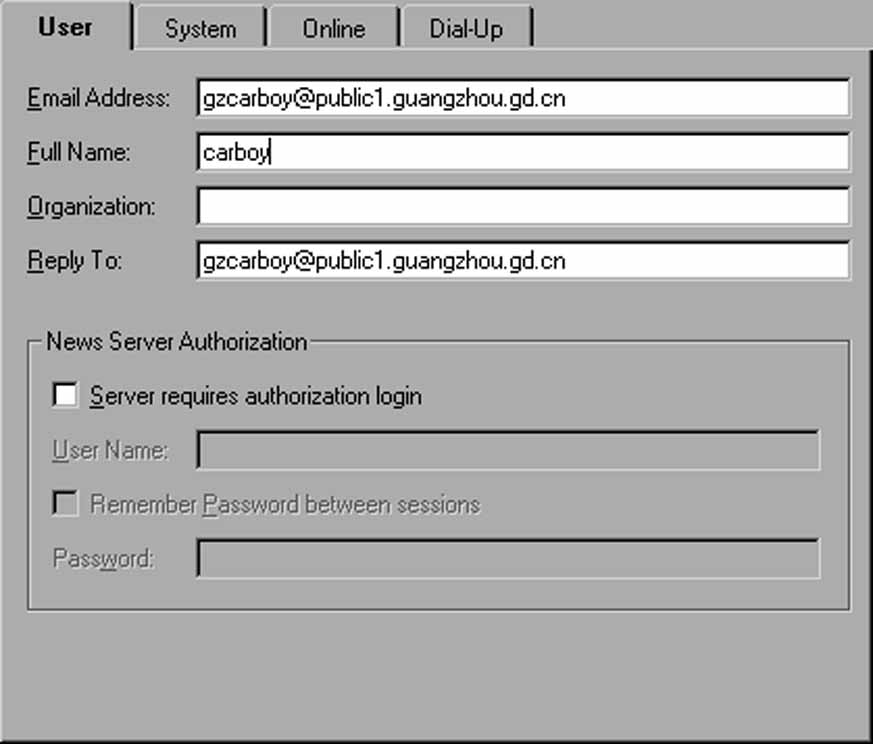
如果可能,请按实际地址设置;如果还没有申请到,也可以自己虚构一个,不过格式一定要正确,并且必须写完整。对于没有实际E-mail地址的用户,不能接收E-mail信件(但对参加News讨论并无太大妨碍)。
Full name:
填写你的名字、别号、绰号或随便什么喜欢的称呼,最好能独具风格,突出个性,便于网上的人识别。
Agent的使用方法
在Internet上,新闻讨论──一般叫做文章(Articles)或邮寄品(Postings),这里统称为“消息”──是按不同内容分成一个个“组”(Groups)的,也可以理解为是一个个不同主题的讨论区。每条消息由四部分组成:
A. 标题(Header)
B. 作者(E-mail地址和别名)
C. 消息内容(Body)
D. 作者签名(Signature)
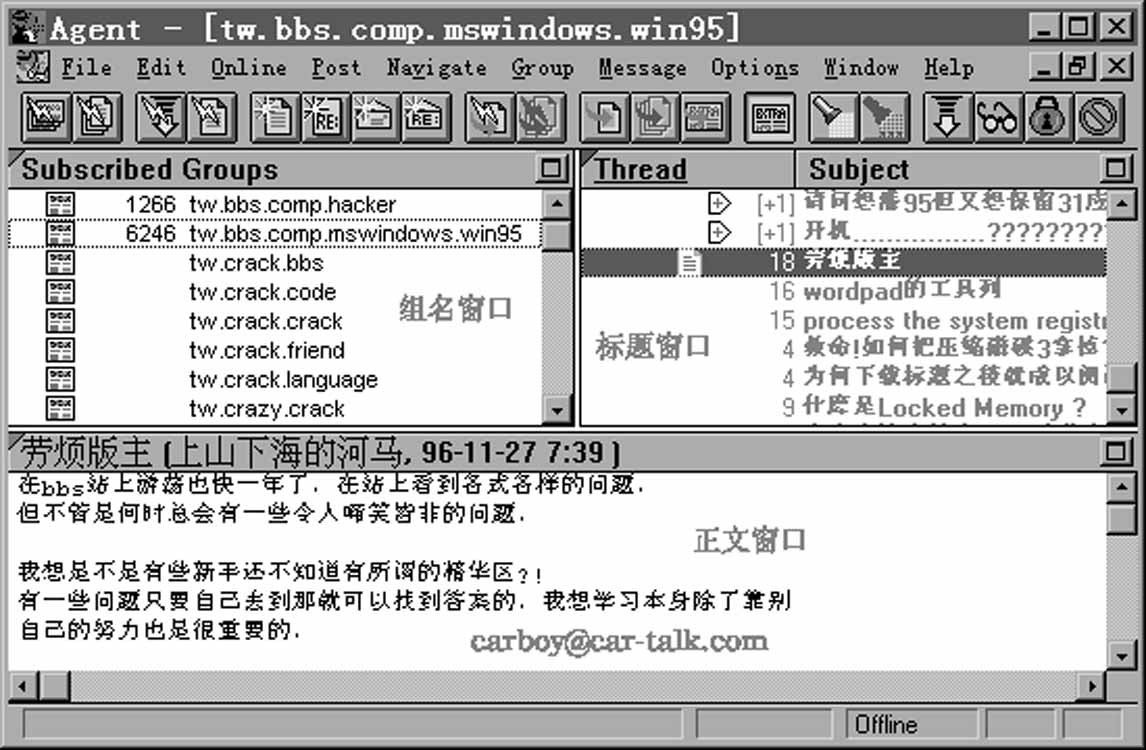
一、Agent的主画面
上面是菜单条和按钮组。窗口分三部分,左边Groups是组名窗口,右边Article List是新闻标题窗口,下面ArticleBody是新闻的具体内容,底行是传输状态指示。
二、Agent的操作步骤
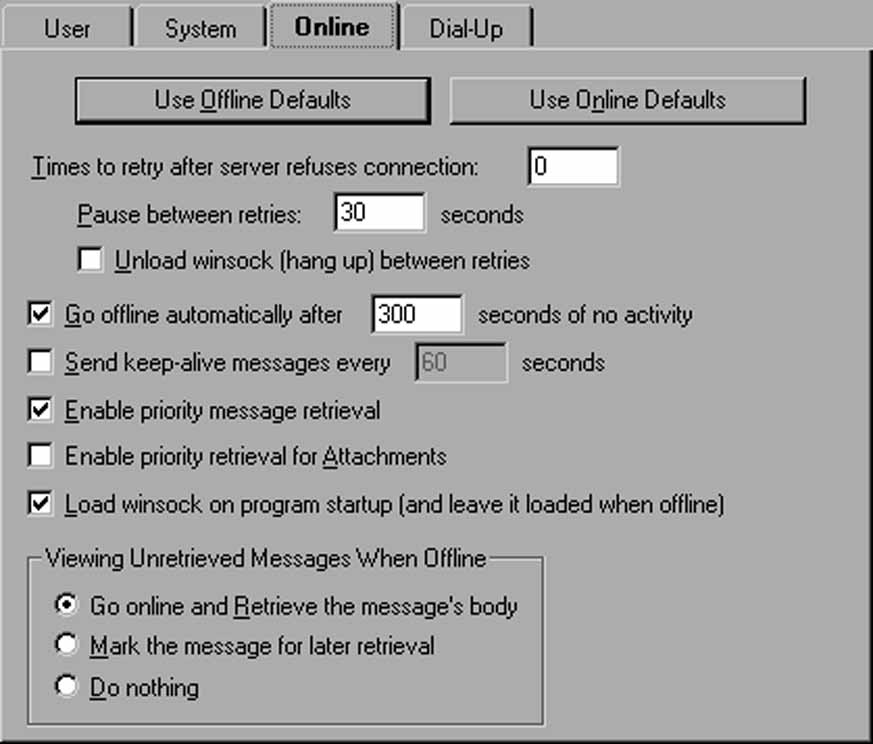
1. 选择在线/离线方式
在Options的User and Ysytem profile里选取Online|Use Offline Defaults,一般拨号上网用户应设置为离线方式(Use
Offline Defaults),以节约连线时间和费用。
2.读取所有新闻组
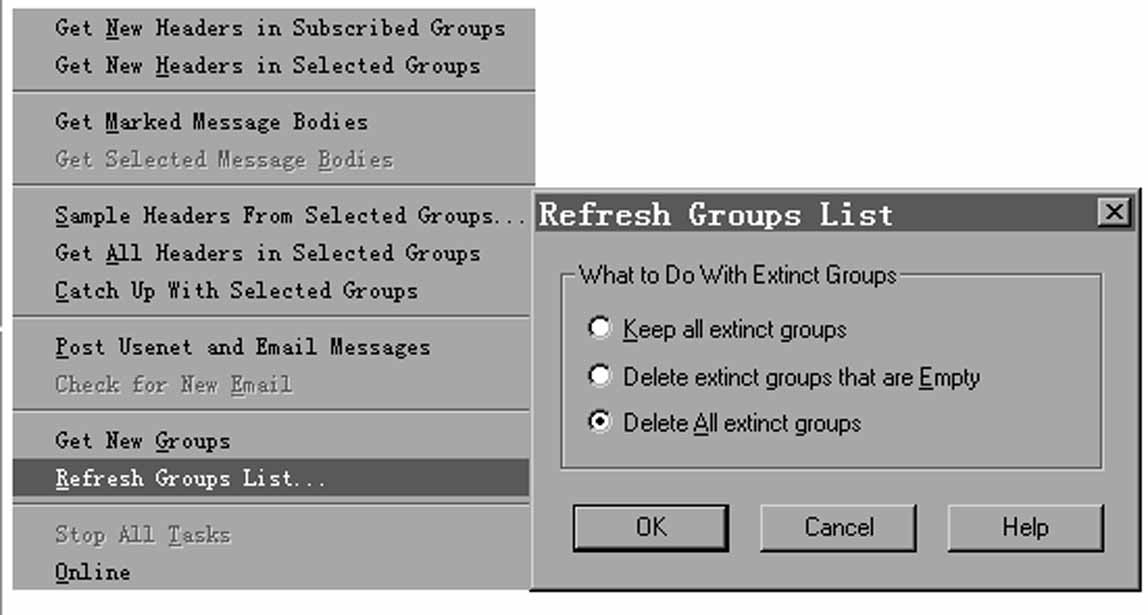
和Internet处于联接状态(必要的话,拨号建立网络联接)后,选择Online|Refresh Group List ,再选择Delete
All extinct groups,删除所有已经不存在的组。Agent会自动上线(Online),从News Server里读入所有存在的新闻组并在All
Groups窗口中显示出来。注意观察底行的进度指示。
3.订阅(Subscribe)新闻组
(1)组名浏览:点击左上边的Group窗口上边框,切换到All Groups 方式,浏览一下所有新闻组,选择自己感兴趣的组,按Ctrl+s把当前选定的组订阅下来;
(2)标题预览:如果你发现一个组名可能会有兴趣,用鼠标双击该组,并可以做以下选择:
Sample 50 Article Headers ─预览前50个样本消息标题,以决定是否有兴趣值得订阅该组。因为有些组中含有大量消息,全部下载哪怕只要标题也可能耗时较长,故可只下载最新的50个标题以决定有否兴趣;
Get All Artcle Headers─下载全部标题。不管该组有多少条消息,标题是什么,全部下载所有标题;
Subscribe to Group ─订阅本组,不下载任何标题,不管内容如何,订下来再说。
(3) 按Ctrl+a选择全部组名,Ctrl+s即可订阅选中的所有新闻组。
每个订阅过的组左边有一个报纸的标志 ,说明这是你已经订阅(Subscribe)的组。
Groups窗口有三种显示方式:
All Groups─服务器上现有的所有组;
Subscribed Groups─已经订阅过的组,左边有报纸标志;
New Groups─新加入的组,左边有星式标志 。
按动Groups窗口上边框,可交替在三种方式之间转换。
4.调入订阅的讨论组中的消息标题
选择:Online|Get New Headers in Subscribed Groups即可下载你订阅的组中最新进入的消息标题,组名左边的数字代表本组内共有多少条新消息,右边Headers窗口中显示当前组中的消息标题。如果消息很多,下载过程可能需要较长时间,但Agent的许多操作都可以在后台运行,你尽可以同时进行其它操作,而不必等待漫长的下载过程。下载进度在最下边的状态指示档中有显示。当出现:Finished
Retrieving New headers 即表示订阅的标题全部下传完毕。为了节约线路,此时可以断开连接,进入离线状态进行下面的操作。
5.选择消息标题以备下传其正文
订阅的各组的标题下载以后,可以从第一组的第一个标题开始,按顺序浏览选择感兴趣的标题,按“M”标记下第一个想读的标题,光标自动移到下一个新进标题,继续按“M”,标记所有感兴趣的标题,然后自动跳到下一个组,这样把所有订阅过的组中选择的标题全部做好标记(Mark),以备下次上线后集中下载。对于不想阅读的标题,直接跳过即可。标记过的标题左边有一个箭头,用以标识哪些是选择下载的标题,此标题所在的组左边也有一个相同的标志,标识此区内含有需要下载的消息。
如果标题太多,选择标记是很费时间的,为了减少联线时间,可以在调入标题之后,切断网络联接,在离线的方式下沉着冷静地选择标记标题,标记完成之后,需要下传消息正文之前再联接入网亦不迟。
6.下载消息正文
如果此时已经处于网络断开状态,请先拨号与Internet之间建立联接。在联网状态下,选择:Online|Get Marked Article
Bodies即可把所有已做过标记下传的消息的正文从服务器上读过来。如果消息的内容很多,下传可能需要大量时间。
观察底行的传输状态指示,如果显示:Finished Retrieving bodies.即表示选定的所有消息下传完毕,此时,即可切断电话联接,以后就可以离线读写消息了。
7.阅读消息正文
按动左上Groups窗口的上边框,切换到Subscribed Groups方式,在已订阅过的新闻组中选取某个有兴趣的组(组名左边的数字表示本组新进的消息条数),本组内的所有消息的标题即会在右边的标题窗口显示出来;选择某个标题,其内容就会调入下边的正文窗口中。
在上图右边的标题窗口中,所有已经下传成功的消息左边有一个文本标志。未读过的标题为红色,只要选中某一个标题,如果消息的正文事前已经下传,则其内容就会在下面的正文窗口中
显示出来。依次选择各个标题,就可读到各自的正文内容。读过之后的消息标题变为普通的黑色。
标题旁边如果有个标志 ,说明同一标题下有被回复过的消息,左边即为该标题下的消息条数;按一下标志,即可把这些回复的消息展开,变成展开标志,同样点击即可收缩回去并还原为原来的。读完某一组中所有消息后,在Groups窗口中选择下一组消息,即可依次读所有组中的消息。
8.回复消息
如果读到自己感兴趣的消息,想插个话或答他的问题,可选:
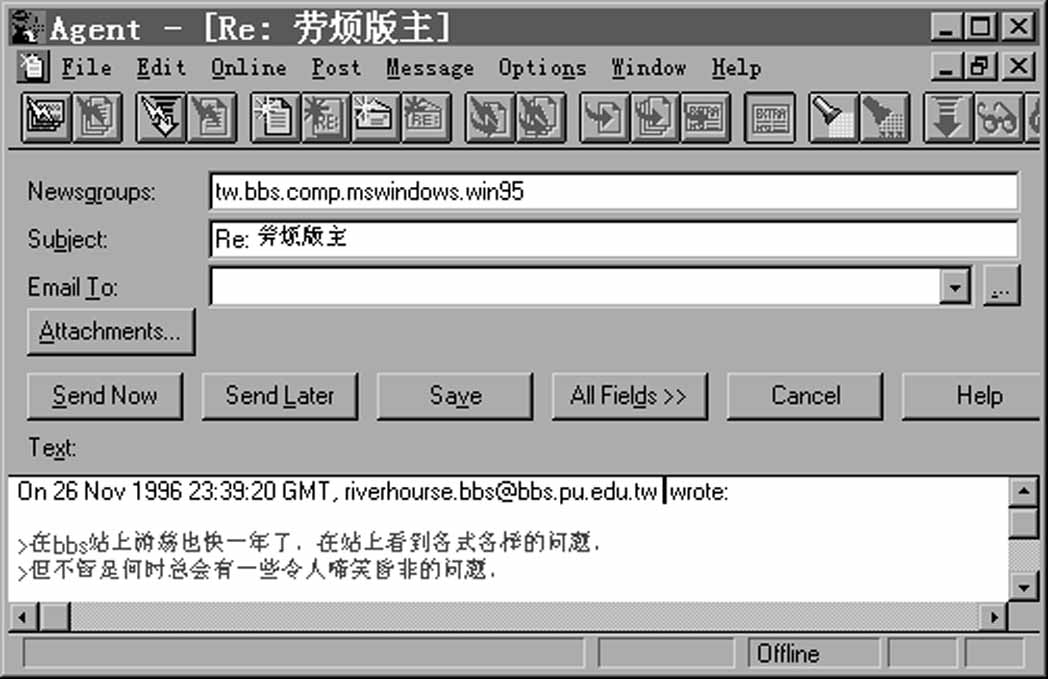
Post|Follow Up Article直接按F或点击回复图标,原文内容就会以不同颜色(默认为兰色)显示出来,而且前面有一个 ">"。而你可以在原文甚至每句话下面写上自己的补充意见。
回复已有的消息,系统按“Re:原文标题”格式自动填标题,故只管书写内容即可。消息写完后,选择Send Later,就会自动把消息放入Outbox里,下次联机时,集中发送出去。
9.写新消息
如果要在选定的组中写一个独立的新消息,选择:
Post|New Article即可书写自己独立的消息。
下列内容可以这样填写:
Newsgroups:组名,如果已经选择在某一组内,此处会自动填好相应的组名,否则需手工填写。
Subject:消息标题,选择能概括本文内容的一句话做标题。
Email to:内容可以同时以E-mail的形式发送给作者或其他人。
Attachment:夹寄附件。
现在可以书写消息正文。正文写完后,同样选择Send Later放入 Outbox中。就这样,在离线方式下,把所有感兴趣的消息读完,该回复的回复完,想发表的新消息也写好,一律通过Send
Later 放在Outbox中。下次上网后,集中发出即可。
10.发送和读取最新的消息
适当的时候,拨通Internet网络,按以下过程操作:
(1) 发送消息:Online|Post Articles and Emails...|即可把你此前离线状态下写好的消息和信件从Outbox里发送到网上去;如果发送过程中出现故障,请打开:Window|Open
Outbox 检查哪些消息在发送过程中出现了问题。
失败的原因可能是E-mail地址格式不对,或新闻组不存在,也可能是News服务器出现暂时性故障。双击打开此消息,修正错误后重发一次。
注意:
(1)如果要发送的消息内容较多,发送可能需要较长时间,不必等待,可以同时继续进行下面的操作。
(2)发送消息的同时,重复上述第2步,先刷新新闻组,看是否有新组加入;新加入的组会自动在New Groups和All Groups组中出现,当然不会在Subscribed
Groups出现。
(3)读取新消息:按动Groups窗口的上边框,把Groups窗口切换到All Groups方式,扫描所有组名,特别留意新加入的组(有标志者即为新加入的组,Group窗口如果转换到New
Groups时,就会看到所有新加入的组)。选择订阅某些新组,或取消一些 没兴趣的旧组(按Ctrl+s或开关订阅按钮)。
(4)重复上述过程读取新进消息,然后离线后读写。
以后的操作与上述步骤类似。
(卡勃)