浏览器中新闻组的设置技巧
浏览器中新闻组的设置技巧
新闻组是一个全交互式的超级电子论坛,它可以帮助我们解决很多问题。假如您有一个技术问题需要解决,或者想与其他与您有共同兴趣的人讨论某个话题,或者发布文章与别的读者共享时,您会发现新闻组是很方便的。而且现在使用新闻组就像使用Web页面一样简单,不用安装专门的新闻读者(news
reader)应用程序。
下面就是关于在Internet Explorer和Netscape Communicator中如何设置新闻组的方法。
为了配置浏览器能够读新闻组,必须在浏览器中指定您的ISP用来存储新闻组内容的主机名。例如,如果您的ISP的基地址为bigisp.com,它的新闻组服务器的名字可能是news.bigisp.com。您可以通过ISP查询到此名字。
在配置浏览器检查合适的ISP服务器以后,将下载当前新闻组的完整列表。此过程可能需要几分钟的时间。接下来,通过搜索此列表找到您想要阅读的新闻组,然后就可预订它们。完成这些操作后,就可以登录到相应的服务器上并从您预订的新闻组中读取信息。下面介绍如何在Internet
Explorer和Netscape Communicator中实现此功能。
在IE中设置新闻组
Internet Explorer设置向导可以帮助您连接到ISP提供的新闻阅读器(newsreader)并下载新闻组。
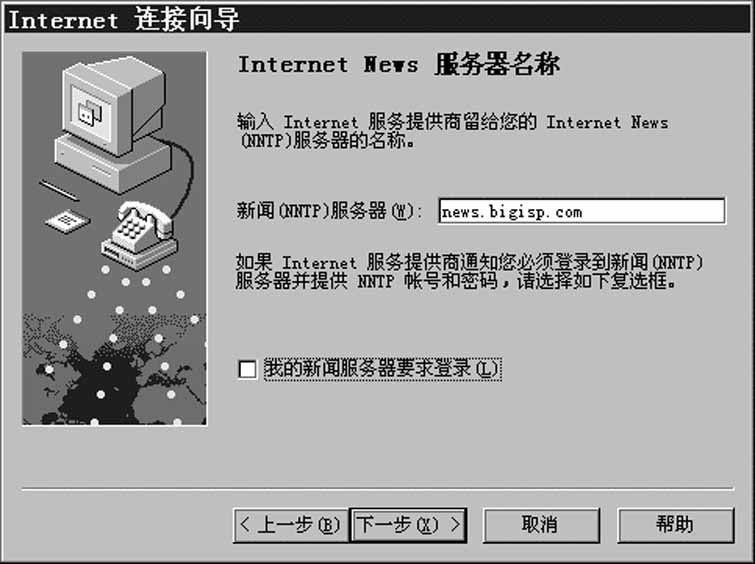
1.在标准按钮工具栏中单击“邮件”图标,从出现的下拉式列表中选择“阅读新闻”。“Internet 连接向导”会提示您输入您的名字、电子邮件地址和您的ISP指定给您的用户名。它还会询问您的ISP上发布消息的新闻组服务器的名字(参考上图)。图中指定ISP的新闻组服务器名字,可以使用浏览器阅读新闻组。
2.“Internet 连接向导”完成以后,会自动启动Outlook Express,并询问您是否需要查看可用新闻组的列表,单击“确定”。
3.在“新闻组”对话框中,首先确保选中“全部”键,然后在“显示包含以下文字的新闻组”对话框中,键入您所感兴趣的主题的描述,例如orchids。接下来从结果列表中选择一个新闻组,然后单击“转到”。
4.如果想阅读公布在新闻组上的消息,单击其主题。
5.在以后的会话中想要阅读新闻组,单击Internet Explorer的“邮件”图标,选择“阅读新闻”,然后双击Outlook Express中的新闻组名。
在Netscape CemmuniCator设置新闻组
在Netscape Communicator中可按照下面的步骤来完成指定ISP的新闻组服务器名,预订新闻组并下载信息。
1.从主菜单中选择“编辑”→“选项”,单击“种类”列表中的“邮件和新闻组”旁边的“+”号,选择“新闻组服务器”,键入ISP的新闻组服务器名,最后单击“确定”。
2.选择“通信”→“收件人邮箱”,打开“Netscape 邮件”的邮件部分。
3.选择“文件”→“从新闻组预订”,然后选中“获得新闻组”按钮以下载当前的新闻组。在屏幕底部会显示“接收新闻组”信息。
4.下载了新闻组列表之后,选择“查找新闻组”按钮。在“查找”框中,键入您感兴趣主题的描述或您想阅读的Usenet新闻组的名字。浏览器查找的是新闻组的名字,而不是其内容。单击“开始查找”按钮。
5.滚动查找到的新闻组列表的滚动条,选中您想阅读的新闻组,单击“预订”,会在预订栏中出现选中符号,单击“确定”。
6.阅读新闻组时,可以单击“地址”工具栏中的下拉式列表,选中新闻组,如果想阅读发布的所有信息,选择“下载所有标题”,单击“下载”。如果只想下载其中的一部分,指明标题号,选中“标记剩余部分为已读”。下次从此新闻组下载时,只会下载最新内容。
7.单击消息标题开始阅读此消息。
8.要想以后阅读新消息,选择“通信”→“收件人邮箱”,选择一新闻组,单击“浏览”工具栏中的“获取消息”图标。
年思进