两款极“酷”的上传工具
两款极“酷”的上传工具
恭喜你已经制作好自己的个人主页了,想马上把它发布到你的Web服务器上去吗?什么?你还不清楚怎样发布网页?其实很简单,使用CuteFTP或Bullet
Proof FTP就能帮我们搞定一切!
CuteFTP和Bullet Proof FTP是两款非常优秀的FTP工具,下面我们来看看具体如何使用。
伶俐可爱的CuteFTP
CuteFTP的迷人之处有两个:一是使用非常方便,在与服务器连接成功以后,上传和下载文件就像是用资源管理器进行本地操作一样;二是支持断点续传,不过这要注册以后才行。
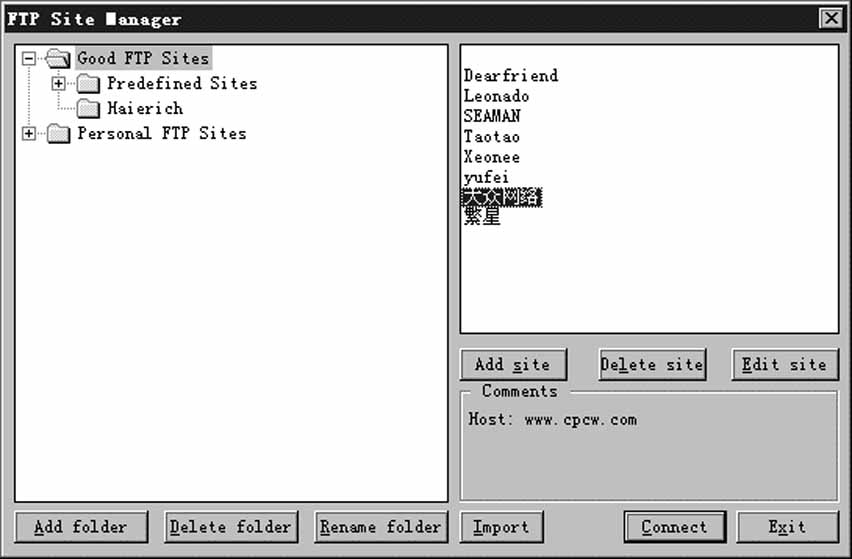
运行CuteFTP后将出现“FTP Site Manager”窗口(图1)。 在此窗口中你可以对FTP主机进行组织、编辑、添加和删除操作。点击“Add
Site”按钮,将出现“Add Host”窗口,如图2,可在其中添加你准备上传的Web主机信息。一般地,在你申请个人主页成功后将收到一封由Web服务器发来的确认信,在信中会告诉你上传的Web服务器的地址、端口号、你的用户名和密码等信息。
.jpg)
“Site Label”栏中填入连接名称。
“Host Address”栏中填入主机域名或IP地址。
“User ID”和“Password”中填入个人信息:用户帐号及密码。
点击“Advanced”标签,如图3,在“Port”栏中填入主机的端口号。
.jpg)
其他的选项按照默认值设定就可以了。以后每次打CuteFTP都会在“FTP Site Manager”的右栏中出现你添加的Web服务器主机名称,选中后点击“Connect”按钮开始与主机进行连接。
在与主机成功连接后,接下来的操作就非常简单了。如图4所示。
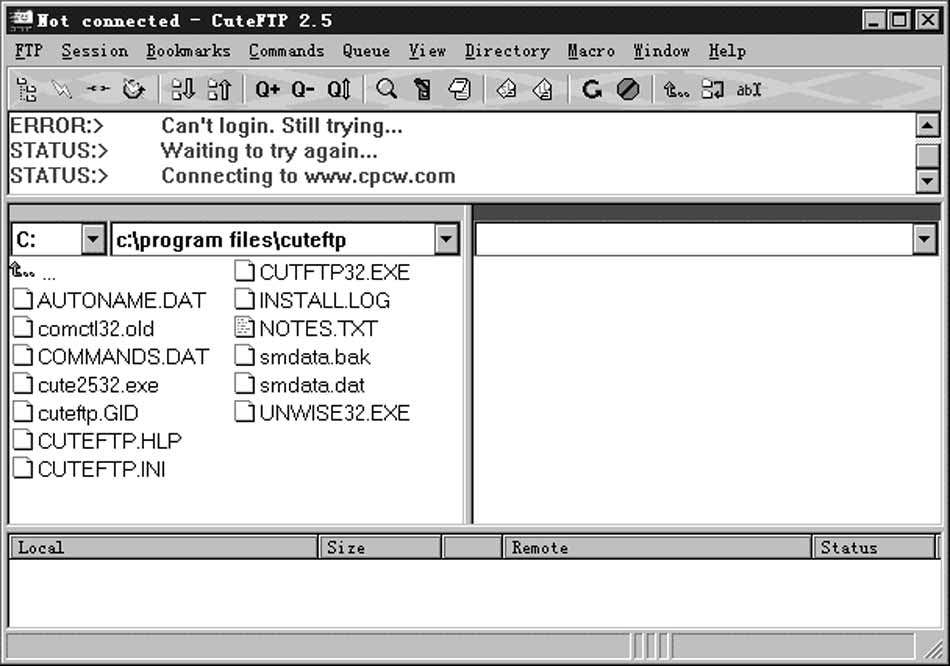
在CuteFTP界面的右下方窗口中将出现远程服务器窗口,对服务器端的远程文件管理变得像本地操作一样。上传文件时只需在左边的本地窗口中选中要上传的文件并拖放到右边的窗口中。
“子弹头”Bullet Proof FTP
强大、方便的FTP工具—“子弹头”V1.1.10(Bullet Proof FTP)也是发布主页时可以考虑的一款非常不错的上传工具。
启动“子弹头”,其主界面如图5所示:
.jpg)
打开“Main/Site Manager”,出现“Site Manager”对话框,如图6所示:
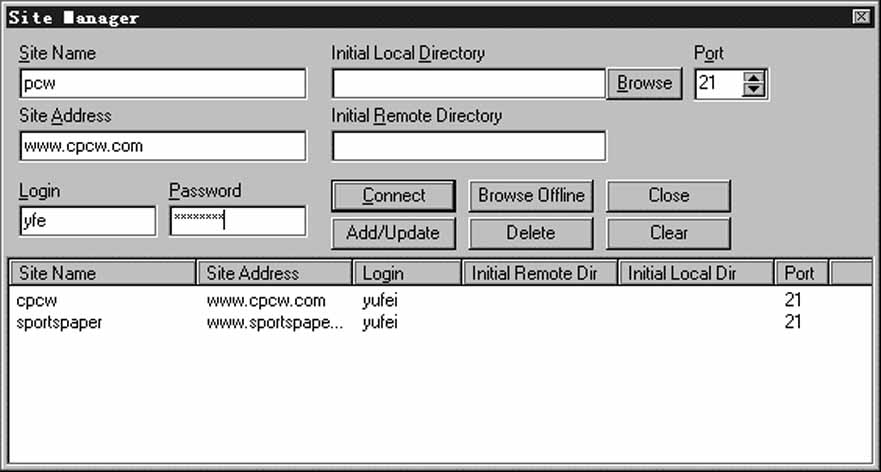
“Site Name”栏填入连接名称,“Site Address”栏填服务器地址,“Login”栏填你申请时的用户名,“Password”填你设定的密码,按先按“Add/Update”后再点击“Close”按钮回到原界面。在界面左面的磁盘路径框中选择网页保存的目录,于是网页文件和所有图片等有关文件将列出来,如果你已经拨号上网,按“Connect”按钮,将很快连接上主机。
和CuteFTP的使用非常相似,Bullet Proof FTP也能非常直观地对远程Web服务器进行操作。服务器的目录列于右面的框中,只要将左面框中的需上传的文件(网页、图片文件等)拖放到右面栏中,单击图标“GO”即可!
(姜宸)