设定Windows XP中的网桥
设定Windows XP中的网桥
网桥,这个名词听起来好像既熟悉又陌生,那么它到底是什么呢?其实网桥是一种连接局域网 (LAN) 段的廉价而便捷的方法。若要了解网桥如何工作,则需要首先了解LAN段。LAN
段是连接计算机的网络媒体的单个部分。例如,假设你有三台计算机:计算机 A、计算机 B 和计算机 C。计算机 A 有两个以太网卡,而计算机 B
和 C 各有一个以太网卡。连接 A 和 B 的以太网电缆将创建一个 LAN 段。另一个连接 A 和 C 的以太网电缆将创建另一个LAN段。
传统上,如果你需要网络具有多个段,有两种方案供你选择:路由和桥接。IP路由是连接网络段的常用解决方案。但是,若要安装IP路由,则需要购买硬件路由器或在段之间的交接处安装计算机以用作路由器。对于每个网络段上的每台计算机而言,IP路由都要求对IP寻址进行复杂配置,而且每个网络段都需要配置为独立的子网。IP路由是适合于大型网络的解决方案,此时可缩放性很重要,而且需要经验丰富的人员配置和维护网络。硬件桥接解决方案不一定象IP路由一样进行复杂配置,但是它需要购买额外的硬件桥。如果是家庭或小型办公网络,这两个选择都不理想,你既不愿意购买昂贵的搭桥硬件,也不愿意请有经验的人员管理IP路由网络。
相反,网桥允许通过选择适当的网络连接图标并单击“桥接”,连接LAN段。相似的按钮允许你启用桥并将连接添加到该桥。网桥管理整个网络的LAN段并创建单个子网。不需要进行配置,不需要购买额外的硬件(如路由器或桥)。在单个子网IP网络中,IP寻址、地址分配和名称解析将被高度简化。
网桥可以在不同类型的网络媒体之间创建连接。在传统网络中,如果使用混合媒体类型,则每种媒体都需要一个单独子网,而且需要在多个网络子网间进行数据包转发。因为不同的媒体类型要使用不同的协议,所以需要进行数据包转发。“网桥”自动进行所需的配置,以将信息从一种媒体类型转发到另一种类型。
Windows XP计算机上只能存在一个桥,但可以使用它来桥接所有计算机实际允许的网络连接。
“网桥”使用IEEE跨越树算法(STA)建立无循环转发拓扑。当已搭桥网络中存在多条路径时,循环可以形成,而且桥的简单转发规则将导致转发风暴,即同一帧将从一条桥到另一条桥进行无止境的中继。STA提供自动机制以便在必要时选择性地禁用单个端口上的桥转发,以确保转发拓扑是非循环的。对于跨越树算法而言,不必配置网桥。
说了那么多,那么到底普通用户如何安装、设置和使用网桥呢?下面请听我详细道来:
1.创建网桥
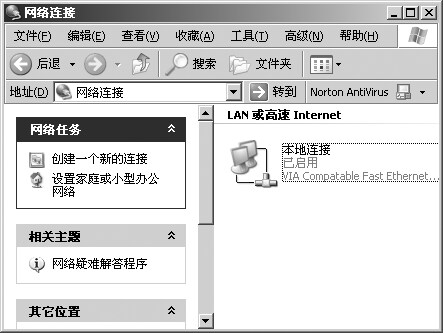
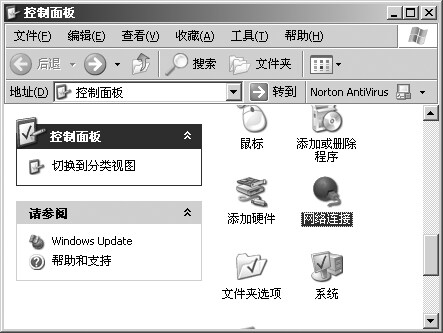
(1)打开“网络连接”(要打开“网络连接”,请单击“开始”,指向“设置”,然后单击“控制面板”,单击“网络和Internet连接”,然后单击“网络连接”),如图1所示。
(2)在“LAN或高速Internet”下,选择要将其作为桥的各个部分的每个专用网络连接,如图2所示。
(3)右键单击突出显示的专用网络连接之一,然后单击“桥接”。
2.将连接添加到网桥
(1)打开“网络连接”。
(2)在“网桥”下,右键单击“网桥”,然后单击“属性”。
(3)在“常规”选项卡的“适配器”下,选择要添加到桥的每个适配器的复选框,然后单击“确定”。
3.启用或禁用网桥
(1)打开网络连接。
(2)在“网桥”下,右键单击“网桥”,然后选择下面的一项操作。
(3)若要启用“网桥”,请单击“启用”。
(4)若要禁用“网桥”,请单击“禁用”。
4.从网桥删除连接
(1)打开网络连接。
(2)在“网桥”下,右键单击“网桥”,然后单击“属性”。
(3)在“常规”选项卡的“适配器”下,选择要删除的适配器旁边的复选框,然后单击“确定”。
但是,在这里要注意以下几个方面:必须以管理员或Administrators组成员身份登录才能完成该过程。如果计算机与网络连接,则网络策略设置也可以阻止你完成此步骤;必须至少选择两个合格的网络连接才能使用“桥接”创建桥;已启用Internet连接共享(ICS)或Internet连接防火墙(ICF)的适配器不能成为网桥的一部分,也不会出现在网桥清单中。同样,“添加到桥”菜单命令只适用于可作为连接添加到网桥的适配器;只有以太网、IEEE-1394适配器或者诸如无线这样的以太网兼容适配器,以及家庭电话线适配器(HPNA)才可以成为网桥的一部分;如果没有启用ICF或Internet连接共享(ICS),请不要在公用Internet连接和专用网络连接之间创建桥,或者将公用Internet连接添加到现有网桥。这样做将在你的网络和Internet之间创建不受保护的链接,因此你的网络容易受到攻击;一台计算机上只能创建一个网桥,不过该桥可以容纳无数网络连接;无法在运行Windows
2000或更早版本Windows的计算机上创建桥接;如果从网桥删除了适配器,而且保留的适配器不足两个,则网桥不会执行预期的功能,不过将继续使用系统资源;当以前显示在“LAN或高速Internet”下的网络适配器添加为连接时,它将出现在“网桥”下。提供Internet连接的网络适配器(如DSL和电缆调制解调器)不能被桥接,而且将始终出现在“LAN或高速Internet”下;在启用网桥前,必须使用“桥接”创建网桥;如果禁用网桥,则网络上的计算机将无法与其他网络段上的计算机通讯。网络上的某些计算机还可能中断Internet连接;如果从网桥删除了适配器,而且保留的适配器不足两个,则网桥不会执行预期的功能,不过将继续使用系统资源;至少必须有两个适配器连接到桥才能保证其功能;如果打开了“网络连接”文件夹,也可以从网桥删除网络连接,在“网桥”下,右键单击要删除的适配器,然后单击“从网桥删除”;如果从网桥删除适配器,而且保留的适配器不足两个,则网桥不会执行预期的功能,不过将继续使用系统资源。使用无线或IEEE-1394连接的网桥只支持使用网际协议版本4(IPv4)的通信;Internet连接共享、Internet连接防火墙、发现和控制,以及网桥在Windows
XP 64-BitEdition中都是可用的。
那么网桥到底能够达到何种效果和有何应用价值呢?其实通过网桥可以进行网桥的组策略,其大意就是“网桥”使计算机管理员可跨两个或多个网络连接创建桥,使网络通信可通过桥中包括的所有网络连接,就好像所有这些连接都是同一网络子网的一部分。“组策略”设置将定义系统管理员需要管理的用户桌面环境的各种组件。禁止在你的DNS域网络上安装和配置,使用网桥确定具有管理权限的计算机用户是否可在DNS域网络上启用“网桥”。
只有存在两个或多个网络适配器时,“网桥”菜单命令“桥接”才是可用的。默认情况下,“网桥”被禁用,但是管理员可以使用网络连接图标上的菜单启用它。
如果在启用该策略前网络上的计算机中已经存在“网桥”,则因为该设置知道位置,所以此桥将继续存在。只有当计算机连接到该设置最后一次刷新时所连接到的同一DNS域网络时,才应用该设置。如果计算机(如笔记本电脑)连接到你的DNS域网络,但是计算机上的这一设置最后一次刷新是在其他网络上进行的,则你网络上的此设置不会应用到该计算机。
(沈溯)