Media Player 8.0使用技巧
Media Player 8.0使用技巧
一、播放列表
播放列表是Windows Media Player8.0新增的一个重要功能,它大大简化了用户管理和播放媒体的工作。
1.创建个人播放列表
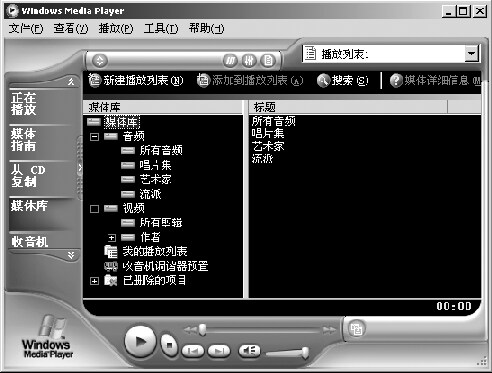
Windows Media Player8.0允许用户创建个人播放列表(又称“媒体集”),方法是:选中“完整模式”窗口左侧的“媒体库”按钮,显示出如图1所示的媒体库。单击左上角的“新建播放列表”按钮,在对话框中输入播放列表名称后单击“确定”按钮,“我的播放列表”下即显示出刚才创建的播放列表名称。
2.将媒体放入个人播放列表
Windows Media Player8.0具有媒体自动添加功能,所有播放或打开过的文件都会按其类型放入媒体库中,如果想将其中的一些媒体放入个人播放列表中,可以使用以下方法:
(1)选中媒体所在的播放列表(如“所有音频”),其中存放的媒体名称会显示在媒体库右窗格。按下Ctrl键,用鼠标选中需要的媒体文件名,拖动至个人播放列表,待光标旁的圆圈变成十字后松开鼠标即可。
(2)按上法选中媒体库右窗格中的媒体,单击图1所示的“添加到播放列表”按钮,选择其中列出的播放列表名称单击,所选媒体文件就会被放入其中。
3.直接删除个人播放列表
Windows Media Player8.0内置的播放列表不允许删除,用户只能删除自己建立的播放列表,方法是:选中媒体库“我的播放列表”下的个人播放列表,按下Shift键,再按Delete键,就可以将其直接删除而不放入“所有已删除的媒体”中。
4.移动个人播放列表中的媒体
打开个人播放列表,按下Ctrl键用鼠标选中需要移动的媒体,拖动媒体移动至目的位置,松开鼠标即可。
5.彻底删除媒体文件
假设文件(如MP3)是放在硬盘上的,如果想把它从播放列表和硬盘上一并删除,可以采用以下方法:选中播放列表中的媒体文件名,直接按Delete键,将其放入“所有已删除的列表”。打开该列表,选中(使文件名变成蓝色)要删除的媒体名称,按Delete键。此时会弹出一个对话框,只要选中“从硬盘驱动器上永久性删除文件”,然后单击“是”按钮,就可以将这个媒体名称和硬盘文件一并删除。
二、媒体播放
1.快速播放列表内的媒体
用鼠标右键单击图1左窗格中的播放列表,如果其中含有可以播放的媒体名称,快捷选单中就会出现“播放”命令,选择该命令就会按你选定的方式播放媒体。
2.窗口/全屏幕快速切换
利用Windows Media Player8.0播放VCD,只要按住Alt键敲回车,就可以在窗口播放与全屏幕播放之间快速切换。此时,按F10可以增大音量;按F9可以减小音量。
3.自动播放媒体集
打开“完整”或“紧凑”模式窗口中的播放列表,选择其中列出的某个媒体集(如“所有音频”),其中包含的媒体文件名会显示在窗口中,然后自动播放这些媒体。如果播放列表已经显示了要播放的媒体集,只要打开列表将它重选一次即可自动播放。
4.快速跳转播放
在播放某一媒体集中的文件时,按Ctrl+B键可以快速跳到它后面的文件并播放;按Ctrl+F键可以快速跳到它前面的文件并播放。
5.紧凑界面快捷选单
用户从网上下载的紧凑模式界面多数使用英语,如果不习惯,你可以在界面的按钮周围处单击鼠标右键,打开快捷菜单,用完整模式窗口默认的语言(即中文)执行“播放/暂停”、“打开”等操作。
三、快速更换界面
Windows Media Player8.0允许用户在使用过程中快速更换界面,满足了用户追求个性和新潮的愿望。
1.快速切换显示模式
Windows Media Player8.0提供了完整和紧凑两种显示模式,它们可以通过以下方法快速切换:
(1)单击外观模式窗口中的“切换到完全模式”按钮就可以切换到完整模式窗口;反之,单击完整模式窗口中的“切换到外观模式”按钮,或者选中完整模式窗口“查看”菜单下的“外观模式”命令就可以切换到前面使用过的外观模式窗口。
(2)更加快速的方法是,按快捷键Ctrl+1切换至完整模式窗口;或者按Ctrl+2切换至外观模式窗口。
2.外观模式快速“换肤”
快速“换肤”是Windows Media Player8.0界面的最大变化,更换的常用方法是:打开完整模式窗口,单击“外观选择器”,窗口立即显示当前可以使用的外观列表,选中列表中的某个外观,即可在列表右侧对它进行预览。如果喜欢这个外观,只要单击“应用外观”按钮即可使用。
3.快速更换“可视化效果”
“可视化效果”是Windows Media Player8.0的一个亮点,它可以在音乐播放窗口显示美丽的二维或三维动画。快速更换“可视化效果”的方法是:单击外观模式窗口中的“下一个可视化效果”按钮,Windows
Media Player8.0即可依次显示它安装的所有“可视化效果”。在完整模式窗口下可打开“查看→可视化效果”子菜单,选中其中列出的某种“可视化效果”即可。单击窗口中的“上一个可视化效果”或“下一个可视化效果”按钮,可以依次进行切换。
如果对已有的“可视化效果”不满意,可以单击“工具”菜单下的“下载可视化效果”命令,到http://windowsmedia. com/下载更多的可视化效果插件。
四、媒体库添加技巧
Windows Media Player8.0“媒体库”功能是电脑中所有媒体内容的集合,包括存储在硬盘中的媒体文件和所有播放过的内容的链接。将文件添加到媒体库是管理媒体的一种重要操作,可供选用的方法有以下几种:
1.手动添加
(1)单击“文件→打开”菜单,在“打开”对话框中找到要添加到“媒体库”的文件。单击“打开”按钮,所选文件即添加至媒体库。
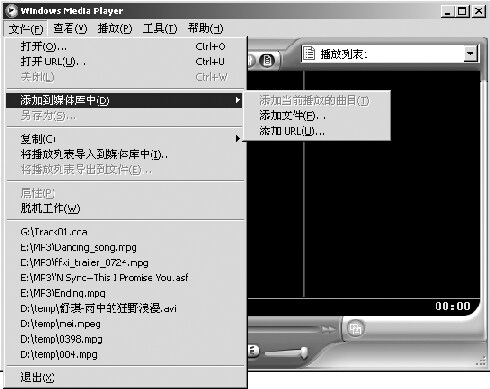
(2)单击“文件→添加到库中”菜单下的“添加文件”命令,按上面介绍的方法将文件添加到“媒体库”中。如图2所示 。
2.自动添加
只要在“我的电脑”或“资源管理器”中播放一个媒体文件(如MP3),该文件就会自动添加至媒体库,但此法对CD无效。
3.拖放添加
先后打开“资源管理器”和Windows Media Player8.0,在“资源管理器”中找到需要添加的文件,拖至Windows Media
Player8.0,将文件放入指定的文件列表即可。
(张迎新)