RealPlayer多文件连续播放实用技巧
RealPlayer多文件连续播放实用技巧
想必大家在使用RealPlayer的时候遇到过一个令人头痛不已的问题:RealPlayer自身并不支持多文件播放。如何在其中实现文件的连续播放呢?笔者为此摸索、收集了几种方法,且亲自一一实践,总结如下。
一、列表引导法
毫无疑问RealPlayer支持MP3播放列表文件.m3u,对于任何一位稍有经验的用户,倘若打开菜单 “文件”→“打开文件”,便能从一长串的下拉文件类型中找到.m3u,这便是明证。既然RealPlayer支持MP3播放列表,也就是支持MP3文件的连续播放,倘若来个掉包之计,在.m3u文件中将MP3文件改换为RM文件,那么RealPlayer没有理由不支持RM文件的连续播放。在仔细分析了.m3u文件的结构之后,至少找到二种方法可以创建RM文件的.m3u列表。
1.直接输入法
打开记事本,按下面这种格式编辑需要播放的RM文件:
“d:\music\rm_01.rm”
“d:\music\rm_02.rm”
“d:\music\rm_03.rm”
“d:\music\rm_04.rm”
编辑完毕后保存为以后缀名.m3u结尾的文件即可。
注意:此方法适合播放文件较少时的情况。
2.外部编辑器法
既然是.m3u文件,当然可以利用Winamp的播放列表生成器生成。这种方法很明显充分利用了Winamp自带播放列表编辑器这一有利因素。
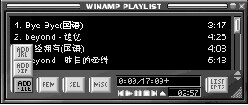
打开Winamp,点击“Playlist”中的“Add”按钮(图1),再单击“Add File”按钮,显示“Add file(s) to playlist”对话框,把路径修改至RM文件所在目录,如d:\music,将文件类型改为“All
files(*.*)”,这时该目录下的所有文件都会显示出来。选中所有的RM文件,单击“打开”按钮,被选中的文件出现在Playlist窗口中。接下来点击“List
opts”按钮,选择“Save List”选项,保存为.m3u文件。
注意:因为调用编辑器生成,所以这种方法适合于播放较多文件时使用。
使用这两种方法生成.m3u文件之后,运行RealPlayer,打开此文件即可实现连续播放了。
二、RAM引导法
RAM文件是RealPlayer的引导文件,根据该文件的指向,可以引导RealPlayer播放不同的RM文件。明白了这一特性,我们可以在记事本中输入播放文件名。
这是最笨的一招,但对于新手来说也是最适用的一招。首先打开记事本之类的文本编辑器,然后按照下列格式将RM文件添加进去,如图2所示:
file://E:/rm/松隆子-梦的点滴.rm
file://E:/rm/Don't Stop.rm
……
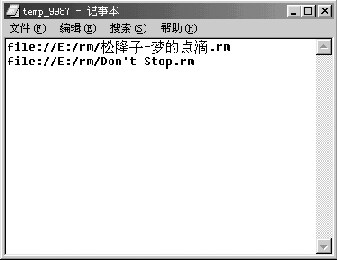
也就是说在RM文件的地址前面添加一个“file://”,然后每个文件单独一行,最后将其保存为*.ram格式的文件。
这样如果想让RealPlayer连续播放RM文件的话就只要双击这个文件,程序变会自动提取相应的RM文件进行连续播放。
这种方法巧妙借用了RAM文件引导作用,因此显得简单直接,但必须手工输入文件,如果播放文件较多就会有点儿麻烦。
三、收藏夹法
RealPlayer自身提供了“收藏夹”功能,加以稍稍“改造”也可实现连续播放。以RealPlayer 8 为例作说明:
(1)依次点击窗口菜单“收藏夹→整理”,打开收藏夹管理界面,如图3所示。
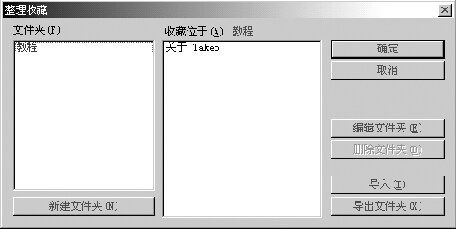
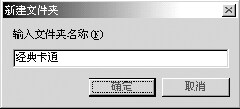
(2)新建一个收藏文件夹:点击“新建文件夹”按钮,在弹出的对话框中为文件夹命名,比如“经典卡通”,如图4。
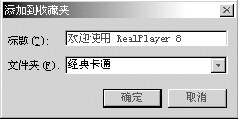
(3)添加文件:打开一个RM并开始播放,只有在这个时候“添加到收藏夹”命令才生效。在播放画面上点击鼠标右键,选择快捷命令“添加到收藏夹”,这时出现一个收藏画面,输入收藏文件名、选择收藏文件夹后,该文件已被添加至“经典卡通”收藏夹中去了,如图5所示。如此可添加多个RM文件至该收藏夹中。
(3)播放收藏夹中的文件:选定“经典卡通”收藏夹,右键点击之,执行“播放经典卡通”,RealPlayer此时便开始依次播放当前收藏夹中的所有文件,连放的目的顺利实现。
注意:在第3步中如果执行“导出经典卡通”命令,可将收藏文件导出为.rnx文件备份,便于恢复之用。 这种方法的好处在于可以随时修改收藏夹文件,能够满足你经常变换的需要。缺点是每增加一个收藏文件,必须播放该段RM文件。
四、鼠标拖拉法
不借助任何软件,也无须编辑播放列表,单纯性的操作也能实现连续播放,你相信么?让我们来看看如何操作:
首先运行启动RealPlayer并将其最小化到任务栏中,然后一次选中多个RM文件并把它们拖拽到任务栏的RealPlayer窗口图标上。这时RealPlayer窗口被自动激活为最大化,继续按着鼠标将多个RM文件移动到RealPlayer的界面上,此时鼠标指针右下部立刻出现了一个“+”号,释放鼠标之后RealPlayer的播放列表栏被激活,点击播放列表下拉菜单,可以看到刚才所选的RM文件都排列在里面,而RealPlayer已经开始依次播放它们了。如图6所示:
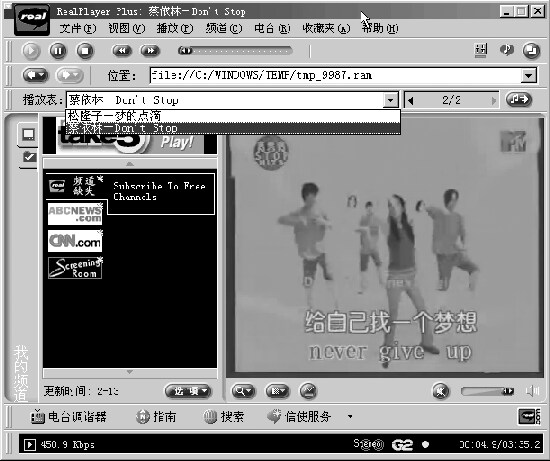
整个过程要不了5秒钟,是不是很方便呢?而且还可以在Windows目录的Temp文件夹里找到一个后缀名为ram的文件,用记事本打开它就会发现里面依次排列着刚才选中歌曲的路径,其实这个ram文件就是RealPlayer播放列表文件,把它保存起来可以在下次直接调用。
这种方法只需单纯的拖动操作,相当简单快捷。
五、软件实现法
有一个软件叫做RealFox,如图7所示。此乃专为RealPlayer量体裁衣而制,播放列表只是它的一项功能而已。
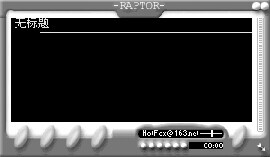
当RealFox运行后会隐身于系统托盘内,右键点击它,选择“打开列表”,出现一个“播放列表”窗口,首先为播放列表添加一个标题,在“无标题”一项中点击,在弹出的窗口中输入标题即可;然后点击“+”,选择“加入文件”或“加入目录”命令,增加RM文件或整个目录。这样播放列表就算制作完毕了。播放时只需点击右侧的三角播放按钮就可以了,RealFox会替你启动RealPlayer。
这种方法比较方便省时省事,另外还有一个制作RM播放列表的免费工具值得推荐—RealPlay List,有兴趣的话不妨下载一个试试,下载地址为http://202.103.134.147/download/swdetail.phtml?id=3500。
(John Zhans)