另类共享上网方法详解
另类共享上网方法详解
联机上网,方法那还不多了去,怎么个另类法?一般的联机,是用网卡或是直接电缆连接将双机互联,然后利用其中一台机作为代理服务器共享一个账号上网。
所谓的另类共享上网,实际上“上网”是利用了同一原理;但“共享”的方式采用的是双猫互联。看到这一定有朋友会问:这有什么意义?市话费比上网费还贵呢!呵呵,现在有许多学校、大型企事业单位,使用的是内部电话网,而在内部网间通话是免费的,这就意味着你可以跟着你的朋友蹭网上了!就算是没有条件上网,朋友之间联机打打星际,还可以传输文件,不用带着个软盘奔波劳碌,是不是很爽啊?这就是双猫互联的意义所在了。
联机前的准备:
(1)被拨入方安装拨号服务器,安装完毕后,打开拨号网络,选择菜单中的连接,选择拨号服务器,在打开的对话框中,选择允许拨入,设置密码,也可以不设,但是强烈建议设置。现在即可让别人拨入你的电脑了。
这时有两个地方要注意:一是如果你选择了允许拨入,而你的电脑和Modem又同时开着的话,会干扰别人打电话进来;二是当你关机后,又会恢复成不能应答,所以每次要拨号前,必须重新选允许拨入。(Windows
Me不需要)
(2)拨号方建立一个新的拨号连接,在“请为你要拨入的计算机键入名字”填上易识别的名字,在“请键入要拨的计算机的电话号码”填输入被拨入方的电话号码,用户名任意,密码为上文所述的设置的密码。在拔号网络窗口中右击刚刚建立的连接图标,查看属性,在常规选项卡中把“使用区号与拔号属性”前面的对号去掉。
(3)双方均安装TCP/IP、IPX/SPX、NETBEUI协议。
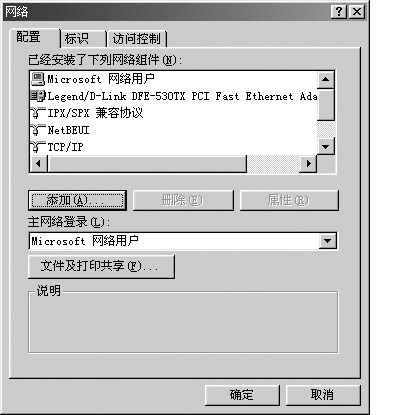
(4)设置文件共享,点击文件及打印共享,按需要选择共享文件或打印机。如图1所示。
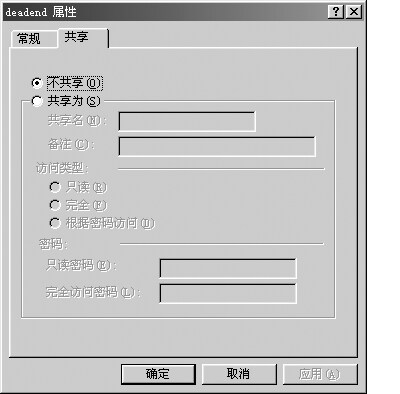
然后在我的电脑中右键点击需要共享的文件夹,选择“共享”,在出现的对话框中依需要选定。这一步是为了传输文件做准备,若不需传输文件,此步可略过,如图2所示。
好了,现在联机的准备做完了,只要拨号方连接刚才建立的拨号连接,连通之后两台机器就联接成功,可以玩玩游戏,传输文件了。
看到这里,有的朋友一定看出问题来了,不错,还没有设置IP地址怎么就能联机呢?拨号网络自动分配IP地址,被拨入方为192.168.55.1,拨号方为192.168.55.2。知道了IP地址,我们只要找个代理服务器软件安装在被拨入方上,拨号方再设置一下代理服务器,就达到共享上网的目的了。
在这里,笔者推荐一款中国人的骄傲:CCPROXY!她身材苗条,仅几百k的个头,功能齐全,能够提供HTTP、SOCKS4/5、TELNET、FTP、DNS以及邮件和新闻代理,最为可贵的是,她是免费软件,不注册版本的唯一限制是只能开5个账号,也就是说一台主机能带5台客户机,这对于一般用户来说是太绰绰有余了。
再让我们看看她对机器的要求,非常简单,操作系统可以是Windows 98/Me、Windows NT/2000/XP,如果是Windows
95,需要先安装Winsock2;服务器可以直接上网(Modem、ADSL、 ISDN、DDN、专线);服务器与客户端都安装了TCP/IP协议,并且能够互相ping得通,仅此而已。
现在就介绍一下她的具体使用吧。
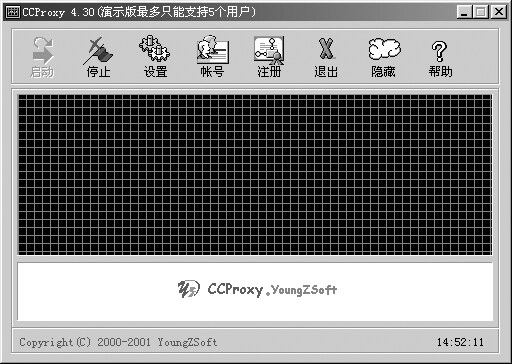
主机,即被拨入方安装CCPROXY。安装完毕后运行,运行画面如图3所示。
先设置账号,用户名任意,IP为192.168.55.2,权限为允许上网,添加,至此被拨入方的设置完成。CCPROXY还有一些高级功能未正式开放,需要自行修改ccproxy.ini文件来实现,这些功能不使用也不影响代理上网,但是却非常好用。其中最实用的是http,socks代理要求密码验证。在ccproxy.ini的[system]部分添加NeedAuth=1,然后在文件最后添加一个[Auth]部分:
[Auth]
Count=1
UserName1=用户设定
Password1=用户设定
其中,Count表示有几个账号需要设置,UserName1表示第一个账号的用户名,Password1表示第一个账号的密码。
拨号方的软件需进行代理服务器设置,以IE为例,打开控制面板的Internet选项,选连接,选定刚才建立的拨号连接,选择“设置→使用代理服务器→高级”。在“HTTP(H)”中填上“192.168.55.1”,端口为8080;在“SOCKS(C)”中填上“192.168.55.1”,端口为1080;其他为空。若被拨入方设置了http,Socks代理密码验证,推荐使用Oicq的TE浏览器,选择菜单上的“工具→www代理→代理设置→新增”,地址处填192.168.55.1:8080,勾选需要验证密码,填入被拨入方在ccproxy.ini文件中设置的用户名与密码。其他软件以此类推。
至此,所有的工作都完成了,当你朋友上网时,你只要拨通他家的电脑,就可以舒舒服服乘主机上网而跟着蹭网冲浪,心里偷着乐吧。
(小孬)