Windows XP远程体验详解
Windows XP远程体验详解
在微软视窗的众多功能中,相信很多朋友都使用过Netmeeting的桌面共享和Windwos 2000的终端服务,它们可以使你的远方朋友通过网络,远程控制你的PC,从而帮你解决难题。Windows
XP把这种远程控制的功能继续发扬光大,“远程协助”和“远程桌面”就是它的杰作。
使用之前,在求助者的计算机上,请确认以下操作:点击“开始→控制面板→性能和维护→系统”,看到“系统属性”窗口后点击“远程”,确认“允许从这台计算机发送远程协助邀请”、“允许用户远程连接到这台计算机”和“远程协助”的“高级”里的“允许此计算机被远程控制”这三项被勾选。
一、远程协助
使用该功能时,专家和求助者的操作系统都必须是Windows XP,并通过网络互联(Internet或局域网)。求助者遇到困难时按以下步骤邀请专家:
点击“开始→帮助和支持→邀请你的朋友用远程协助连接你的计算机” 我们就会看到远程协助的窗口,如图1所示。
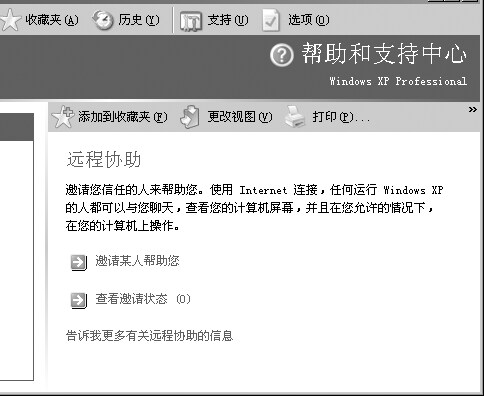
其中“查看邀请状态”是查看求助者曾经发出过的求助邀请,并可对那些邀请作相应的处理。
点击“邀请某人帮助你”,就开始邀请专家来治疗问题机器了。
1.通过Windows Messager邀请专家
前提是专家和求助者都在使用Windwos Messager。
求助者:点击“使用 Windows Messenger ...”中的“登陆”。
登陆成功后,选取一个在线的专家,如图2所示。
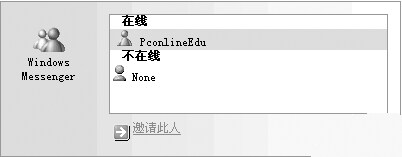
然后点击“邀请此人”,就会向专家发出邀请,等待对方的回应。
专家:出现“XXX正在向你发送邀请”的提示画面。
点击后就出现另一个对话框,如果想帮助别人就按“接受”,不想帮助就按“谢绝”,如图3所示。
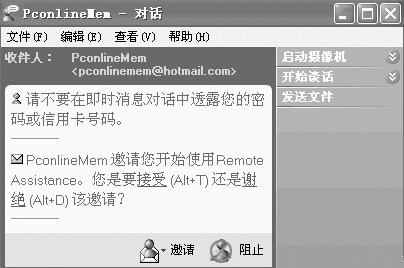
假设专家按了“接受”,等待对方的回应。
求助者:出现邀请已被接受的画面,并提问是否让对方看到你的桌面和跟你聊天,如图4所示。
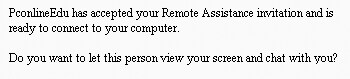
要想接受帮助当然按Yes了。然后就会出现远程助手窗口“远程协助”,如图5所示。
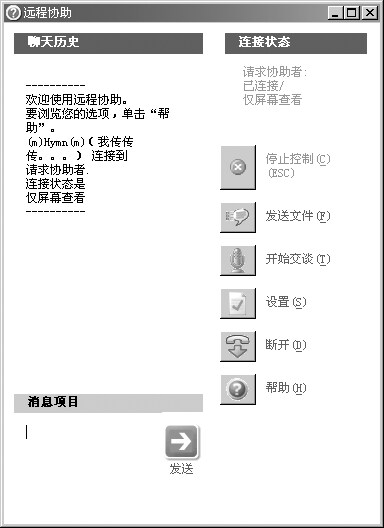
窗口左半边用于文字聊天,可以像OICQ那样跟专家聊天;也可以用语音来聊天,窗口右边的“开始交谈”和“设置”两个按钮就是用于麦克风聊天的;“停止控制”按钮用于停止专家对你机器的控制,也可以在专家控制你机器的任何时候按键盘上的“ESC”来停止受控;“发送文件”可发送一个文件给对方;“停止连接”用于断开这次远程协助的连接。现在等待对方的进一步请求。
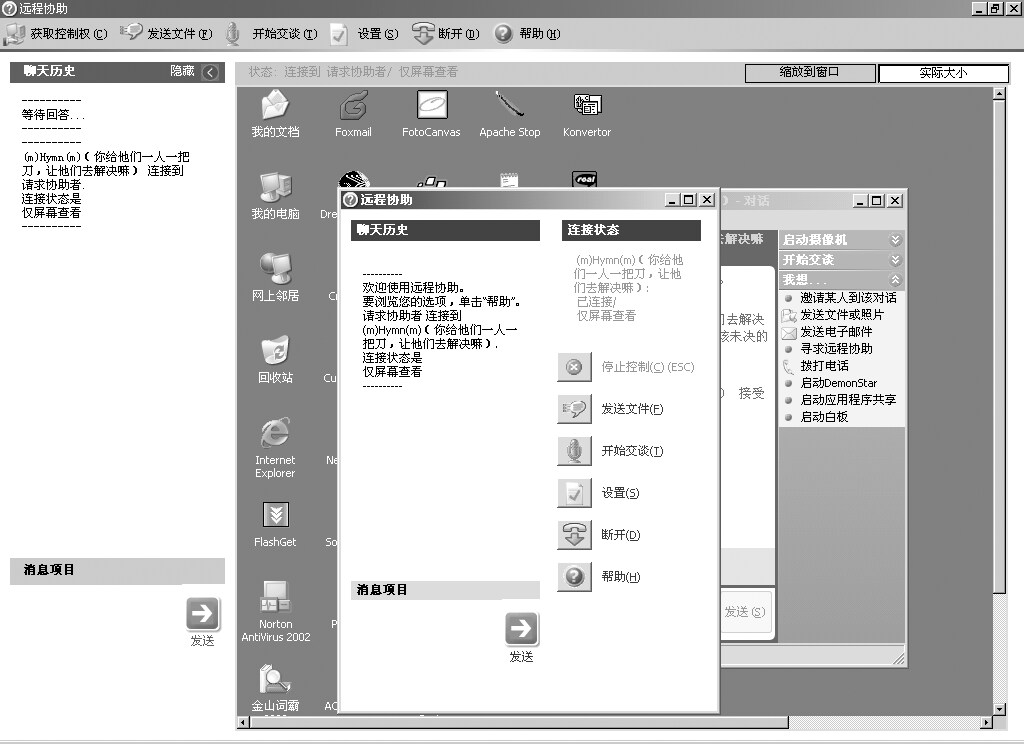
专家:出现标题为“远程协助”的窗口,窗口左边也是用于文字聊天的,右边显示的就是求助者的操作系统桌面,但这时只能看不能对其进行任何操作。窗口的功能按钮跟刚才介绍求助者的差不多,只是用“开始控制”代替了“停止控制”。“开始控制”用来请求控制求助者的机器。点击“开始控制”,等待对方的回答。
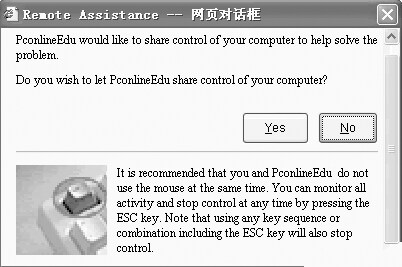
求助者:出现“远程协助—网页对话框”,如图7所示,点击“Yes”,让专家控制自己的机器,可随时按“ESC”键来取消被控制。好了,现在专家就可以操纵你的机器,你从屏幕上可看到对方所作的任何操作。
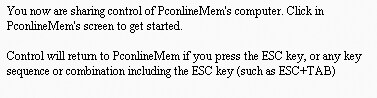
专家:出现一对话框,提示用“ESC”可结束对对方的控制,按“OK”继续。现在你就可以操纵求助者的桌面了,就像在本机上操作一样,开始救援行动了,不过千万不要干坏事,因为你的一举一动都被求助者看着,对方随时都可以中止你对他的控制。事情办好后,只要任何一方按“ESC”键,然后按“停止连接”,就可以结束这次的远程协助,如图8所示。
2.使用电子邮件邀请专家
求助者:在“使用电子邮件”的邮件地址栏输入专家的邮件地址,如图9所示。
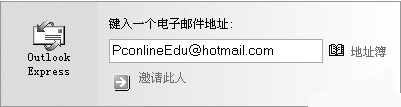
点击“邀请此人”,出现另一个画面,输入你的名字(随便写就可以,只要对方看得懂)和一些简要的求助信息,按“继续”,到下一个画面,如图10所示。
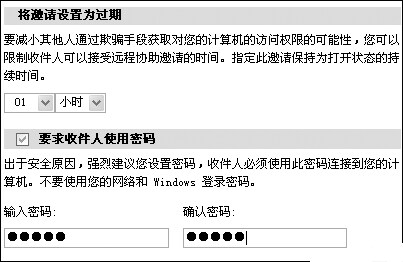
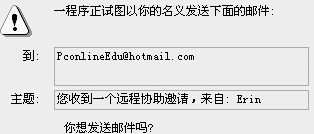
设置本次邀请的有效时限,对方要在时限之内对你作出反应,不然这次邀请就过期没有了,要重新邀请一次。设完时限后,就要设密码,这密码是对方访问你机器时必需的,密码可通过E-mail、OICQ或电话等方式告诉对方。设好后,按“发送请求”,出现一个确认对话框,按“发送”。等待对方的回应,如图11所示。
专家:收到求助邮件后,运行附件中后缀为“.msrcincident”的文件,如图12所示。
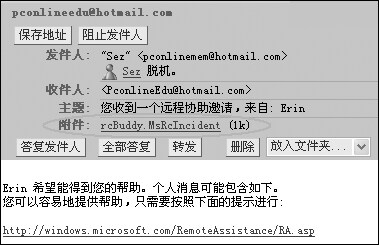
出现“Remote Assistance”对话框,如图13所示。
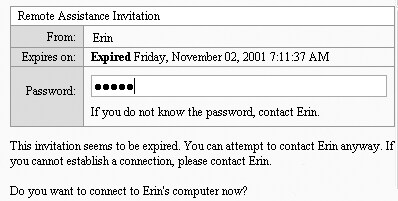
输入求助者给的密码,按“Yes”。等待对方的回应。
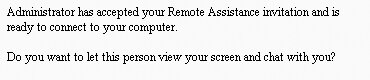
求助者:出现“远程协助”对话框,按“Yes”。后面的操作应该就很熟悉了,因为在“使用Windows Messager”中都讲过,如图14所示。
3.通过邀请文件邀请专家
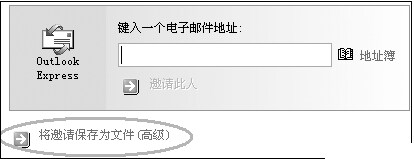
求助者:点击“将邀请保存为文件(高级)”,如图15所示。
输入你的名字和邀请时限,如图16所示。
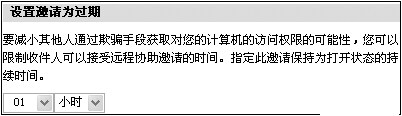
按“继续”,输入对方访问你的机器时需要的密码。
按“保存邀请”,选好路径保存邀请文件RAInvitation. msrcincident。通过各种方式把该文件给专家,如:网络文件共享、磁盘拷贝、E-mail附件和Web方式的下载等等。同时把访问密码告诉专家,等待对方的回应。
专家:收到邀请文件和密码后,运行文件,之后的操作就跟第2点中的打开Email附件后的操作一样了。如果超过了邀请时限后才运行邀请文件是没用的。
二、远程桌面
使用该功能时,求助者是Windows XP,而专家则可以是Windows 95/98/Me/NT/2000/XP,而且专家只要有终端服务客户端软件mstsc.exe就行了,该软件是Windows自带的。双方要通过网络互联(Internet或局域网),最好都装载了TCP/IP
协议。
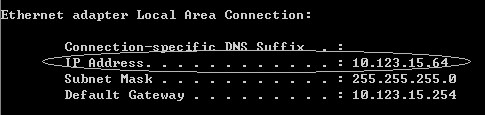
求助者:获取本机IP地址和本机机器名,在Dos命令窗口键入“ipconfig /all”回车,如果跟专家是局域网互联的就看“Ethernet
Adapter”的“IP Address”,如图17所示。
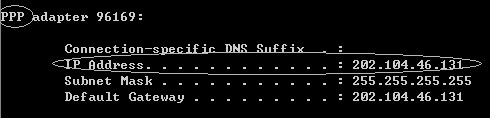
如果是拨号上网的就看“PPP Adapter” 的“IP Address”,如图18所示。
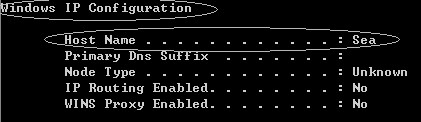
看“Windows IP Configuration”的“Host Name”可获得本机机器名,如图19所示。
把本机IP地址和机器名以各种方式告诉专家。还要告诉专家一个本机的用户账号和密码,这个用户账号类型必须是计算机管理员且配有密码。
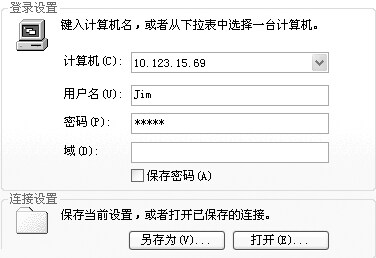
专家:点击“开始→运行”,键入“mstsc”回车,如果专家是Windows XP系统,可以“开始→所有程序→附件→通讯→远程桌面连接”,即出现远程桌面连接的对话框,按“选项”,输入求助者的IP地址或机器名,如果双方在不同的域内还要输入域名,输入求助者给予的账号和密码,按“连接”,如图20所示。
稍等一会就会出现求助者的桌面。 此时你就可以对求助者机器进行操作了,就像本机操作一样。完成后只要按求助者桌面的“开始→断开”,就结束这次的远程桌面连接。
求助者:此时系统是被锁定的,如果输入用户名和密码解锁,这次远程桌面连接就会断开并结束。
专家:完成任务后只要按求助者桌面的“开始”→“断开”,就结束这次的远程桌面连接。记着通知求助者解锁他的机器,不然对方会一直等下去的。
远程桌面也可以用于远程办公,如通过家中的PC远程桌面连接办公室的PC来办公。
(何尧)