CSS在Frontpage XP中的崭新应用
CSS在Frontpage XP中的崭新应用
CSS在网页效果处理中一直比较受关注,一般情况下应用CSS到指定的网页中可以采取两种不同的方法,外部风格页与内部风格定义。
1.外部风格页
所谓的外部风格页也就是独立的扩展名为.CSS的文件,编辑CSS文件可以在任意的文本处理程序中进行,不过不少作网页的新手对CSS源代码的编写还是不太清楚。
或许是出于上面的种种考虑吧,在新的Frontpage XP中提供了CSS文件的建立模板,你可以根据需要定制自己感兴趣的模板样式。
从“视图→工具栏”,调出任务面板,单击上面的“网页模板”项,在随后的“网页模板”窗口中选中“Style 样式表”标签,如图1所示。
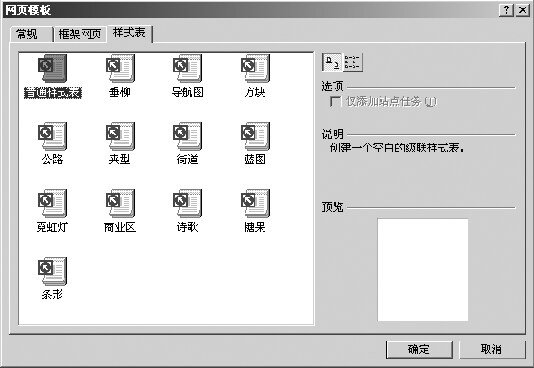
列表中提供了12种不同的样式,选中后单击OK即可查看具体的CSS代码信息。建立新的CSS文件,请选中最上的“普通样式表”项,然后进入编辑窗口。关于更多的CSS代码基础知识这里就不说了,大家可以查看一下相关的资料。
不过鉴于直接编写的困难,Frontpage XP在“样式编辑”窗口中提供了一个手动设定的工具按钮,如图2所示。

单击“A Style”按钮,进入“样式”窗口,开始设置不同类型的CSS样式,完成后所有设定项目会自动转化成代码信息,并按先后顺序显示出来。具体的将在内部风格定义中讲到。
完成CSS文件的创建以后,下一步当然就是用它来格式化网页了。
进入待格式网页中,使用菜单“格式→格式表链接”打开链接窗口,如图3所示。
其中“所有网页”单选钮可以将样式文件应用到网站所有网页中,而“所选的网页”只在当前编辑网页中使用,一般我们多选择后者,如图3所示。
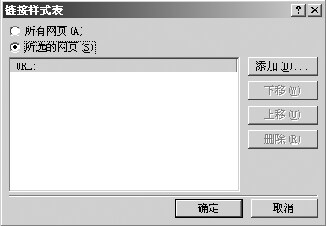
单击“添加”,在网站根目录下找到目标CSS文件的位置。当然你也可以为同一个网页添加多个CSS文件对象,不过这时你需要注意他们的前后位置,Frontpage会以优先覆盖的方式来处理其间出现冲突的格式类型。
OK,你会发现当前网页已经按照CSS文件里的设置自动格式化好了,是不是很方便。其实使用外部风格页来格式网页内容,除了可以统一诸多同类页的显示效果外,还有一个重要的原因就是避免了代码编写及浏览显示时的重复性,编写时提高了工作效率,而浏览时又加快了速度。
外部风格页的引入代码也是非常简单,类似下面的形式:
<link rel="stylesheet" type="text/css" href="link.css">
2.内部风格页解析
虽然外部风格页有着前面介绍过的不少好处,但在应用的灵活性上毕竟存在着很多缺点,比如它只能对某一范围(HTML代码,CSS选择器等)的内容进行格式.但有些时候我们需要的不是对同类内容作相同的格式,这时内部风格定义就显得很重要了。
从“格式→样式”进入“样式”窗口,如图4所示。
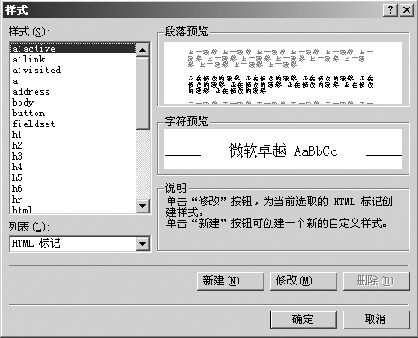
在Frontpage中,内部样式被分成两大部分:HTML Tags和Use defined styles。
(1)HTML Tags:
对网页中的HTML代码进行定义的样式类型,应用以后所有使用该代码的内容都会被赋予同样的样式效果。
除了一般的HTML标记外,在这里还包括几个常用的CSS样式选择器:
a:link(对链接文本有效);a:active(激活链接有效);a:visited(已访问文本有效);a:hover(鼠标悬停状态有效).其中最后一个在大多网页中是比较常见的。
(2)Use defined styles:
相对HTML Tags ,自定义样式就显得灵活的多了,在“列表”中选择“用户定义的样式”,单击右边的“新建”按钮。如图5所示。
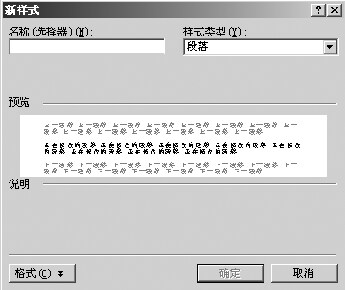
需要注意的是这里的CSS样式有两种不同的类型,即Class属性和ID属性。
建立Class类时,在“名称”输入框键入以“.”开头的名字,比如格式颜色为红色的样式。
建立ID类时,在“名称”输入框键入以“#”号开头的名字。
然后单击下面的“格式”按钮,下拉菜单如图6所示。
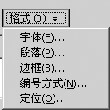
选中不同的菜单项,分别进行设置即可。注意所有已建立的自定义样式会自动在“样式”窗口左边的列表中显示出来,单击“修改”按钮可以进行再编辑。
那么如何对不同的选定对象应用内部风格定义呢?很简单,在网页中通过鼠标选中待格式的对象,然后调出样式窗口,在列表中选定要使用的样式名称,单击OK就完成了。
(笨笨熊)