MSN Messenger的配置与应用技巧
MSN Messenger的配置与应用技巧
1.语音对话
MSN Messenger不仅是一个即时消息发送接收工具,而且还可以进行语音通话。下面就来介绍一下如何实现语音对话。
第一步:选择联系人:
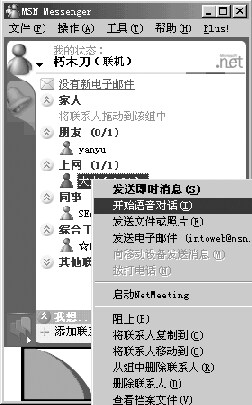
打开主界面窗口,用鼠标右键单击联系人名称,在打开的快捷菜单中(如图1),选择“开始语音对话”命令。
注意:如果你的计算机上和对方的计算机已经设置了麦克风、声卡,那么就可以通过网络进行“交谈”了。如果没有设置,系统会自动打开一个向导对话框,提示你设置声卡和麦克风。
第二步:开始交谈:
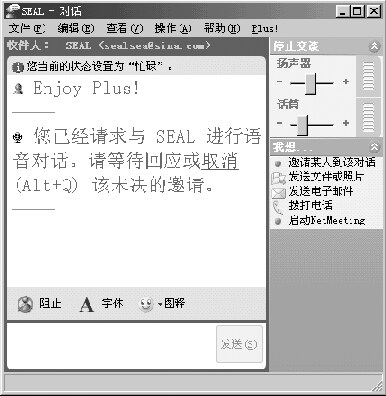
此时会打开即时通讯窗口,单击“开始交谈”按钮,等待对方回应后,Netmeeting会自动在你和被邀请人的计算机上开始运行。这时在即时消息发送窗口中会多出一个扬声器和话筒的调节滑块(如图2),同时在主窗口的“工具”栏也有一个“音频调节向导”功能,可以帮助你进行语音和电话对话的功能设置。
2.使用MSN表情符号
网上聊天离不开表情符号。我们会注意到,输入一个“:)”符号后,MSN窗口会出现一个笑脸图标,或者突然之间我们收到了一束小玫瑰花,那么该如何打开图示符号功能呢?
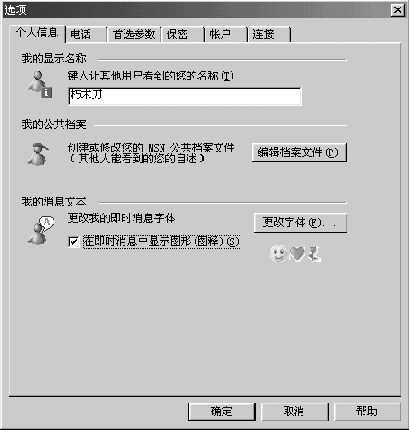
在主界面上执行“工具→选项”菜单命令,打开选项对话框,切换到“个人信息”选项卡(如图3),如果打算在MSN上使用图示功能,需要选中“在即时消息中显示图形(图释)”选项,这样我们再次返回聊天信息窗口时,再次输入图释的代表符号,就可以看到一张张笑脸和花束了。
3.设定联系人收发信息名单
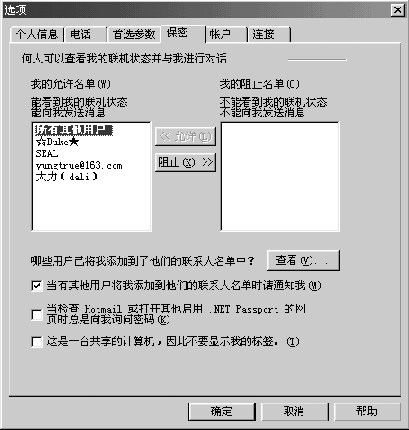
执行主菜单“工具→选项”命令,打开选项对话窗口,单击“保密”选项卡(如图4),然后单击“允许”按钮,添加可以看到自己发送消息的名单。单击“阻止”按钮添加不能看到自己发送消息的名单。
清除“当有其他用户将我添加到他们的联系人名单时请通知我”复选框中的选择,这样就可以允许其他人在未经许可的情况下添加你作为联系人,那些添加你的人就会自动放到你的允许名单上,并被添加到你的联系人名单中。
删除联系人名单,可以用鼠标右键单击要删除的人的名称,然后单击“删除联系人”。
4.发送传呼
首先在联系人列表中选择一个联系人,如果你的联系人已经设置了移动设备信息,那么就可以执行“操作→向移动设备发送消息”命令,然后在“回呼号码”项目中,单击可以使用的电话的号码,然后输入消息内容,最后单击“发送”。消息被发往联系人的移动设备的同时还包括了你的电子邮件地址和电话号码。
如果允许联系人向你的移动设备发送消息,可以执行“工具→选项”菜单命令,在“电话”选项卡上,单击并选中“允许我的联系人名单中的人向我的移动设备发送消息”复选框即可。
5.设置阅读的文本大小
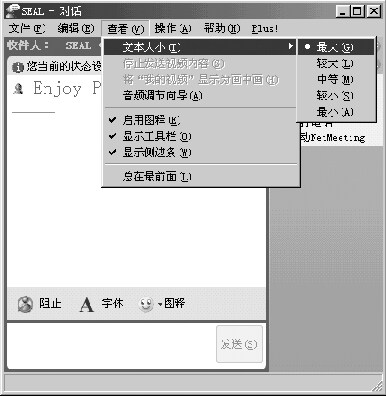
在即时消息窗口的“查看”菜单下,把鼠标移到“文本大小”上,然后单击需要的大小(如图5),即时消息窗口中的所有文本将按照指定的大小显示,但收到的文本的颜色和字体取决于发送者。
6.我看得到你,你看不到我
在主窗口的顶部单击自己的名称,然后单击“显示为脱机”,这样在其他用户看来,这时你处于脱机状态,并且他们也无法和你交流,而事实上你可以登录,并能看到名单中有哪些联系人已联机,但是需要注意的是,虽然能看见联系人的联机状态,但你仍不能向他们发送即时消息、进行电话呼叫和语音对话,以及传呼他们。
7.智能进入离开状态
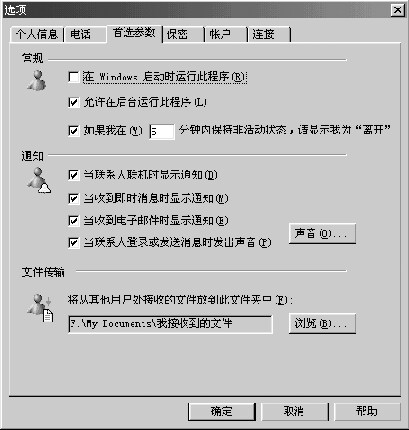
在“工具”菜单下单击“选项”,在“首选参数”选项卡的“常规”下面,在“如果我在N分钟内保持非活动状态,请显示我为‘离开’”项中键入数值,如果“显示我为离开”项是灰色的,可以在Windows
的“显示属性”对话框中通过更改屏幕保护程序的等待时间来改变此间隔。
8.不打开主窗口的情况下使用 MSN Messenger
当你关闭MSN Messenger主窗口并不会关闭程序,程序会继续在任务栏中运行。你可以继续利用任务栏中的图标(位于时钟旁)完成大部分工作。如果要打开主窗口,双击任务栏中的图标即可。单击任务栏上的
MSN Messenger Service 图标,你就可以发送即时消息、查看谁已联机、登录或注销、更改你的状态或退出程序,实在是办公室一族在上班时间进行网上联络的首选工具。
9.使窗口始终可见
你可以使MSN Messenger的主窗口始终位于其他程序窗口的前面,在对话窗口和“电话”窗口也可进行同样的设置。方法是:只要在主窗口或“电话”窗口的“工具”菜单上或者在对话窗口的“查看”菜单上,单击并选中“总在最前面”项即可。
10.更改MSN Messenger声音设置
在“工具”菜单上单击“选项”,在“首选参数”选项卡上单击“声音”按钮。在“声音和多媒体属性”对话框中的“声音事件”下,向下滚动到“MSN Messenger”类别。然后就可以象对其他Windows应用程序进行声音设置一样,单击你想要更改的声音,然后从你的计算机提供的声音中进行选择。你还可以找到其他声音,方法是:单击
Microsoft Windows 的“开始→查找→文件或文件夹”,然后搜索“*.wav”。如果安装了 Windows Plus! 包,则可以从多种声音中进行选择。请注意声音文件的位置,按照上述步骤可以找到要替换的声音,如图6所示。
11.更改MSN Messenger接收文件的文件夹
在“工具”菜单上单击“选项”,再单击“首选参数”选项卡,在“首选参数”选项卡的“文件传输”下,单击“浏览”,打开要放置发送给你的文件的文件夹,然后单击“确定”,再单击“确定”即可。
12.使用 Windows 颜色配置
将Windows 颜色配置应用于MSN Messenger,就可以将你为 Windows 选择的颜色应用到MSN Messenger不同的屏幕元素(例如背景和标题栏)上。只要在“工具”菜单上,单击“使用
Windows 颜色配置”,一个复选标记将显示 Windows 颜色配置已经应用于MSN Messenger,再次单击将取消复选标记并将颜色复原。
13.阻止 MSN Messenger 自动启动
默认状态下,你无论何时打开计算机,MSN Messenger都会自动启动。当连接到Internet时,MSN Messenger将自动尝试连接到适当的服务器上并开始为你提供即时消息服务。如果你要更改相关设置,只要在“工具”菜单点击“选项”,再单击“首选参数”选项卡,然后清除“在Windows启动时运行此程序”复选框。
14.保存即时消息
由于MSN Messenger是不保留聊天记录的,只要你关闭了即时消息窗口,窗口中的所有文字记录都将烟消云散,永无踪迹。如果你要保存即时消息,可以在即时消息窗口中单击“文件”菜单,然后单击“另存为”,转到你保存该文本的文件夹,输入文件名,然后单击“保存”就将你的聊天记录保存为一个文本文件。
15.使用阻止功能
在QQ上如果我们要阻止某人看见自己或与自己联系,最常用的方法就是“隐身登录”,把讨厌的家伙拉到“黑名单”,但这都是非常不文明不礼貌,不利己又不利人的行为。MSN
Messenger的阻止功能却相应的帮你拒绝也拒绝得大方得体。比如你参与的即时消息对话来自于你想阻止的人,在即时对话窗口单击“阻止”按钮就可以了。也可以在主窗口中用鼠标右键单击要阻止的人的名称,然后在右键菜单中单击“阻止”。要想取消阻止,只要在你的“联系人名单”中,用鼠标右键单击要取消阻止的人的名称,然后单击“取消阻止”即可。
(朽木刀)