巧做“弹出”式效果菜单
巧做“弹出”式效果菜单
Windows应用程序的菜单都具有统一的风格,当鼠标移到主菜单按钮上时,菜单按钮凸起,单击主菜单按钮时,弹出下级菜单,鼠标移到下级菜单项时,下级菜单项变成蓝底白字。在许多网站上的导航菜单也使用了类似的效果,但很多都是用DHTML结合JavaScript制成的。其实,Flash
5也可制作类似的菜单效果,本文就介绍如何用Flash 5强大的ActionScript做一个类似Windows菜单效果。
前期制作
(1)启动Flash 5.0,新建一个文件,舞台的背景色及舞台大小可根据需要设置。
(2)选择“Insert→New Symbol”命令,弹出“Symbol Properties”对话框,在“Name”输入框中输入“MainMenu”,“Behavior”选择“Button”,进入按钮符号编辑窗口。
(3)在Up帧上绘制一个矩形,填充色和边框色均选灰色(C0C0C0),边框宽度1.0即可。
(4)单击工具箱中的文本工具,在矩形框上写上“文件”二字,颜色选黑色,字体、字号根据需要设置。
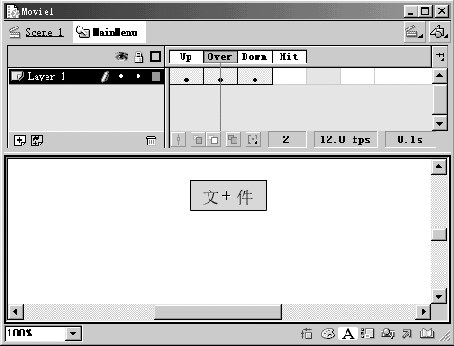
5.单击“Over”帧,按F6键在该帧上插入一个关键帧,使用“Ink Bottle Tool”调整矩形左边框和上边框的颜色为白色(FFFFFF),下边框和右边框的颜色为深灰色(666666),以使鼠标移到按钮上时有凸起的效果(如图1所示)。
(6)与上面类似,在Down帧上插入一个关键帧,调整左边框和上边框的颜色为深灰色(666666),下边框和右边框的颜色为白色(FFFFFF),并稍微向右下方移动文字,使鼠标在按钮上单击时有凹下的效果,主菜单按钮到此制作完毕。
制作菜单项
(1)用“Window→Library”命令打开库面板,选中“MainMenu”,右击鼠标,在弹出的菜单中选择“Copy”,制作MainMenu的4个副本,分别命名为SubMenu1、SubMenu2、SubMenu3和SubMenu4(也可另外制作4个按钮)。
(2)在库面板中双击“SubMenu1”的图标使之进入编辑状态,把“SubMenu1”各帧的文字改为新建,用填充工具和墨水瓶工具分别把Over、Down两帧的填充色和边框色均改为深蓝色(000099),用Character(字符)面板把文字颜色改为白色,以达到鼠标移到按钮上时改变背景色和文字颜色的效果。
制作Menu的电影剪辑
(1)选择“Insert→New Symbol”命令,弹出“Symbol Properties”对话框,在“Name”输入框中输入“Menu”,“Behavior”选择“Movie
Clip”。
(2)在“Menu”的第一帧上放置MainMenu按钮实例,方法是从库中拖出MainMenu,放到合适的位置。
(3)在“Menu”的第二帧上插入关键帧,分别把SubMenu1~SubMenu4拖到舞台上,并且用“Align”面板把它们排列整齐。
(4)在第一个关键帧上双击打开“Object Actions”面板(或从“Window→Actions”打开),在其中加入“GotoAndStop(1)”语句,使电影在开始时不自动播放。
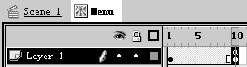
(5)在第10帧处插入一个关键帧,在其帧动作中加入“GotoAndStop(1)”,目的是当鼠标离开子菜单后,延迟显示子菜单一段时间,加入帧动作后的时间线如图2所示。
(6)选择MainMenu按钮的第1帧,加入以下动作:
on(Release)
{
GotoAndStop(2)
}
即单击第1帧的按钮后,转到第2帧,并停在该帧。
(7)用“Ctrl+I”打开“Instance”面板,依次选择第二帧中的各按钮,在“Instance”面板中,把“Options”选为“Track
as Menu Item”。
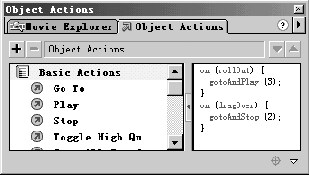
(8)打开“Object Actions”面板,依次为第二帧中加入以下动作(如图3)。
on(rollOut){
GotoAndPlay(3)
}
on(rollOver){
GotoAndStop(2)
}
其目的是当鼠标停到各按钮上时,保持第2帧的状态,当鼠标离开按钮后,延迟一段时间,回到第一帧,只显示主菜单按钮,即原来的状态。
这样一个弹出菜单的电影剪辑就制作完成了。如果制作的是导航菜单,各按钮上还应加入一个单击时的getURL动作。
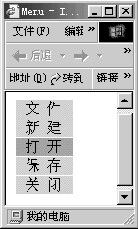
(9)回到场景1,从库中把Menu拖放到舞台上,就可看到你的劳动成果了。用F12在浏览器中测试一下效果(如图4),是不是很酷?
(史景钊、李遂亮)