防堵日常操作中的15个漏洞
防堵日常操作中的15个漏洞
你打开计算机后,写文章、看图片、访网站、发邮件……这一切操作,都可能被他人“窥视”。一个有经验的电脑高手能够毫不费力地找到你刚编辑过的报告、被你删除的邮件、你过去曾经访问过的站点、你去过的新闻组和聊天室、你下载的文件以及你的ICQ通话记录,总之,你的一切隐私都可能被别有用心的人窥探。听起来是不是有些恐怖?想保护隐私、守住秘密做到信息安全吗?请注意防堵日常操作中容易泄密的漏洞。
进入Windows 9X/2000中的一切操作,无论是工作、学习或娱乐,自进入Windows系统开始,都将被Windows以及它所有的服务(程序)记录在案,并保存在硬盘中,此项“功能“原本是系统设计者为了方便用户而设置的,但会成为泄露你所进行的工作的漏洞。窥探者在你刚用过的计算机中查找一阵后,就会发现大量信息:已经被你删除的收到和发出的邮件、你访问过的Internet网站、搜索规则及你在网页表单中输入的数据。这些“记录”可能会把你的“隐私”泄露,使你的信息安全受到威胁,这也许是你所不希望发生的。泄密的漏洞都在哪儿?
一、“运行”记录
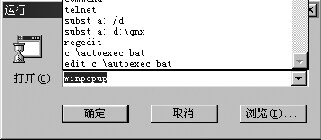
使用Windows9X“开始”选单中的“运行”选单项运行程序或打开文件,退出后,“运行”中运行过的程序及所打开文件的路径与名称会被记录下来,并在下次进入“运行”项时,在下拉列表框中显示出来供选用(见图1)。这些“记录”会被窥视,需要清除。
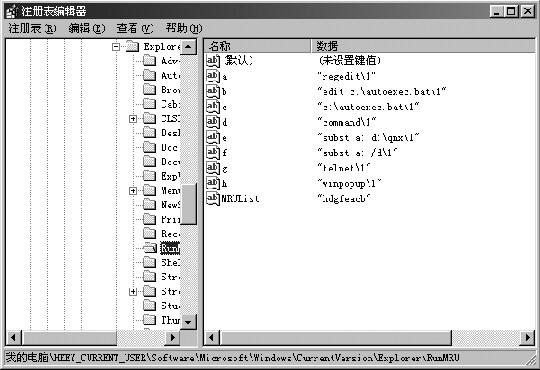
通过修改注册表项可以达到清除这些“记录”的目的。首先通过Regedit进入注册表编辑器,找到HKEY_CURRENT USER\Software\Microsoft\Windows\CurrentVersion\Explorer\RunMRU,这时在右边窗口将显示出“运行“下拉列表显示的文件名(见图2),如果你不想让别人知道某些记录的程序名,将它们删除就可以了。具体方法是:用鼠标选中要删除的程序,再选注册表编辑口的“编辑”选单中的“删除”项,“确认”即可。关闭计算机后,再启动计算机,刚才删除的项就不再显示出来了。
二、“历史”记录
用IE5.X浏览器浏览文件后,在WindowsHistory文件夹中将“自动”记录最近数天(最多可记录99天)的一切操作过程,包括去过什么网站、看过什么图片等信息。这个文件夹相当独特,不能进行备份,但会暴露你在网上的“行踪”。不想让他人知道你的“历史”的话,记住删除WindowsHistory文件夹中的一切。有两种方法可以将“历史”记录删除:
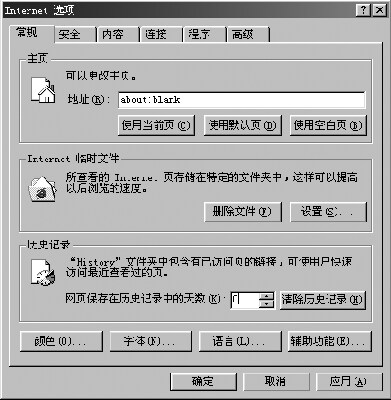
方法一,从资源管理器中进入该文件夹并删除其中的所有文件;方法二,单击“开始”→“设置”→“控制面板”→““Internet属性”→“常规”标签,在“网页保存在历史记录中的天数”输入框中敲入“0”→“应用”(或“清除历史记录”)按钮(见图3)。
三、“剪贴板”中的信息
剪贴板是Windows平台上程序之间静态交换“住处”的驿站,它是由Windows在内存中开辟的临时存储空间。不管什么时候剪切、复制和粘贴信息,在新的信息存入之前或是退出Windows之前,都一直保存着已有的“内容”信息。而且,Word2000(包括Office2000家族系列软件)的“剪贴板”可以存储12个“剪切”信息。所以,需要保守你的“秘密”的话,可不能忽略了“剪贴板”啊!
四、“文档”选单
“开始”的“文档”选单中,以快捷方式“保存”着你最近使用过的约15个文件(包括你刚从网上Download下来并打开过的文件)。通过它,我们可以迅速地访问一段时间前编辑过的文档。但对于那些使用计算机编辑个人文件或机密文件的朋友们来说,这种设置却会向他人泄露自己的秘密。
清除方法:
单击“开始”→“设置”→“任务栏和开始选单”,点击“开始选单程序”栏目下的文档项目的“清除”按钮,就把“文档”选单中的历史记录全部清除掉。若要不完全清除,从资源管理器中进入windowsRecent文件夹,删除需要删除的项目即可。
五、“被挽救的文档”
我们在使用Word97/2000等Office软件的过程中,有时会遇到“非法操作”提示,或是操作中机器突然掉电等一些意外情况,这样,在硬盘中(一般是安装Office软件的分区的根目录)或桌面上会冒出一些“被挽救的文档”,这些“被挽救的文档”,可能就是你刚刚编辑的文稿的全部或部分内容。所以,要提防“秘密”在此泄露:删除它!
六、Office的“文件”选单
大家知道,使用MicrosoftOffice家族的Word、Excel等软件进行工作后,会在“文件”选单中留下“记录”,由于“工具”的“选项”中设置“列出最近所用文件数”的不”同,“文件”选单“记录”数也不同,但都会记录下你最新的操作。不想让他人知道的话,可按“Ctrl+Alt+
-(减号)”键,光标会变成一个粗“减号”,打开“文件”选单后,用粗“减号”单击需要删除的文档即可。也可在Word中单击“工具”选单→“选项”→“常规”标签→选择“列出最近所有文件”选项,在其后的输入框中输入“0”,最后单击“确定”按钮。
Word2000等Office2000系列软件的“打开”对话框新增了一个“历史”按钮,利用它可以快速打开最近使用过的数十个文档。所以,此处也须提防。
七、Temp中的“物件”
我们常用的Word97/2000和其它应用程序通常会临时保存你的工作结果,以防止意外情况造成损失。即使你自己没有保存正在处理的文件,许多程序也会保存已被你删除、移动和复制的文本。这些“内容”被存放在WindowsTemp目录下。应定期删除各种应用程序在WindowsTemp文件夹中存储的临时文件,以清除上述这些零散的文本。还应删除其子目录中相应的所有文件。虽然很多文件的扩展名为TMP,但它们其实是完整的DOC文件、HTML文件,甚至是图像文件。
还有,在Foxmail中打开邮件的“附件”,也会在WindowsTemp文件夹中留下“备份”。所以,对于WindowsTemp文件夹中近乎“纯垃圾”的内容,一定不要忘记予以坚决地清除。
八Foxmail的“废件箱”
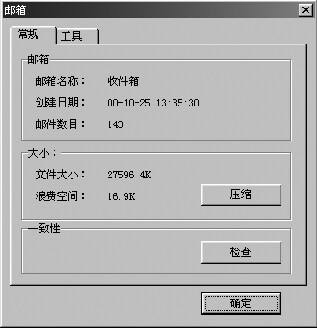
Foxmail 3.0 beta2及以后的版本,提供了和“回收站”类似的“废件箱”,Foxmail在清除“废件箱”中的邮件时并没有真正将其从硬盘上删除,而是像数据库系统那样只是打上删除标记而已,只有用户执行“压缩”操作之后被删除邮件才会被真正删除,这就为窥视者提供了恢复被删除邮件的可能。
所以,在公用计算机上使用3.0beta2及以后版本的Foxmail,记住把不需要的信件从“收件箱”清除时,按“Shift+Del”直接删除,使其不转入“废件箱”,并对邮箱进行压缩(见图4)。
九、“日志”文件
存放在Windows目录下的Schedlog.txt是“计划任务”的“日志”,忠实地记录了“以往计划任务的执行情况”,以及你每次开机启动Windows系统的“时刻”信息(见图5),可以用任何字处理软件打开它。所以,你的“开机”及一些“任务”(程序)的执行信息,都会由此“暴露”。
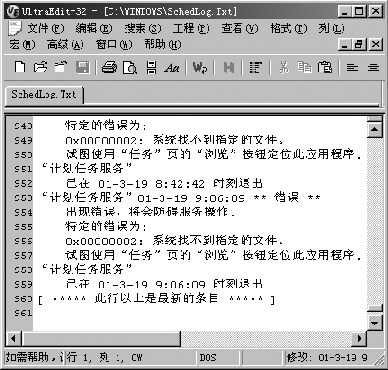
要修改Schedlog.txt删除你的“行踪”记录吗?需要费一些周折,因为,用Windows系统下的任何编辑软件都只能打开但不能做修改后保存。例如,“记事本”打开“Schedlog.txt”后,可以在屏幕上做添加、删除等编辑操作,试图将改动过的“Schedlog.txt”存盘时,系统提示“无法创建文件C:Windows\Schedlog.txt,请确定路径及文件名是否正确。”,按“确定”按钮后,自行返回“记事本”。即使进入Windows的MS-DOS方式,用“Edit“编辑也不行!只能以纯DOS方式启动计算机,再去Del、Edit或……随你的便,怎样处置这个“Schedlog.txt”都成!
十、“拨号口令”
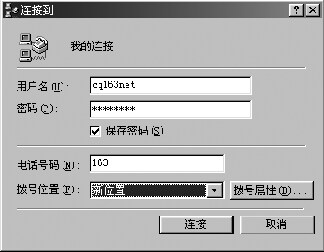
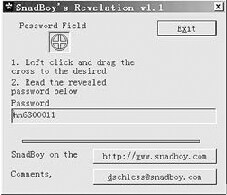
很多用户喜欢让Windows替它来记住口令,即建立拨号连接后,随着“连接到”窗口的出现,输入用户名,再输入登录口令(即密码),输入时密码以星号(“*”)的形式出现在口令栏中(见图6),在下面的“保存口令”前打勾,这样每当出现“连接到”窗口时你就不必重复输入用户名和口令了。但是,使用Revelation这个大小只有70KB的软件可以轻松地得到你的密码(见图7)。为了安全起见,建议不要在“保存口令”前打勾。
另外,在Windows文件夹中*.PWL文件记录着拨号上网的帐户,注意删除掉。
十一、文档的“属性”信息
对于存储在公用计算机的Word文档,许多用户采取设定“打开权限密码”以防止未经授权用户打开的办法,来防止泄露有关该文档的信息。但是,该文档的“属性”信息,会帮“倒忙”--泄密。
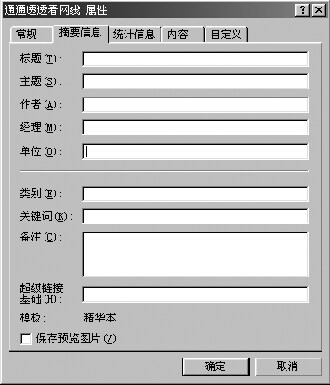
Word97的“属性”对话框包括“常规”、“摘要信息”、“统计信息”、“内容”和“自定义”五张选项卡。自动存储到“摘要信息”选项卡上的信息有三项,“作者”、“单位”和安装Word时输入的用户信息。第一次保存文档时,将文档中第一行的内容存放到“标题”框中(通常是你写作的“题目”)。
查看文档的“属性”对话框,虽然依据文件名无法判断出文档的内容,但“摘要信息”选项卡“标题”框中(该文档第一行)的内容,却会泄露文档的秘密。由于“打开权限密码”只限制打开文档,并不限制打开“属性”对话框,所以,“标题”框是一个易被忽视的泄密漏洞。
堵住这个泄密漏洞的方法是:第一次保存文档后,打开“属性”对话框,将“摘要信息”选项卡上“标题”框中的内容删除(“内容”选项卡上的内容就会自动删除)即可,如图8所示。
十二、ACDSee32看图程序的“记录”
在默认的情况下,ACDSee32看图程序的历史记录是“隐藏”的。但若是这样:单击“工具”选单→“选项”→“浏览”标签→选择“显示路径框”,按“确定”按钮,那么,你以前看过的图片就会显露。ACDSee32看图程序的历史记录,在其“工具”栏的下方。清除方法是,用Regedit打开注册表,展开左窗口的“HKEY_CURRENT_USERSoftwareACDSystems
ACDSee32”分支,再把ACDSee32主键对应的右窗口的“HistFileFilers”、“HistFindScope”和“HistPaths”三项内容删除即可。
十三、“收藏夹”中的记录
大多数朋友上网时,常把喜爱的网址添加到“收藏夹”中,甚至设置为“允许脱机使用”,其优点当然是便于下次快速地进行浏览。但你的爱好和兴趣就必然暴露给他人了。WindowsFavorites文件夹,即是“收藏夹”的位置,要想清除“收藏夹”中的历史记录,只要进入它,选中目标文件,执行“删除”操作即可。
十四、“记事本”和“写字板”中的记录
记事本的历史记录保存与否,受制于Windows系统的设置。以Win98为例,若保存,则仅存在于Win98的“文档”选单中,而写字板的历史记录则同时存在于它的“文件”选单和Win98的“文档”选单中。
对于“文档”中的记录很容易清除,这里不再赘述。至于“写字板”中的记录,可用修改注册表的方法来清除:用Regedit打开注册表,展开“HKEY_CURRENT_USER\Software
\Microsoft\Windows\CurrentVersion\Applets\WordpadRecentFileList”分支,将其对应的主键值全部删除,再重新启动计算机,即可清除写字板的“文件”选单中的历史记录。
十五、“回收站”
“回收站”是已删文件的暂时存放处。在“清空回收站”之前,存放在那里(回收站)的文件并没有真正从硬盘上删除。Windows操作系统,除了在“桌面”上放置一个图标为灰色的“垃圾筒”外,在每个硬盘(分区)的根目录下建立了一个隐藏属性的文件夹--Recycled,这个“Recycled”子目录(文件夹)就是回收站实际的位置所在。窥探者可以从“回收站”中恢复(还原)被删除的文件,发现你的工作内容。所以,每次结束操作,离开计算机之前,要记住“清空回收站”。
十六、其它地方
Windows的“附件”中的“画图”、“娱乐”用的“WindowsMediaPlayer”等工具,其“文件”选单都蕴藏着丰富的记录,不可小视。
WPS97/2000、CCED2000等字表处理软件的“文件”选单,也饱含着最近编辑(或打开查看)的文件,同样需要做清理。
好了,不再危言耸听了!本文的介绍,只是希望给朋友们有所启示:电脑应用中存在着一些“副”作用,需要引起足够的注意,以更好、更安全地使电脑为我们服务。
(赵新生 任志远)