如何诊测及提高你的上网速度
如何诊测及提高你的上网速度
经常有朋友问:为什么我上网的速度那么慢?是ISP的问题还是调制解调器的问题,亦或是网络交通拥挤的问题?本文就是为了帮助你找出影响上网速度的瓶颈,并详细地告诉你如何对症下药。即使你上网的时间不长也没关系,只要按照以下说明耐心地做下去,即使受到国内上网条件的限制,相信你今后上网时也会无怨无悔。
一、检查网站的速度
你是否感到进入你至爱的站点时所花的时间太长了?当然,问题很可能出在该站点上。但是先别急,让我们先来检查一下该站点的反应速度。
“ping”是一种小的网络软件,它发送一个32位的信号到某站点的主服务器上,然后记录该服务器的反应时间。如果反应时间超过了400毫秒的话,我们就基本上可以判定该站点的反应速度太慢了。但是请注意你离主互联网接口(Major
Internet Hub)的距离越远,反应速度可能会越慢,有可能通常会超过400毫秒,另外带宽等其它因素也可能影响连接速度,所以ping测试的只是站点的反应速度。
Ping工具的具体使用方法如下:
1.在任务栏点击“开始”按钮并选择“运行”,然后键入command。
2.在C:\提示符下键入命令ping,后面跟着你的站点的名称(例如:ping www.itbook.com.cn)。
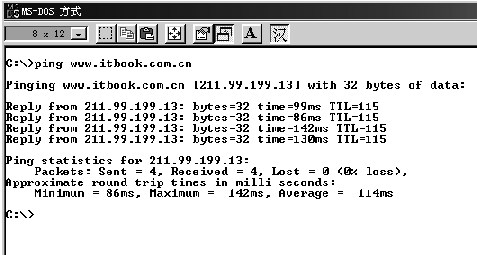
稍等一会儿,Ping将会显示四次测试结果。如图1所示。
只要反应时间少于300毫秒即为正常,超过400毫秒即为过慢。如果返回的是“Requtest timed out”信息,则意味着该站点在一秒的时间内没有反应,这可能是由于该服务器被设置成不对Ping作出反应,另一种可能就是该站点确确实实是非常地慢。如果返回了四个“Request
timed out”信息的话,很可能该站点拒绝Ping操作。过多的Ping测试会产生自己的瓶颈,因而有一些网络管理员不赞成使用它。
二、跟踪数据在网上的流向
如果你感到上网的速度太慢,很可能就是因为距离太长了。数据从你访问的站点到达你的电脑上很可能要经过十个甚至更多的互联网路由器。而这些路由器当中的任何一个都可能是造成速度慢的原因。到底是哪一个呢?
使用Windows所带的Tracert可以告诉你。它会查看你的数据所经过的路径并向你指明哪个路由器拖了后腿。Tracert主要是发送一个信号或者ping给你的数据到达主服务器途经的每个路由器。
以下是运行Tracert的步骤:
1.在任务栏点击“开始”按钮并选择“运行”,然后键入command。
2.在C:\提示符下键入tracert,后面跟着你的站点的名称(例如:tracert www.itbook.com.cn)。
3.tracert最多可以向你展示30个“跃程(hops)”,同时显示出路由上每一站的反应时间、站点名称和/或IP地址。如图2所示。
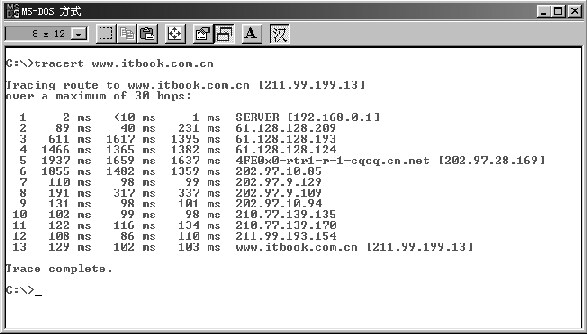
4.如果你还得到了其它不必要的信息,或者在一个路由上反复显示“Request timed out”信息,按Ctrl+C退出。如果你得到了四个“Request
timed out”的信息,则很可能该路由器拒绝Tracert操作。
你的连接速度决定于途经的所有路由的总反应时间。通过Tracert得到的信息,你可以确切地得知哪一个路由器在浪费你的时间。这样你就有了足够的证据去责怪那个“罪犯”了,但仅此而以,你不可能到大洋彼岸去兴师问罪。唯一可以做的是,如果你的ISP(互联网服务供应商)的服务器太慢的话,可以考虑更换ISP。
三、清洁你的连线
连线噪音是上网的大敌。你可以退出你的电脑,然后拿起与你的调制解调器在同一条线路上的电话,检查是否有杂音。如果声音听起来象是在开生日派对的话,就说明你有连线杂音,请联系你的电话公司来修理吧。
如果你想更加科学地测试一下,那么使用你的拨号网络软件即可监测你的线路信息了。以下是使用说明:
1.在任务栏点击“开始”按钮并选择“运行”,然后键入sysmon运行系统监视器。
2.在系统监视器运行后,选择“编辑/添加项目”菜单项。
3.点取“拨号适配器”并查看右边方框内的“循环冗余校验错误”。
4.选择“循环冗余校验错误”并点取“确定”将其添加到系统监视器内。
你可以进行你经常的网上活动(比如浏览、下载等),同时查看System Monitor内标明的错误信息。如果出现许多循环冗余校验错误,则说明你的调制解调器和ISP的调制解调器之间的信息流动有问题,这可能是由于噼啪声或其它杂音影响了数据传输,解决办法唯有请电话公司的服务工程师来帮忙了。
注意:如果你无法到达第二步,你需要首先安装Windows 9x所带的系统监视器程序。
四、测试你的ISP
你的调制解调器与你的ISP调制解调器一样快吗?如果它们不匹配的话,说明你已陷入了不必要的麻烦之中。
拨号上网后,查看一下拨号连接的速率,看是否达到了你的调制解调器的最高速率?如果你的调制解调器是56Kbps的而你读出的实际连接速率是36.6Kbps,说明你没有发挥出你的调制解调器的全部潜力。原因可能是你的ISP的调制解调器比你的慢或者电话线的杂音降低了你的连线速度。无论哪种情况,你都无法通过购买更快的调制解调器来增加速度,所以,不要浪费你的金钱。正确的作法是查看ISP服务商,寻找更快的上网接入服务商。
超时及帧错误都是影响你的连线的重要原因,你可以通过微软的拨号网络工具来监测它们。所谓超时是指当你的电脑向你的主机服务器发出某种请求时,所耗费的时间太长了,这样的话,该请求必须被重新发出。帧错误是与数据传输的可靠性相关的,所谓一帧是指数据的一组,当一帧的数据量太少或太多时,都会产生帧错误信息。
如果你在安装操作系统时安装了最新版的拨号网络,你就可以利用System Monitor来监测你的网络连接。以下是具体步骤:
1.在Windows的“开始”菜单选择“运行”,然后键入sysmon运行系统监视器。
2.在系统监视器运行后,选择“编辑/添加项目”菜单项。
3.点取“拨号适配器”并查看右边方框内的“帧错误”及“超时错误”。
4.依次选取两项并点取确定,将这两项添加到系统监视器。
注意:如果你无法到达第二步,你需要首先安装Windows9x所带的系统监视器。
如果系统监视器经常显示出有超时错误及帧错误的话,则说明很可能你的ISP的连线有问题,你可以拨打该ISP的技术支持电话,如果未得到满意的答复的话,那么,换一个ISP吧。
五、测试你自己的电脑
拥有高速的上网连线却使用低速的电脑,就象拉着一大车水去灌满一个小纸杯一样。一个低速的处理器、一个过时的硬盘或者陈旧的软件都会影响你的上网速度。
你可以通过Windows 98的System Monitor来确定是什么影响了你的系统性能:
1.在Windows的“开始”菜单选择“运行”,然后键入sysmon运行系统监视器。
2.查看一下以下三项是否已经运行:
*内存管理程序=〉未使用的物理内存
*内存管理程序=〉交换文件大小
*拨号网络适配器=〉缓冲区超限
3.如果哪项没有运行,就选择“编辑/添加项目”添加相应的选项。
4.可以通过用同样的方法添加任何适当的项目,然后按“确定”。
现在,去进行你经常执行的网络事务(比如浏览、下载等),然后随时查看你的监视程序。如图3所示。
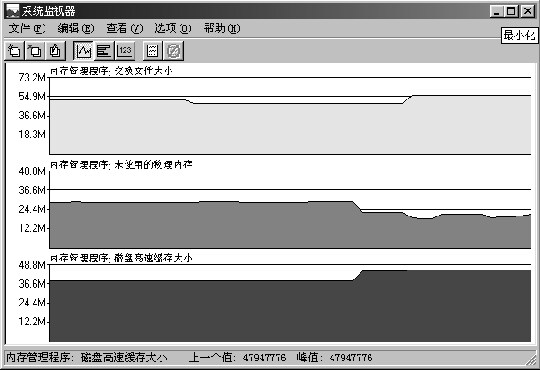
如果剩余内存显示正常的话,说明你不必增加内存。由于浏览器需占用大量内存,对于Windows 9x来说,最好有32M以上的内存。任何你所监视的项目有问题都可能是产生速度问题的原因。
如果有信号表明拨号网络适配器有问题,造成缓冲区溢出的话,可以试试修改缓冲区参数:
1.点击“我的电脑”进入“控制面板”,然后双击“系统”图标。
2.选择“设备管理器”标签页。
3.在“调制解调器”下面选择你的调制解调器型号,并点取“属性”按钮,然后选择“连接”标签页。
4.按“端口设置”按钮,进入“高级端口设置”对话框,如图4。移动滚动条,增大“接收缓冲区”的容量。
在监测你的系统时,CPU仅仅在其活跃时才会有所显示,影响你的浏览速度的大都是调制解调器连接上的问题。如果你的机器经常死机,并且什么也不显示的话,可以考虑换一块高速的CPU。但是别忘了,影响你的浏览速度及网络连接的还有两个重要原因:你的虚拟内存交换文件及浏览器的磁盘缓存。如果你在浏览时经常听到硬盘长时间地响动,说明你的硬盘需要整理碎片或者你的硬盘剩余空间太小了。只需运行碎片整理程序即可,建议定期运行该程序。
另外,最新版本的驱动程序、工具软件大都会比旧的版本速度快(但不包括浏览器)。因而,经常注意一下最新版的Windows service packs及更新文件、调制解调器驱动程序、TCP/IP
stacks是很有帮助的。
六、获得一个快速的起始页
你真的需要在每次打开浏览器时,都需要先进入网易或者新浪的站点吗?或者你每次浏览时都需要先进入某个站点吗?大概不会吧?那么,在启动时先打开一个空的页面,键入你真的想要进入的URL地址再开始浏览定会节省你的时间。
七、过滤垃圾
所有措施当中,效果最直接的恐怕是改进你的浏览习惯。这就是减少最影响速度的图片、Java程序、ActiveX程序的载入量。正在浏览时可以采用按Esc键或者按“停止”按钮的办法来阻止图片的载入。你也可以干脆将浏览器设置成完全不载入图片、Java、ActiveX等。在IE
5中可以进入“工具->Internet选项->高级”窗口进行设定。其它浏览器也都有相应的选项。如果有的图(比如map图)非看不可的话,可以在下载页面的图片区域点取鼠标右键,选择显示图片进行查看。
八、彻底检查你的缓存
你的浏览器将你浏览过的站点的HTML文件及图象文件储存在硬盘上的部分就叫做缓存(cache)。缓存是为了当你调用以前调用过的内容时先从硬盘的缓存中取得而不必再通过电话线,这就加快了浏览的速度。但是缓存并非总是越大越好,这要视情况而定:
如果你需要反复浏览同样的站点,可以将你的缓存增至10MB。但别忘了,缓存是放在你的硬盘上的,如果你的硬盘空间紧缺的话,就无法增大你的缓存了。如果你总是要浏览不同的站点,则你需要使用较小的缓存并经常清空你的缓存区。以IE
5为例,在“工具->Internet选项->常规”中点“删除文件”按钮,再根据提示确认即可。
(天 河)