别让Windows泄露你的秘密
别让Windows泄露你的秘密
你的PC机会向外透露你所进行的工作。那些窥探者在你的计算机中查找一阵后,就会发现大量各种信息:已经被你删除的、收到和发出的邮件,你访问过的Internet网站,搜索规则及你在网页表单中输入的数据,甚至你在文档中使用的词汇,包括你后来修改和删除的单词。幸运的是,如果你知道一些秘密技巧,那就能保护自己不受侵扰。而下面介绍的正是这些保护计算机中秘密的一些方法。
一、彻底地一次删除文件
首先,应从系统中清除那些你认为已肯定不用的文件,这里我们指的是你丢弃到回收站中的所有垃圾文件。当然,你可以在任何想起的时候把回收站清空(双击回收站图标,然后选择文件菜单,再选择“清空回收站”命令),但更好的方法是关闭回收站的回收功能。要彻底地一次删除文件,可右击回收站图标,选择“属性”,然后进入“全局”选项卡,并给“不将文件移入回收站,而是使用“删除”命令将文件彻底删除”复选框打上选中标记,如图1所示。
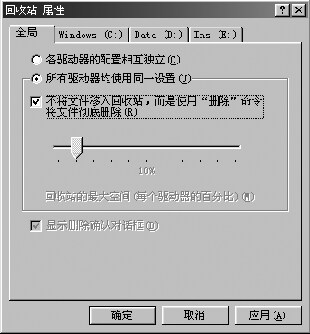
第一步不让已被删除的文件继续潜藏在回收站中,把P回收站属性设置为立即彻底删除文件。
二、决不留下已删除文件的蛛丝马迹
即使窥探者无法直接浏览文档内容,他们也能通过在 Word或Excel的“文件”菜单中查看你最近使用过哪些文件来了解你的工作。这个临时列表中甚至列出了最近已经被你删除的文件,因此最好关闭该项功能。在Word或Excel中,选择“工具”菜单,再选择“选项”菜单项,然后进入“常规”选项卡,取消对“列出最近所用文件”复选框的选中标记,如图2所示。
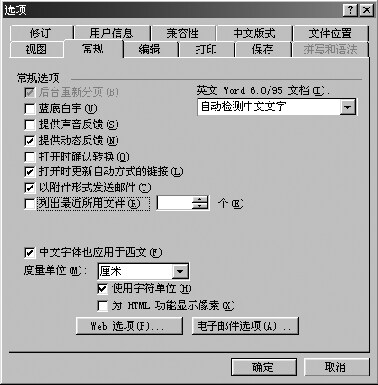
第二步消除最近被删除的文件留下的踪迹,为此,在Word、Excel和其它常用应用程序中清除“文件”菜单中的文件清单。
三、隐藏文档
接下来,应隐藏你目前正在使用着的文档的踪迹。打开“开始”菜单,选择“文档”菜单项,其清单列出了你最近使用过的约15个文件。这使得别人能够非常轻松地浏览你的工作文件或个人文件,甚至无需搜索你的硬盘。要隐藏你的工作情况,就应将该清单清空。为此,你可以单击“开始”菜单中的“设置”菜单项,然后选择“任务栏和开始菜单”,进入“开始菜单程序”选项卡,单击该选项卡底部的“清除”按钮即可,如图3所示。
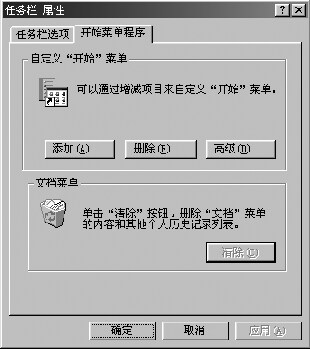
第三步在“开始”菜单中,清除“文档”菜单项所包含的文件,把这些文件隐藏起来。
四、清除临时文件
Microsoft Word和其它应用程序通常会临时保存你的工作结果,以防止意外情况造成损失。即使你自己没有保存正在处理的文件,许多程序也会保存已被你删除、移动和复制的文本。应定期删除各种应用程序在\WINDOWS\TEMP文件夹中存储的临时文件,以清除上述这些零散的文本。还应删除其子目录(如\FAX和\WORDXX目录)中相应的所有文件。虽然很多文件的扩展名为TMP,但它们其实是完整的DOC文件、HTML文件,甚至是图像文件。
五、保护重要文件
对重要文件进行口令保护,这在Word和Excel中很容易实现。依次选择“文件”→“另存为……”,然后选择“工作”→“常规选项”,在口令文本框中输入口令;最好不要使用真正的单词和日期作为口令,可以混合使用字母、数字和标点符号,这样口令就很难破译。当然,以后每当你打开和保存文档时,都必须输入口令,如图4所示。
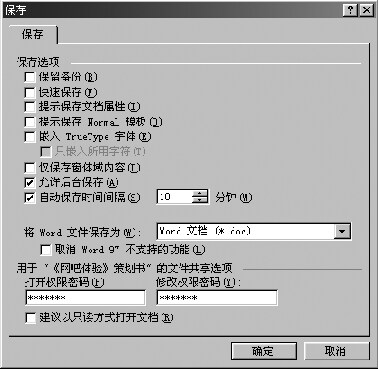
第五步用口令保护机密文件。
六、改写网页访问历史记录
浏览器是需要保护的另一个部分。Internet Explorer和Netscape Navigator把你访问过的所有对象都会列成清单,其中包括浏览过的网页、进行过的查询以及曾输入的数据。要查看网页访问历史,在Navigator中应按下Ctrl-H键;在Explorer中可依次选择“查看”→“浏览栏”→“历史记录”。要清除Navigator中的历史记录,应选中要删除的记录项,并按下Del键;也可以在Edit菜单中选择SelectAll,然后按下Del键,将所有历史记录项一次性删除。Internet
Explorer把网页访问历史保存在按周划分或按网址划分的文件夹中。你可以单个地删除各URL,但最快的方法是删除整个文件夹。要清除全部历史记录,可在“工具”菜单中选择“Internet选项……”,然后选择“常规”选项卡,并单击“清除历史记录”按钮,如图5所示。
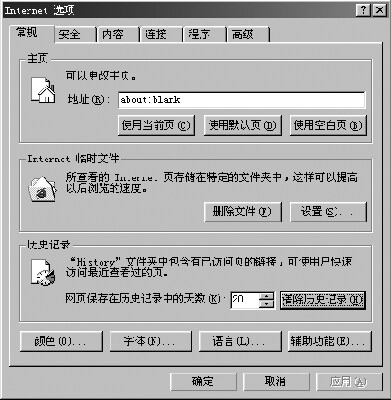
第六步在网上冲浪之后,清除浏览器中的网页访问历史记录。
七、输入网址但不被记录
Navigator和Internet Explorer记录你在浏览器中输入的每个网址,你不妨验证一下:在工具栏下边的地址窗口中输入一个URL地址,浏览器将把该地址记录在下拉菜单中,直到有其它项目取代了它。你可以通过下面的方法访问网站,而所使用的网址将不被记录:在这两个浏览器中都可以按下Ctrl+O键,然后在对话框中输入URL地址即可。
第七步按下Ctrl+O键然后输入网址就可以快速访问相应网站。
八、清除高速缓存中的信息
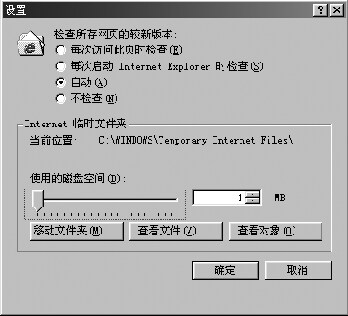
Explorer和Navigator都在硬盘中缓存你最近访问过的网页。当你再次访问这些网页时,高速缓存信息能够加快网页的访问速度,但这也向窥探者揭开了你的秘密。要清除高速缓存中的信息,在Navigator中可在Edit菜单中选择Preferences,然后单击Advanced选项旁边的“+”号,再单击Cache,最后单击ClearDiskCache按钮;在Explorer中,应在“工具”菜单中选择“Internet选项”,然后进入“常规”选项卡,单击“删除文件”按钮。你还可以对浏览器进行设置,使它根本不使用高速缓存。当然,这会减慢网页访问速度。在Navigator中,依次选择Edit、Preferences、Advanced,单击Cache,并把DiskCache选项框的值设置为0。在Internet
Explorer中,依次选择“工具”→“常规”→“设置”,然后把滑块移动到最左端,如图6所示。
九、利用注册表扩展网络访问范围
出现“Site Not Found”(站点没找到)信息是否让你感到厌烦?浏览器必须找到目标网站,但它经常轻易放弃查找工作,而错误地表示某个网站找不到。下面介绍的方法能够扩展计算机的网络访问范围。
1.在从事任何工作之前,首先应备份注册表(Registry)。注意,对注册表的任何修改都可能引发重大的系统故障。在注册表编辑器中执行“注册表→导出注册表”,导出范围选“全部”即可。
2.单击“开始”按钮,选择“运行”命令,然后输入REGEDIT,按下回车键,即进入Regedit。
3.导航到HKEY_LOCAL_MACHINE\SYSTEM\CURRENTCONTR -OLSET\SERVICES\VXD\MSTCP,依次选择“编辑→新建→字罕串值”,把新值命名为DefaultTTL。右击该新键,选择“修改”,并输入值64,它是以前数值的两倍如图7所示。
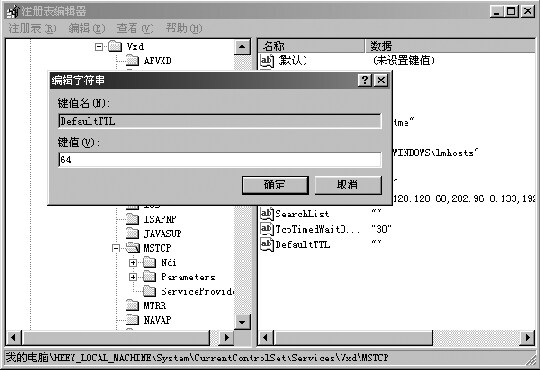
4.退出Regedit,并重新启动计算机,使设置生效。
(动 力)