并口电缆实现对等以及游戏互联
并口电缆实现对等以及游戏互联
曾经有朋友问怎么用电缆线实现Win9x中的联机游戏,当时我很肯定的一口否定了他的这一想法,但是经过这几日的实际操作,又参考了一些资料后发现这完全是可以实现的!在此先向那位朋友表示一下歉意,嘿嘿,但愿我现在写的这点儿东西还能有点帮助。
所需工具:并口电缆线一根,PC两台,预装win98!有了这些,我们就可以开始啦!
首先,在“控制面板”中的“添加删除程序”中的“windows安装程序”中选择“通讯”!在弹出的选项中选择“直接电缆连接”,然后单击确定,windows将自动安装该程序。看一下附件中的“通讯”项目,看看是不是多了一项“直接电缆连接”。
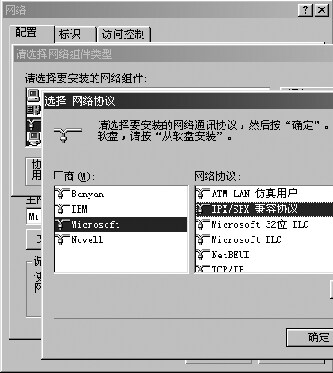
然后再打开“控制面板”中的“网络”,一般默认下已经安装了“TCP/IP协议”和“拨号网络适配器”。下面我们需要添加“服务”中的“Microsoft网络上的文件与打印机共享”以及“客户”中的“Microsoft网络用户”,在协议中厂商选择‘Microsoft’添加“IPX/SPX兼容协议”“NetBEUI”,如图所示操作。然后单击确定,windows会提示放入98光盘,按照提示等待安装完成!然后重新启动。(注意:其中的‘IPX/SPX兼容协议’和“NetBEUI”是必须安装的,不然可能会造成虽然可以进行双机互访,但是不能在游戏中互联!)下一步设置网络中的“文件及打印机共享”!然后在“标识”中的“计算机名”中输入不同的名字,如01,02!工作组的名字也请随便输入,最好两机相同!接着在“主网络登陆”中选择“Microsoft网络用户”。
接下来我们将进行具体设置,这部分很关键,能不能连网成功在此一举……
打开“控制面板”→“网络”,在网络组件列表中,双击“拨号网络适配器”,在“绑定”栏里把刚添加的两个协议加上TCP/IP协议都打上钩,然后确定。再双击“IPX/SPX兼容协议”在“NetBIOS”中选定“启用NetBIOS”,在“绑定”栏中选中“MICROSOFT网络上的文件与打印机支持”、“MICROSOFT网络用户”、“NETBIOS
SUPPORT FOR IPX/SPC兼容协议”前打上钩!然后再双击“NetBEUI”,在‘绑定’中进行如上操作!接着双击“TCP/IP”,选择“指定IP地址”在IP地址栏中输入“192.168.0.1”,另一台PC中输入“192.168.0.2”!在子网掩码中输入“255.255.255.0”!再打开绑定选项,进行如上设置。然后单击确定,放入98光盘!文件复制完成后重新启动!到这里设置已经基本完成了!需要注意的是如果本机也上网的话,那么在拨号时就必须将IP地址改成自动获取,否则就连不上网啦!
待重启动后,两台PC同时运行“直接电缆连接”。该程序在附件的通讯中。在此一台选择主机,一台选择客户机,在端口列表中,选择并口电缆在LPT1,按提示完成。
当出现窗口提示“已经连接”时,我们的操作就成功啦!这个时候可以在我的电脑或资源管理器中看到多了几个盘符,呵呵,多的那几个盘符就是与本机相联的PC机中的盘符啦!当然,另台PC中也会显示出本机的盘符!
如果要进行游戏联机对战的话,那么在保持电缆处在连接状态下就可以直接运行游戏啦!
不过在实际使用过程中,感觉这种连接方式速度特别慢,不仅运行游戏时速度慢,就算运行一些程序时也感觉明显慢了很多,这种电缆式的连接速率远比不上网卡!而且如果本机还上网的话那就很麻烦啦,每次都要去改IP地址的设置,所以如果稍有条件的话最好还是用网卡进行互联,操作简单,速度也快些!
以上在两台同装98se的PC中通过,windows从95就有了直接电缆连接,所以我想在win9x中这种方法也是可以实现的。上面是本人在实践过程中的一点体会!大家如果有兴趣也可以试一下^^。
(君三思)